

O que é MCP?
MCP (Model Context Protocol) é um padrão que permite que aplicações externas se conectem a uma fonte específica de informação. No Craft, o MCP dá a essas ferramentas acesso controlado ao conteúdo que você seleciona, para que possam ler, processar e trabalhar com ele de forma segura. Com o MCP ativado, ferramentas externas podem:- Ler o conteúdo dos seus Documentos do Craft
- Gerar resumos, insights ou transformações
- Ajudar você a escrever ou reestruturar conteúdo
- Usar seus Documentos como uma fonte de conhecimento atualizada
- Pesquisar entre os Documentos que você selecionar
Como o MCP funciona no Craft
Crie uma Conexão MCP a partir da aba Conexões na sidebar para compartilhar as partes certas do seu espaço de trabalho com ferramentas externas. Você pode escolher entre:- Criar uma Conexão MCP que inclua todas as suas Notas Diárias, ou
- Configurar uma conexão personalizada onde você escolhe Documentos específicos (um ou mais) para incluir
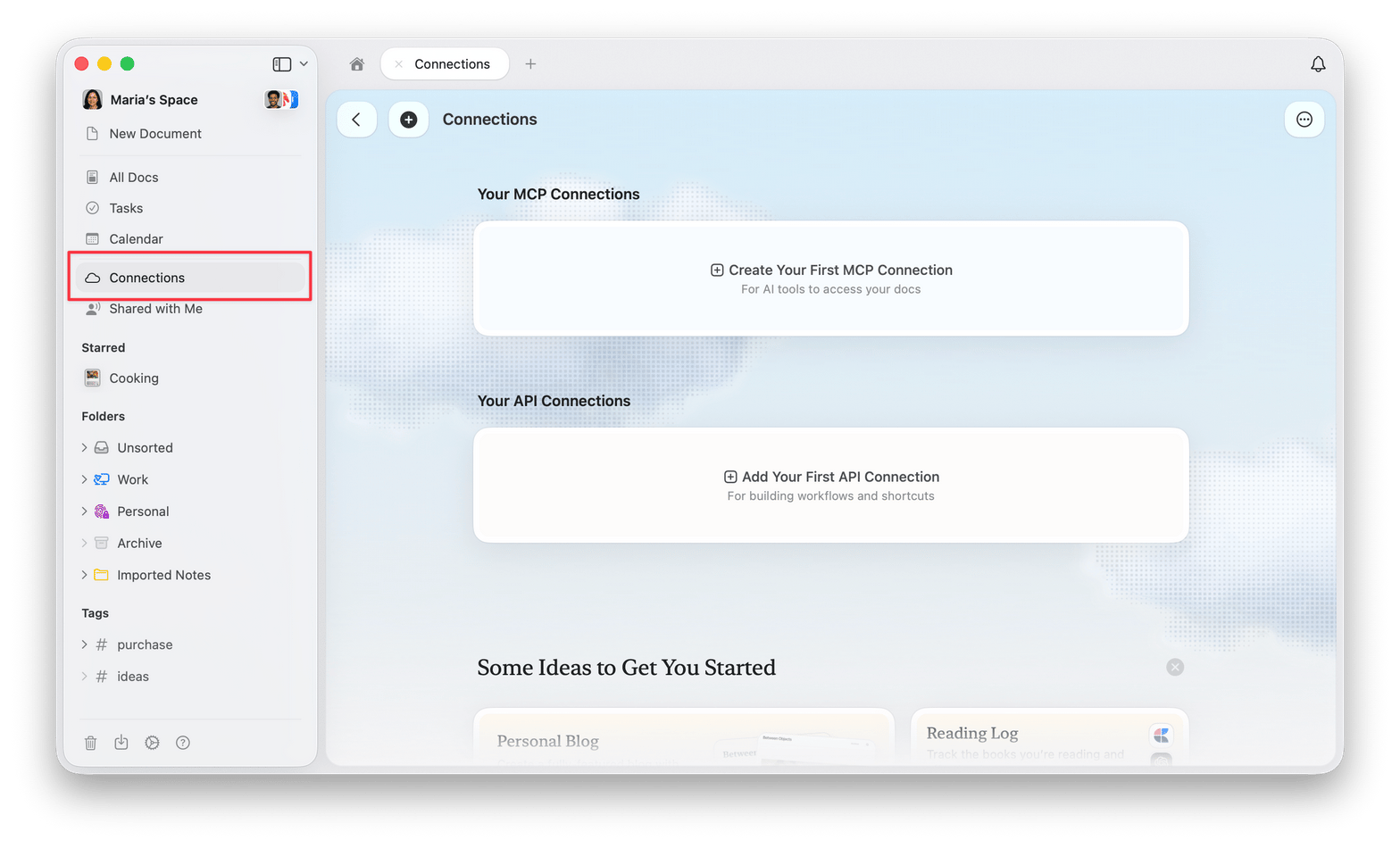
Uma conexão com acesso completo ao nível do Espaço oferece:
- Pesquisar em todos os Documentos com filtragem por Pastas, Tags e data
- Notas Diárias e Tarefas totalmente acessíveis via MCP
- Criar, atualizar e excluir Documentos programaticamente
- Gerenciamento de Coleções, incluindo criação e edição de esquemas
- Busca avançada com suporte a regex e filtros de data sensíveis ao fuso horário
- Organização por Pastas com suporte recursivo a subpastas
Use Craft with ChatGPT
Use o plugin do Craft para pesquisar suas notas, resumir documentos e criar ou atualizar conteúdo a partir do ChatGPT.- Abra a página do plugin Craft e selecione Install plugin.
- Siga as instruções de conexão e entre na sua conta Craft se solicitado.
- Revise o acesso solicitado e conclua a autorização.
@ ou selecione-o no menu de ferramentas do chat. Por exemplo, pergunte: “Encontre minhas notas sobre onboarding e resuma as questões em aberto.”
O ChatGPT pode acessar o conteúdo que você autorizar. Você pode gerenciar ou desconectar essa conexão nas configurações de Apps ou Plugins do ChatGPT.
Se o Craft estiver indisponível, verifique a mensagem na página do plugin. Se o acesso estiver desativado por um administrador, peça ao administrador do seu workspace para habilitá-lo.
Conectar outra ferramenta compatível com MCP
Para outras ferramentas compatíveis com MCP, crie uma conexão MCP no Craft, copie o link MCP gerado ou as credenciais na aba Conexões e adicione-os nas configurações de MCP ou de conector da ferramenta externa. A ferramenta terá acesso apenas às notas ou Documentos incluídos nessa conexão, conforme as permissões que você definiu.Conexões MCP suportadas
Atualmente, o Craft oferece integrações MCP com:- Claude (Desktop e Claude Code)
- ChatGPT (por meio do plugin Craft)
- Windsurf
- Cursor
- Visual Studio Code
- Raycast
- Outros clientes MCP padrão
O que você pode fazer com o MCP
Com o MCP ativado, você pode:- Pedir a Assistentes de IA para analisar ou resumir seus Documentos
- Gerar ou reescrever conteúdo com base nos seus Documentos do Craft
- Usar ferramentas de desenvolvimento para criar fluxos de trabalho personalizados ou scripts usando o conteúdo do Craft
- Interagir com seus Documentos a partir de ambientes de código como VS Code, Cursor ou Windsurf
- Pesquisar e filtrar Documentos programaticamente
- Estender o Craft com suas próprias ferramentas ou automações compatíveis com MCP
Usar MCP com vários Espaços
Plugin do ChatGPT: Você pode conectar vários espaços do Craft. Abra a página do plugin do Craft no ChatGPT e, em Connected accounts (Contas conectadas), selecione Connect another account (Conectar outra conta). Durante a autorização no Craft, entre na sua conta se solicitado, selecione o espaço adicional e autorize o acesso. Repita para cada espaço que quiser adicionar. Apesar do nome do botão, você pode selecionar outro espaço da mesma conta do Craft. Conexões MCP manuais: Cada conexão está vinculada a um único espaço. Crie uma conexão MCP separada para cada espaço que quiser adicionar:1
Abra o espaço que você quer conectar
2
Vá até a aba Conexões no sidebar e crie uma conexão MCP para esse espaço
3
Copie o endpoint MCP e adicione-o à sua ferramenta externa como um servidor MCP separado
4
Repita para cada espaço adicional que você quiser conectar
Em conexões MCP manuais, adicione o link de cada espaço separadamente na sua ferramenta externa.
Guias completos e documentação
Todas as instruções de configuração e guias de integração estão disponíveis em: 👉 https://www.craft.do/imagine/ Para o plugin do ChatGPT, siga Use Craft with ChatGPT. A documentação para desenvolvedores cobre conexões MCP manuais e outras integrações.Solução de Problemas
Para uma conexão MCP manual que parou de funcionar, tente as etapas a seguir. Para o plugin do ChatGPT, revise a conexão nas configurações de Apps ou Plugins do ChatGPT e reconecte se solicitado.1
Reconectar
Tente desconectar e reconectar o servidor MCP no seu aplicativo cliente.
2
Recriar o conector
Se reconectar não ajudou, remova o conector MCP do seu aplicativo cliente e configure-o novamente usando o mesmo link.
3
Recriar o link no Craft
Se o problema persistir, exclua a conexão MCP na aba Conexões do Craft e crie uma nova. Em seguida, adicione o novo link ao seu aplicativo cliente.
Alguns clientes MCP lançam atualizações com muita frequência, o que pode ocasionalmente quebrar conexões existentes. Essas etapas resolvem a maioria dos problemas, embora em casos raros você precise aguardar uma correção do aplicativo cliente.
Segurança do MCP
Saiba sobre os recursos de segurança do MCP e controles de acesso