

.enex trên máy tính. Sau đó, tải các tệp đó lên Craft.
Bước 1: Xuất ghi chú từ Evernote
Bạn chỉ có thể xuất từ ứng dụng Evernote trên máy tính. Không thể xuất từ Evernote Web. Xem hướng dẫn xuất của Evernote để biết thêm chi tiết.
1
Mở ứng dụng Evernote trên máy tính
Khởi chạy ứng dụng Evernote trên máy tính của bạn.
2
Chọn nội dung muốn xuất
Chọn sổ tay hoặc ghi chú bạn muốn chuyển sang Craft. Để chọn nhiều mục, giữ Shift trong khi nhấp.
3
Xuất dưới dạng ENEX
Nhấp chuột phải vào nội dung đã chọn và chọn Xuất…. Trong cửa sổ xuất, chọn ENEX làm định dạng tệp. Kiểm tra các thuộc tính xuất và chọn thông tin muốn giữ lại, chẳng hạn như Thẻ, Công việc và Lời nhắc ghi chú.Các thuộc tính bạn bỏ chọn sẽ không được đưa vào tệp xuất. Để bổ sung sau, bạn cần xuất lại ghi chú từ Evernote.Nhấp Xuất.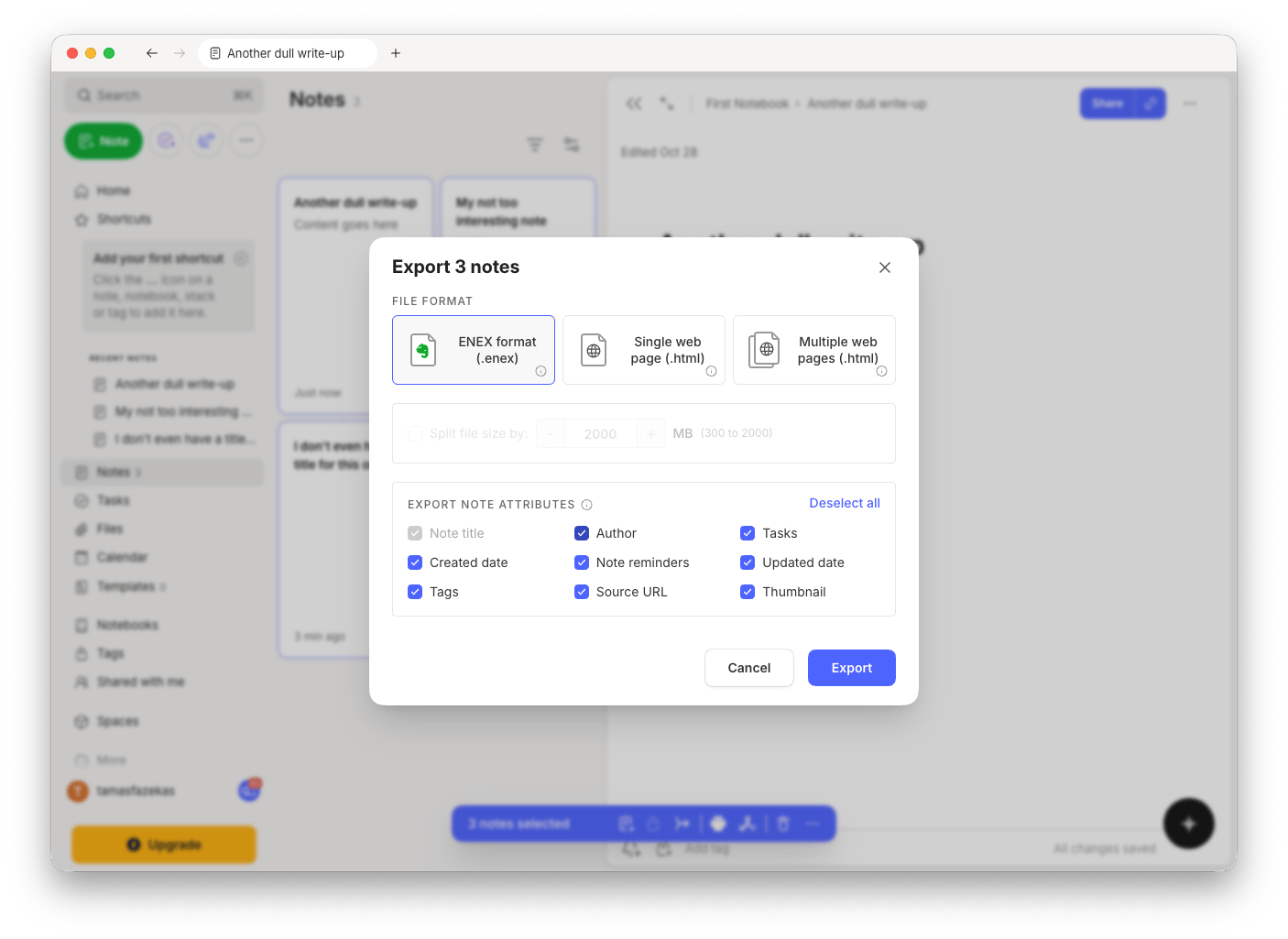
4
Lưu tệp .enex trên máy tính
Evernote mở cửa sổ lưu (Finder trên Mac, File Explorer trên Windows) và hỏi nơi lưu tệp. Ở bước này, Evernote lưu tệp xuất trên máy tính. Craft chưa tham gia vào bước này.Chọn vị trí bạn có thể tìm lại, chẳng hạn như Màn hình nền hoặc thư mục Tải về, rồi nhấp Lưu.
Bước 2: Nhập tệp vào Craft
1
Mở trang nhập từ Evernote trong Craft
Trong Craft trên Web hoặc Mac, nhấp nút Nhập ở cuối thanh bên trái và chọn Nhập từ Evernote. Bạn cũng có thể mở menu ba chấm ở góc trên bên phải danh sách tài liệu và chọn Nhập > Nhập từ Evernote.Thao tác này mở trang nhập từ Evernote của Craft.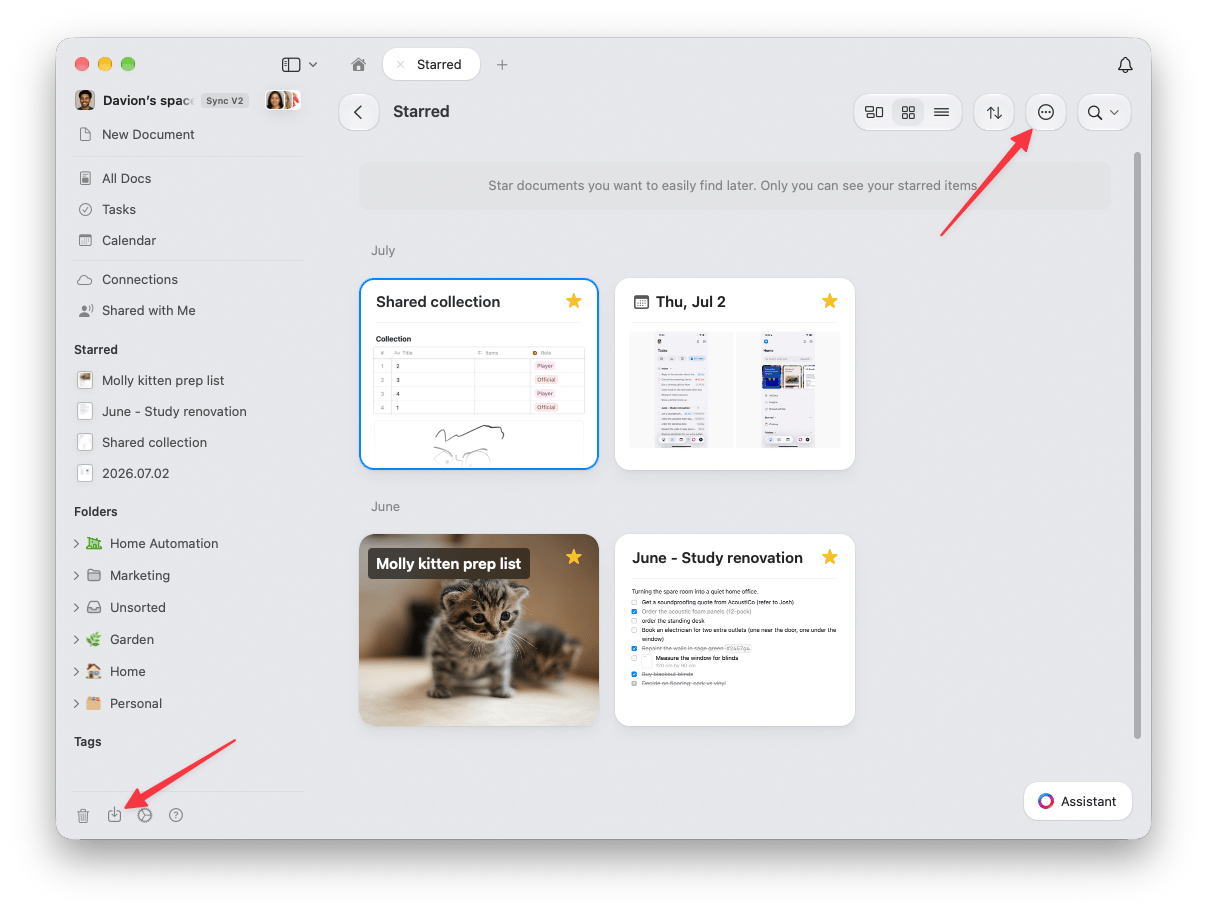
2
Tải tệp .enex lên
Kéo các tệp 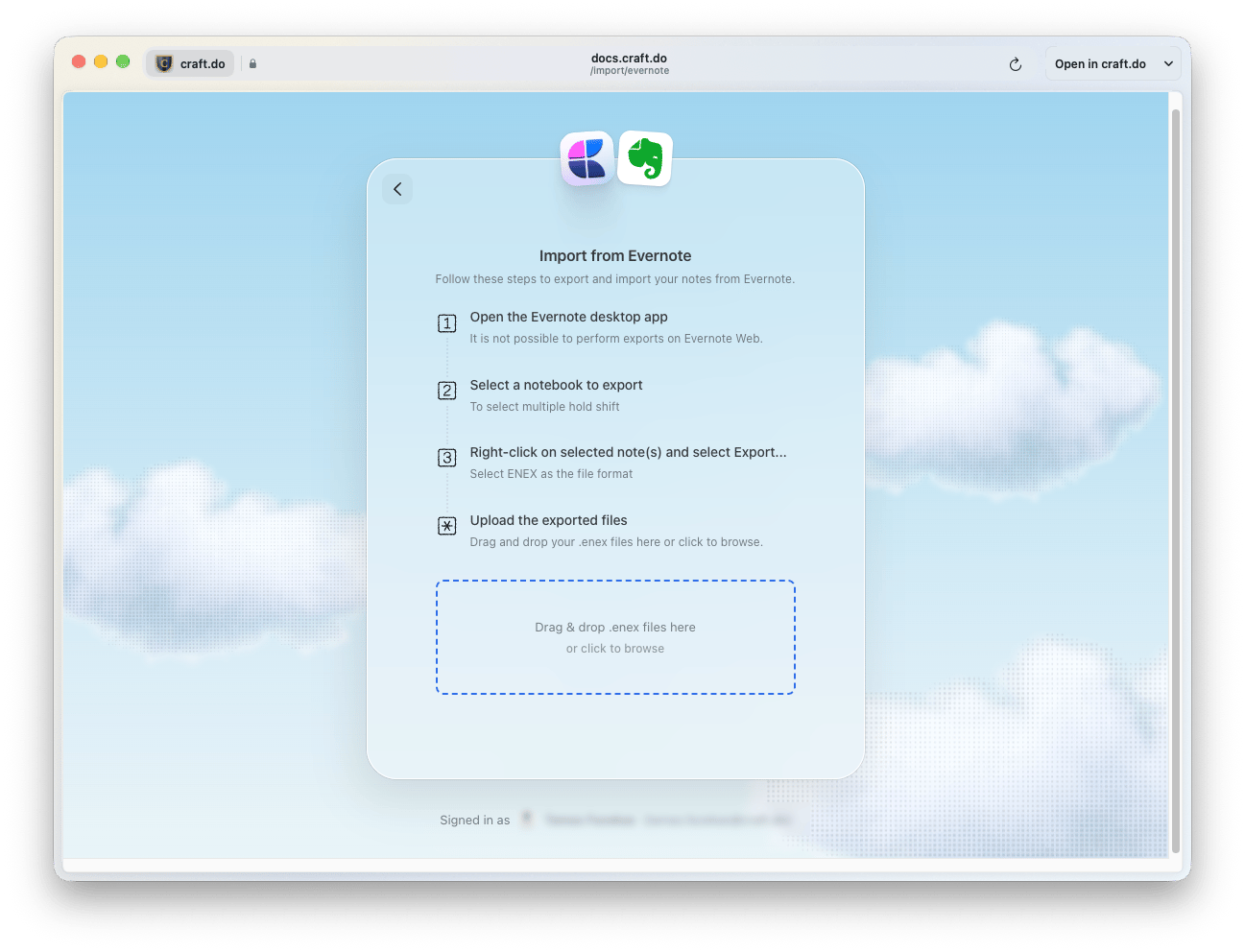
.enex từ thư mục đã lưu vào vùng tải lên. Bạn cũng có thể nhấp vào vùng tải lên để tìm thư mục đó. Bạn có thể tải lên tối đa 50 tệp mỗi lần.3
Chọn nơi lưu ghi chú trong Craft
Chọn Không gian nơi bạn muốn ghi chú Evernote xuất hiện. Nếu muốn, chọn thêm một thư mục để sắp xếp các ghi chú đã nhập.
4
Thiết lập tùy chọn
Nếu muốn nhập bình luận từ ghi chú Evernote, bật Bao gồm bình luận.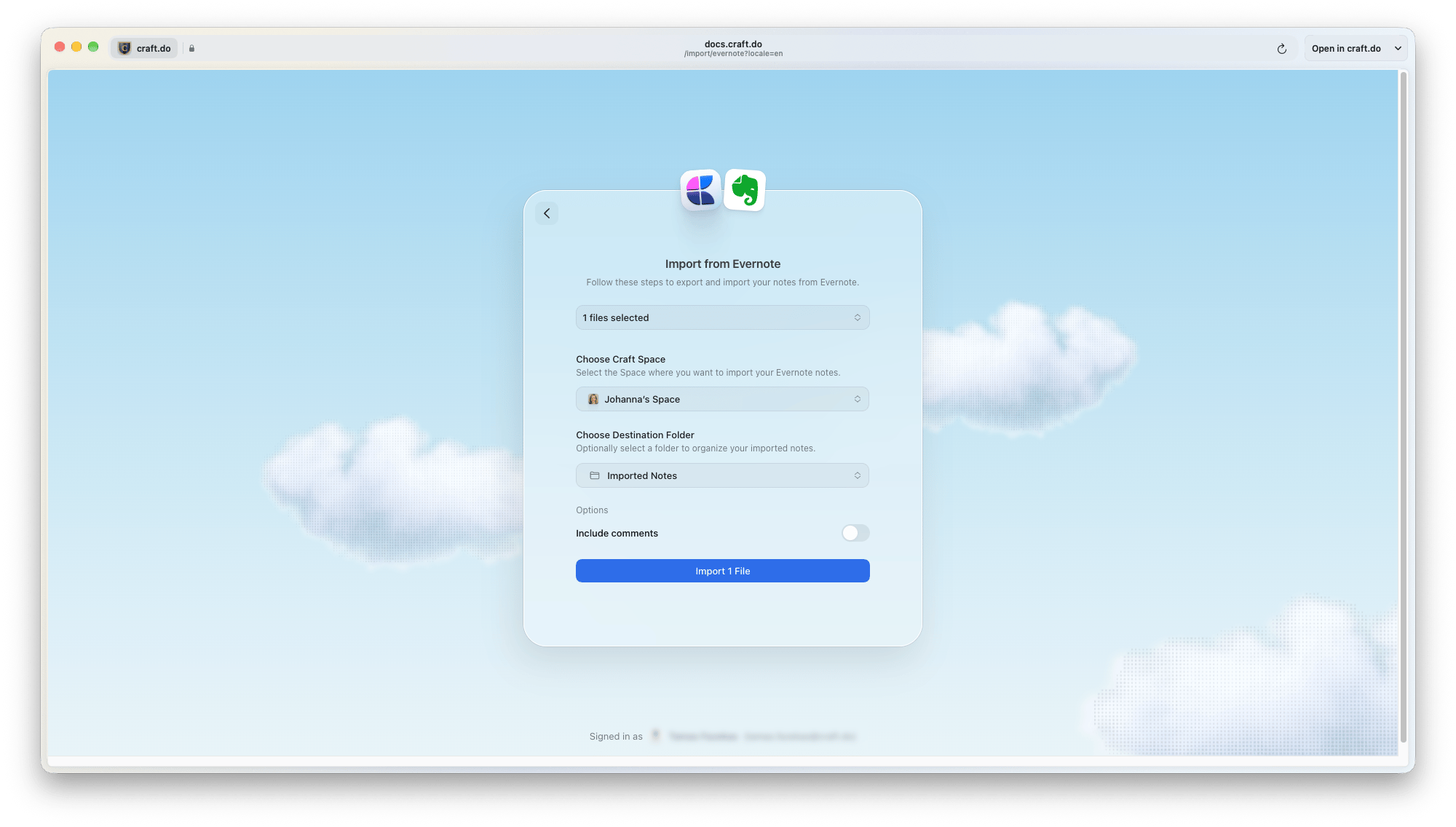
5
Bắt đầu nhập
Nhấp Nhập. Quá trình nhập có hai giai đoạn:
- Tải lên: Trình duyệt tải các tệp lên. Giữ trang mở cho đến khi tải lên hoàn tất.
- Xử lý: Craft xử lý các tệp đã tải lên. Khi trang thông báo rằng bạn có thể đóng trang, bạn có thể rời đi và quá trình nhập sẽ tiếp tục ở chế độ nền.
Sau khi nhập
Craft gửi email cho bạn khi quá trình nhập hoàn tất. Nếu giữ trang nhập mở, bạn cũng sẽ thấy xác nhận kèm nút đưa bạn đến các tài liệu đã nhập trong Craft.Khắc phục sự cố
Cửa sổ Finder hoặc File Explorer mở ra khi tôi nhấp Xuất
Cửa sổ Finder hoặc File Explorer mở ra khi tôi nhấp Xuất
Đây là hoạt động bình thường. Evernote đang hỏi nơi lưu tệp
.enex trên máy tính. Chọn một vị trí như Màn hình nền, nhấp Lưu, rồi tiếp tục Bước 2 trong Craft.Tôi không tìm thấy tệp đã xuất
Tôi không tìm thấy tệp đã xuất
Kiểm tra thư mục bạn đã chọn trong cửa sổ lưu của Evernote. Nếu không nhớ nơi lưu, hãy tìm các tệp có phần mở rộng
.enex trên máy tính (dùng Spotlight trên Mac hoặc chức năng tìm kiếm của File Explorer trên Windows).Sai định dạng tệp
Sai định dạng tệp
Đảm bảo bạn đã chọn ENEX làm định dạng xuất trong Evernote, thay vì HTML hoặc định dạng khác.
Quá nhiều tệp
Quá nhiều tệp
Bạn có thể tải lên tối đa 50 tệp .enex cho mỗi lần nhập. Chia các bản xuất lớn thành nhiều đợt.
Thiếu thông tin sau khi nhập
Thiếu thông tin sau khi nhập
Kiểm tra xem thông tin có trong bản xuất từ Evernote hay không. Nếu đã bỏ qua một thuộc tính xuất, hãy chọn thuộc tính đó và xuất lại ghi chú, rồi nhập các tệp mới. Để nhập bình luận có trong các tệp, bật Bao gồm bình luận trong Craft.
Nhập không thành công
Nhập không thành công
Thử bắt đầu lại quá trình nhập. Nếu sự cố vẫn tiếp diễn, hãy liên hệ bộ phận hỗ trợ.