

Cách Bắt Đầu Nhập
1
Mở Craft
Mở Craft (ứng dụng gốc hoặc web).
2
Bắt đầu nhập
Nhấp vào biểu tượng Import ở cuối thanh bên trái và chọn Import from Notion. Thao tác này sẽ mở trang nhập tại docs.craft.do/import/notion.
Thiết lập kết nối Notion của bạn
Trang nhập sẽ hướng dẫn bạn qua bốn bước để kết nối không gian làm việc Notion của bạn:1
Mở Connections trong cổng nhà phát triển Notion
Truy cập Notion Connections để quản lý các kết nối của bạn.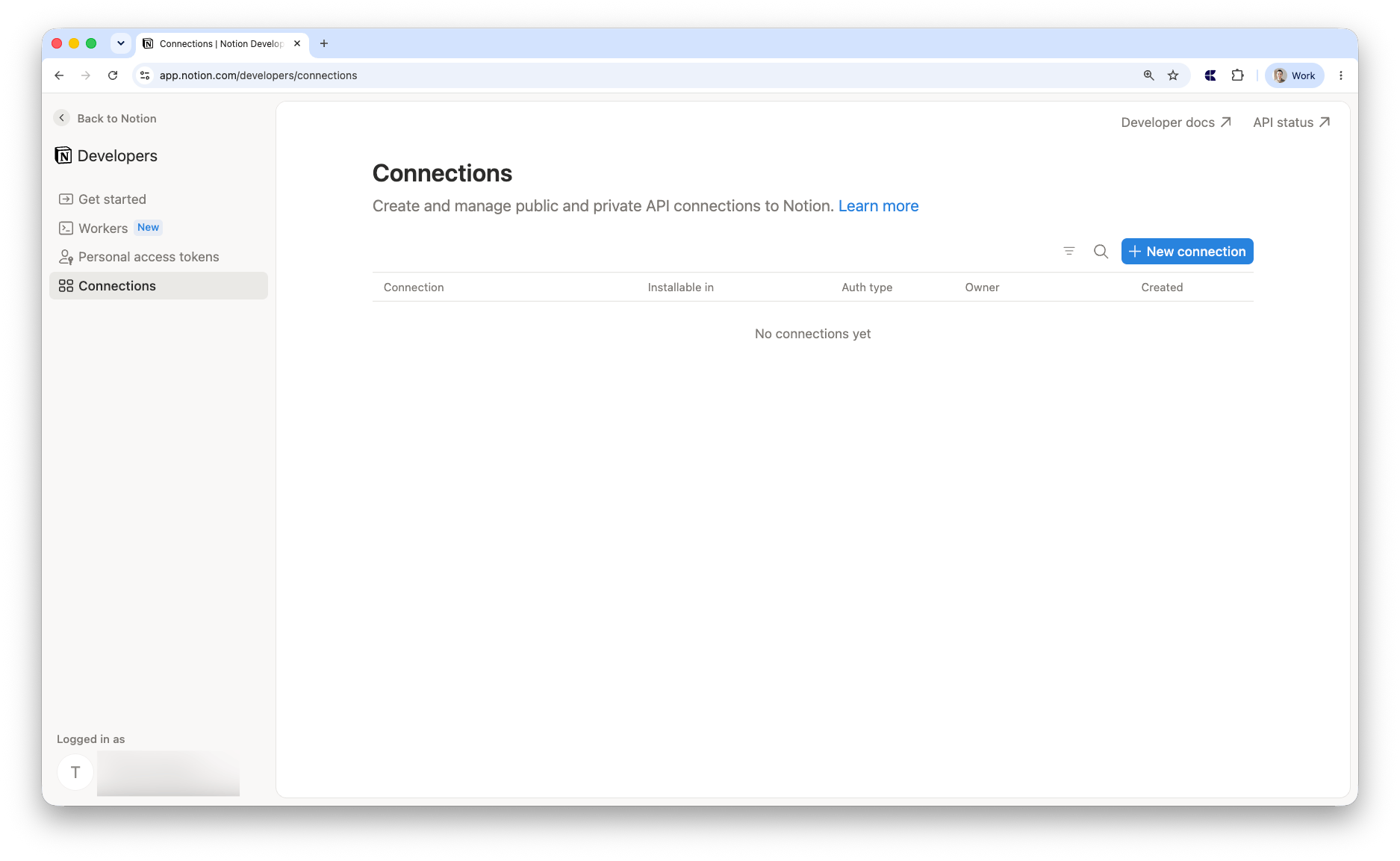
2
Tạo một kết nối mới
Đặt tên bất kỳ, chọn Access token, chọn không gian làm việc của bạn và nhấn Save.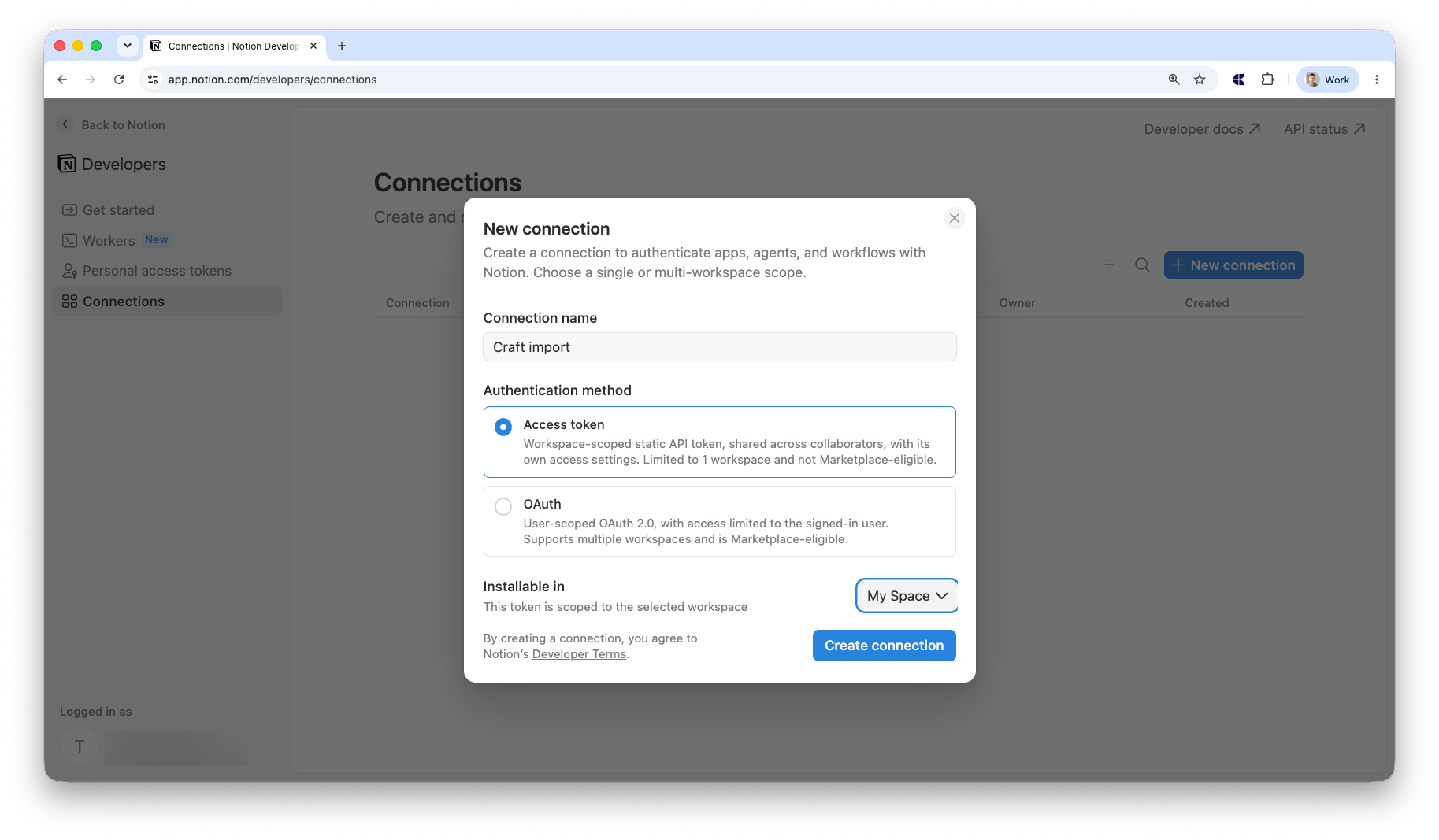
3
Chuyển đến tab Content access
Thêm các trang và cơ sở dữ liệu bạn muốn nhập. Bạn phải thêm từng trang riêng lẻ — không thể chọn toàn bộ không gian làm việc cùng lúc. Chỉ những trang bạn cấp quyền truy cập mới được đưa vào quá trình nhập.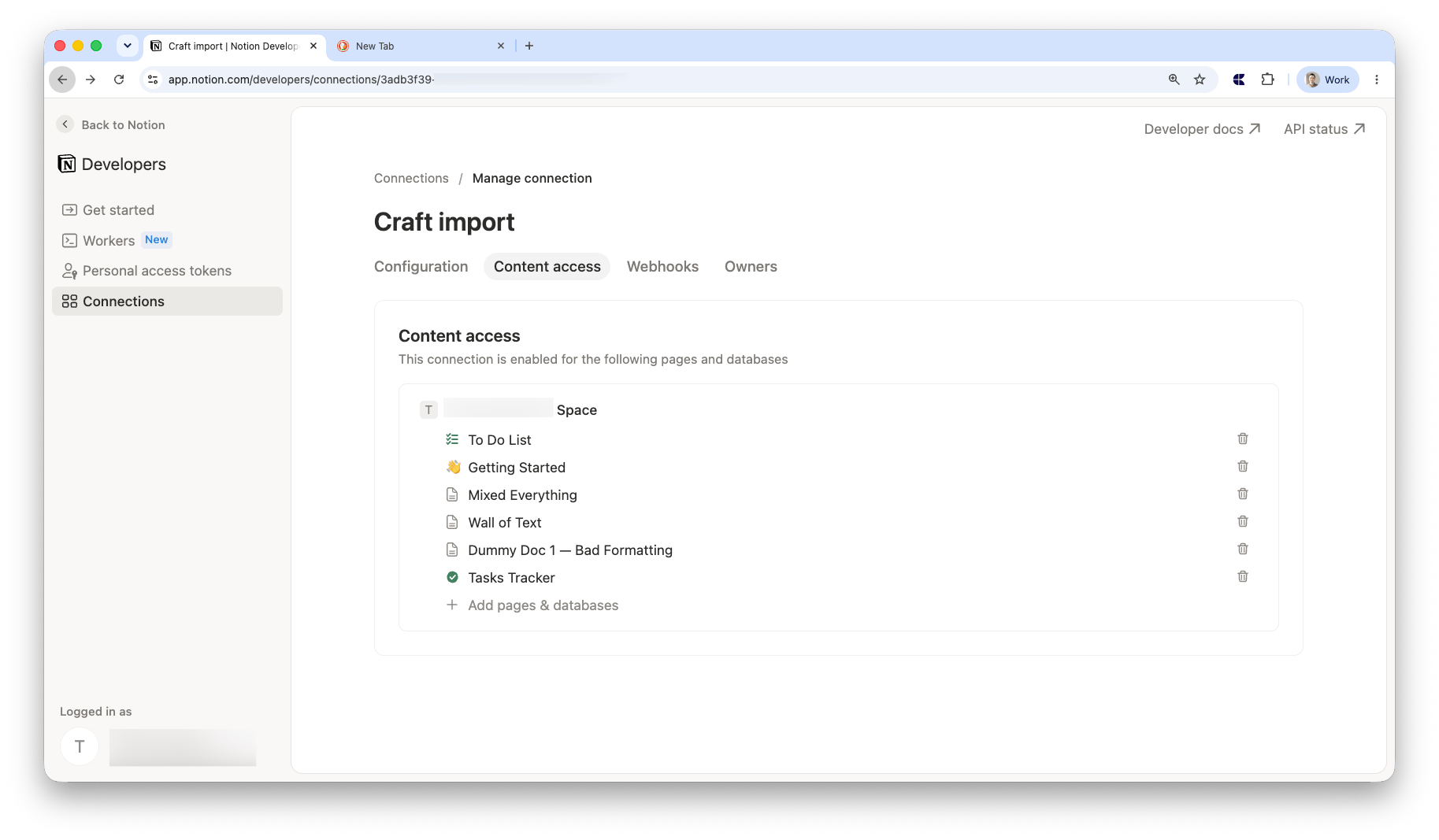
4
Sao chép Access token của bạn
Quay lại tab Configuration và sao chép Access token.
Nhập Tài Liệu Của Bạn
1
Dán Access token của bạn
Dán Access token của bạn vào trường trên trang nhập.
2
Chọn đích đến
Chọn Craft Space nơi bạn muốn các tài liệu Notion xuất hiện. Tùy chọn chọn thư mục đích để sắp xếp các tài liệu đã nhập.
3
Cấu hình tùy chọn
Tùy chọn bật Include comments để nhập bình luận Notion cùng với các trang của bạn (yêu cầu quyền Read comments — xem ở trên).
4
Bắt đầu nhập
Nhấp Import. Bạn sẽ thấy thanh tiến trình khi các tài liệu được nhập. Bạn có thể đóng trang bất kỳ lúc nào — quá trình nhập sẽ tiếp tục chạy nền.
Sau Khi Nhập
Khi hoàn tất, bạn sẽ thấy thông báo xác nhận với nút đưa bạn đến Craft, nơi bạn sẽ tìm thấy các tài liệu đã nhập.Giới Hạn
- Linked databases không được nhập. Chỉ các cơ sở dữ liệu gốc và các trang độc lập được bao gồm. Các chế độ xem cơ sở dữ liệu liên kết (được phản chiếu) sẽ bị bỏ qua.
Xử Lý Sự Cố
Access token Notion không hợp lệ
Access token Notion không hợp lệ
Kiểm tra kỹ rằng bạn đã sao chép đầy đủ Access token từ tab Configuration trong cài đặt kết nối Notion của bạn.
Không tìm thấy trang hoặc cơ sở dữ liệu
Không tìm thấy trang hoặc cơ sở dữ liệu
Hãy đảm bảo bạn đã chọn từng trang và cơ sở dữ liệu muốn nhập trong tab Content access của cài đặt kết nối Notion. Bạn phải chọn từng trang riêng lẻ. Đồng thời xác minh rằng Read content đã được bật trong Capabilities.
Nhập không thành công
Nhập không thành công
Hãy thử khởi động lại quá trình nhập. Nếu sự cố vẫn tiếp diễn, hãy liên hệ với bộ phận hỗ trợ.