

什么是 MCP?
MCP (Model Context Protocol) 是一种标准,允许外部应用连接到特定的信息来源。在 Craft 中,MCP 赋予这些工具对你所选内容的可控访问权限,从而能够安全地读取、处理并与之交互。 启用 MCP 后,外部工具可以:- 读取你 Craft 文档的内容
- 生成摘要、洞见或内容转换
- 帮助你撰写或重构内容
- 将文档用作实时知识来源
- 在你选定的文档中进行搜索
MCP 在 Craft 中的工作原理
在侧边栏的连接选项卡中创建一个 MCP 连接,以便与外部工具共享工作区中适当的内容。 你可以选择:- 创建包含 所有每日笔记 的 MCP 连接,或
- 设置一个 自定义连接,你可以选择将特定文档(一个或多个)包含进去
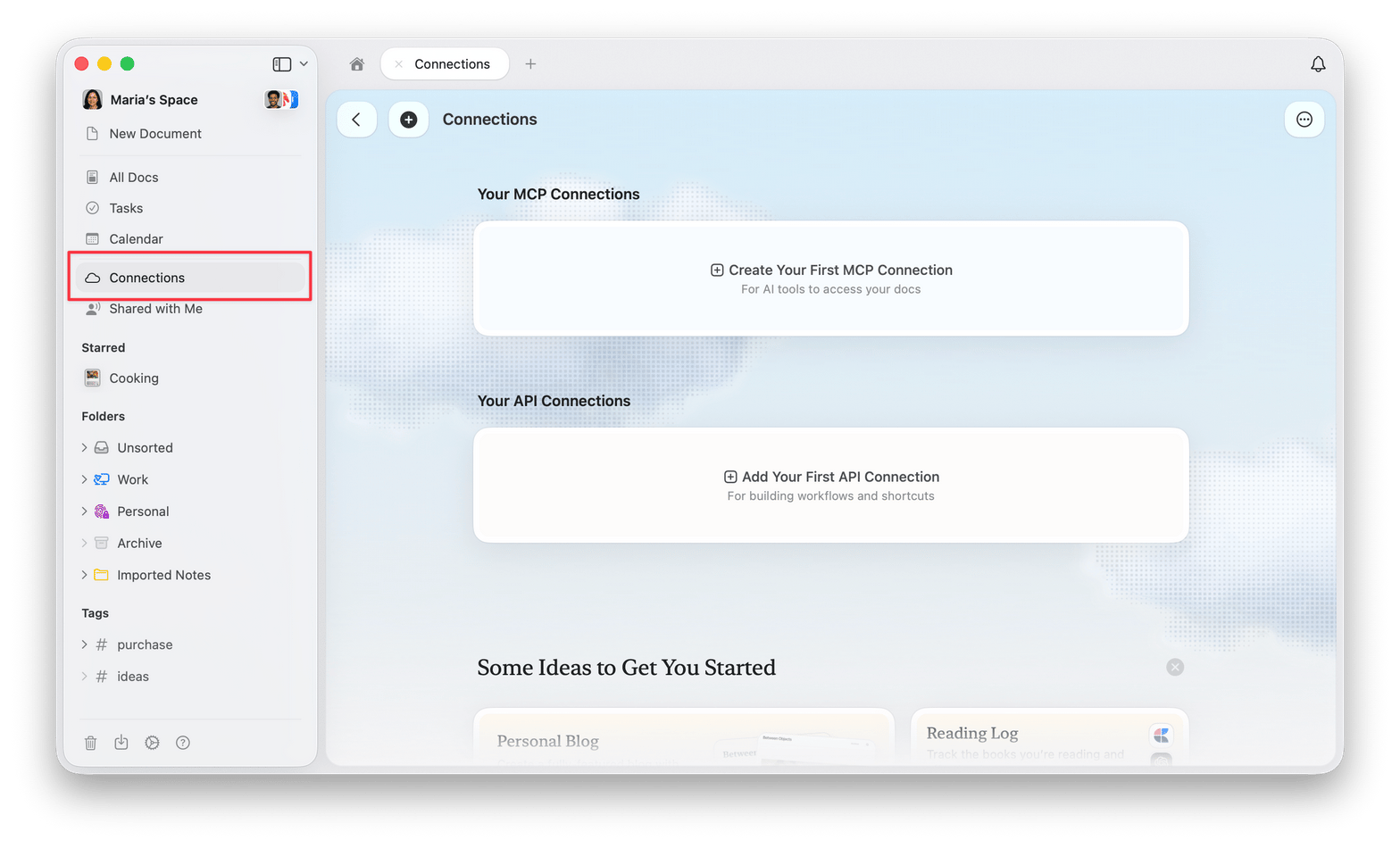
具备完整空间级访问权限的连接支持:
- 在所有文档中搜索,支持标签和日期筛选
- 每日笔记和任务均可通过 MCP 完全访问
- 以编程方式创建、更新和删除文档
- 集合管理,包括模式的创建与编辑
- 高级搜索,支持正则表达式和时区感知的日期筛选
Use Craft with ChatGPT
使用 Craft 插件在 ChatGPT 中搜索你的笔记、总结文档,以及创建或更新内容。- 打开 Craft 插件页面,选择安装插件。
- 按照连接提示操作,如有需要登录 Craft。
- 查看请求的访问权限并完成授权。
@ 提及 Craft,或从聊天工具菜单中选择它。例如可以这样提问:“帮我找到关于新员工入职的笔记,并总结其中尚未解决的问题。”
ChatGPT 只能访问你授权的内容。你可以在 ChatGPT 的应用或插件设置中管理或断开此连接。
如果 Craft 不可用,请查看其插件页面上的提示信息。如果访问权限被管理员禁用,请联系你的工作区管理员开启该权限。
连接其他兼容 MCP 的工具
对于其他兼容 MCP 的工具,请在 Craft 中创建 MCP 连接,从连接选项卡复制生成的 MCP 链接或凭据,然后添加到外部工具的 MCP 或连接器设置中。该工具将仅根据你设置的权限访问该连接中包含的笔记或文档。支持的 MCP 连接
Craft 目前支持与以下服务的 MCP 集成:- Claude(桌面版与 Claude Code)
- ChatGPT(通过 Craft 插件)
- Windsurf
- Cursor
- Visual Studio Code
- Raycast
- 其他标准 MCP 客户端
使用 MCP 可以做什么
启用 MCP 后,你可以:- 让 AI 助手分析或总结你的文档
- 根据 Craft 文档生成或重写内容
- 使用开发工具基于 Craft 内容构建自定义工作流或脚本
- 从像 VS Code、Cursor 或 Windsurf 这样的编码环境中与文档交互
- 以编程方式搜索和筛选文档
- 使用你自己的兼容 MCP 的工具或自动化扩展 Craft
在多个空间中使用 MCP
ChatGPT 插件: 你可以连接多个 Craft 空间。在 ChatGPT 中打开 Craft 插件页面,在 Connected accounts(已连接的账户)下选择 Connect another account(连接另一个账户)。在 Craft 授权流程中,按提示登录,选择要添加的空间并批准访问。为每个要添加的空间重复这些步骤。虽然按钮名称提到了另一个账户,但你也可以选择同一 Craft 账户中的其他空间。 手动 MCP 连接: 每个连接只关联一个空间。请为每个要添加的空间分别创建一个 MCP 连接:1
打开你要连接的空间
2
进入侧边栏中的连接选项卡,为该空间创建一个 MCP 连接
3
复制 MCP 端点,并作为独立的 MCP 服务器添加到你的外部工具中
4
对每一个还想连接的空间重复以上步骤
对于手动 MCP 连接,请在你的外部工具中分别添加每个空间的链接。
完整指南与文档
所有设置说明和集成指南请参见: 👉 https://www.craft.do/imagine/ 如需了解 ChatGPT 插件,请参阅 Use Craft with ChatGPT。开发者文档涵盖手动 MCP 连接及其他集成方式。故障排除
对于停止工作的手动 MCP 连接,请尝试以下步骤。如果是 ChatGPT 插件,请在 ChatGPT 的应用或插件设置中查看连接状态,并在提示时重新连接。1
重新连接
尝试在您的客户端应用中断开并重新连接 MCP 服务器。
2
重新创建连接器
如果重新连接没有帮助,请从您的客户端应用中移除 MCP 连接器,然后使用相同的链接重新设置。
3
在 Craft 中重新创建链接
如果问题仍然存在,请在 Craft 的连接标签页中删除 MCP 连接并创建一个新连接,然后将新链接添加到您的客户端应用中。
部分 MCP 客户端更新非常频繁,这有时会导致现有连接中断。上述步骤可解决大多数问题,但在极少数情况下,您可能需要等待客户端应用发布修复程序。
MCP 安全
了解 MCP 的安全功能和访问控制