

什麼是 MCP?
MCP (Model Context Protocol) 是一項標準,允許外部應用程式連接到特定的訊息來源。在 Craft 中,MCP 讓這些工具對你所選內容擁有受控存取權,以便安全地讀取、處理並使用該內容。 啟用 MCP 後,外部工具可以:- 讀取你 Craft 文件的內容
- 產生摘要、洞見或轉換結果
- 協助你撰寫或重構內容
- 將你的文件作為即時知識來源使用
- 在你選定的文件中進行搜尋
MCP 在 Craft 中的運作方式
從側邊欄的連線標籤建立一個 MCP 連線,以將工作區中合適的部分分享給外部工具。 你可以選擇:- 建立一個包含 所有每日筆記 的 MCP 連線,或
- 設定一個 自訂連線,由你挑選要包含的一個或多個文件
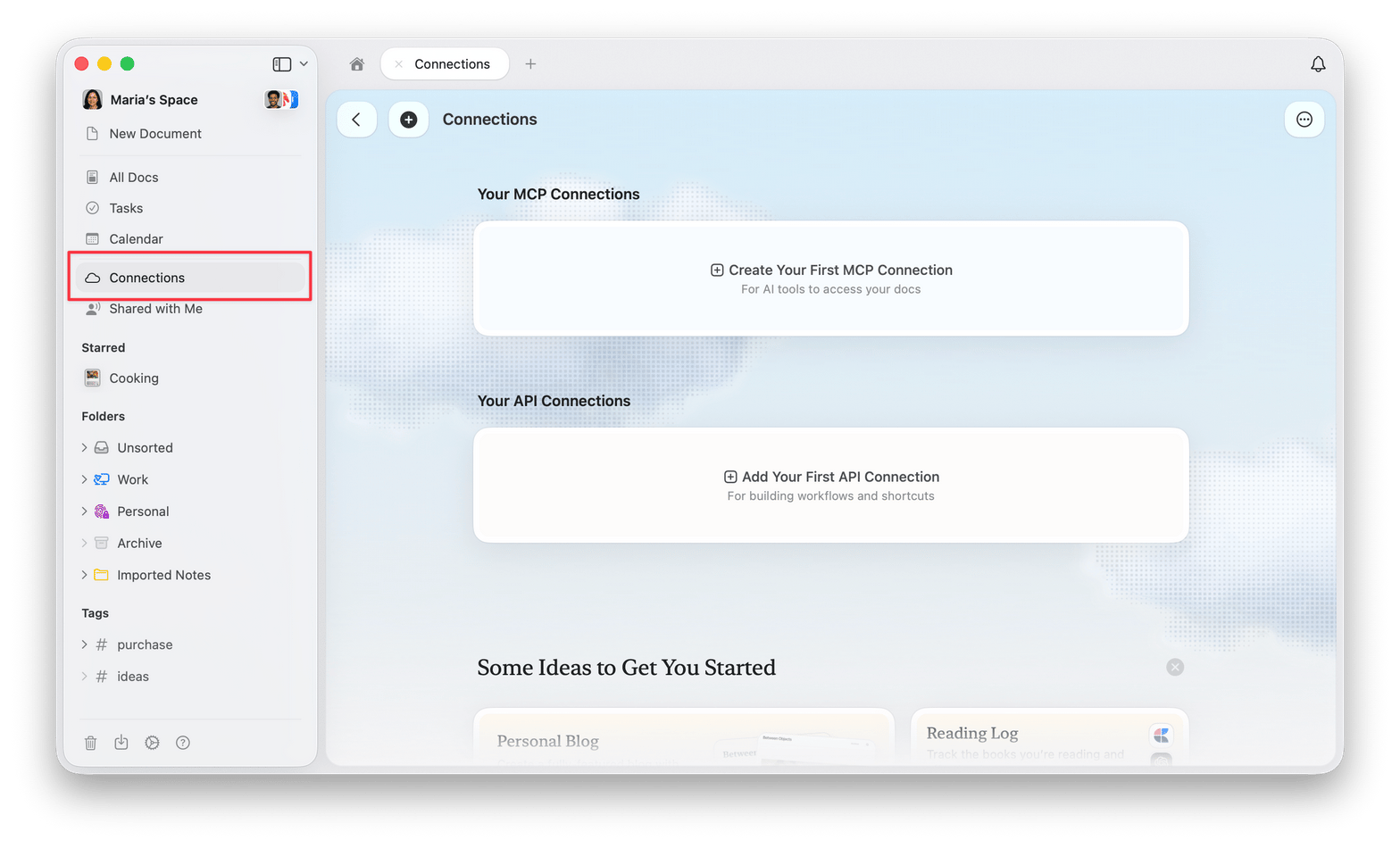
具備 完整空間級別存取 的連線支援:
- 跨所有文件搜尋,並支援標籤與日期篩選
- 每日筆記與任務 可透過 MCP 完整存取
- 以程式方式建立、更新與刪除 文件
- 集合管理,包含建立與編輯結構(schema)
- 進階搜尋,支援正則表達式與時區感知的日期篩選
Use Craft with ChatGPT
使用 Craft 外掛在 ChatGPT 中搜尋你的筆記、彙整文件,並建立或更新內容。- 開啟 Craft 外掛頁面,選擇安裝外掛。
- 依照連線提示操作,如有需要請登入 Craft。
- 檢視所要求的存取權限並完成授權。
@ 提及 Craft,或從聊天工具選單中選取它。例如,你可以問:「找出我關於新人入職的筆記,並彙整尚未解決的問題。」
ChatGPT 只能存取你授權的內容。你可以在 ChatGPT 的應用程式或外掛設定中管理或中斷此連線。
若 Craft 無法使用,請查看其外掛頁面上的訊息。若存取權限已被管理員停用,請聯絡你的工作區管理員以啟用。
連接其他相容 MCP 的工具
若要使用其他相容 MCP 的工具,請在 Craft 建立 MCP 連線,從連線標籤複製產生的 MCP 連結或憑證,然後在外部工具的 MCP 或連接器設定中新增。該工具將只能依你設定的權限,存取你在該連線中包含的筆記或文件。支援的 MCP 連線
Craft 目前支援與下列服務的 MCP 整合:- Claude(Desktop 與 Claude Code)
- ChatGPT(透過 Craft 外掛)
- Windsurf
- Cursor
- Visual Studio Code
- Raycast
- 其他標準 MCP 用戶端
使用 MCP 可做的事
啟用 MCP 後,你可以:- 要求 AI 助手分析或摘要你的文件
- 根據 Craft 文件生成或重寫內容
- 使用開發工具建立以 Craft 內容為基礎的自訂工作流程或腳本
- 從像是 Visual Studio Code、Cursor 或 Windsurf 等程式開發環境與你的文件互動
- 以程式方式搜尋與篩選文件
- 使用你自己的支援 MCP 的工具或自動化擴充 Craft 的功能
在多個空間中使用 MCP
ChatGPT 外掛程式: 你可以連接多個 Craft 空間。在 ChatGPT 中開啟 Craft 外掛程式頁面,在 Connected accounts(已連接的帳戶)下選擇 Connect another account(連接另一個帳戶)。在 Craft 授權流程中,依提示登入,選擇要新增的空間並核准存取。為每個要新增的空間重複這些步驟。雖然按鈕名稱提到了另一個帳戶,但你也可以選擇同一 Craft 帳戶中的其他空間。 手動 MCP 連線: 每個連線只對應一個空間。請為每個要新增的空間分別建立一個 MCP 連線:1
開啟你要連線的空間
2
前往側邊欄中的連線標籤,為該空間建立 MCP 連線
3
複製 MCP 端點,並以獨立的 MCP 伺服器新增到你的外部工具中
4
為每個還想連線的空間重複以上步驟
若為手動 MCP 連線,請在你的外部工具中個別新增每個空間的連結。
完整指南與文件
所有設定說明與整合指南都可在下列位置取得: 👉 https://www.craft.do/imagine/ 若使用 ChatGPT 外掛,請參閱 Use Craft with ChatGPT。開發者文件則涵蓋手動 MCP 連線與其他整合方式。疑難排解
若手動 MCP 連線失效,請嘗試以下步驟。若使用 ChatGPT 外掛,請在 ChatGPT 的應用程式或外掛設定中檢視連線,並在系統提示時重新連接。1
重新連線
嘗試在您的客戶端應用程式中中斷連線並重新連接 MCP 伺服器。
2
重新建立連接器
如果重新連線無效,請從您的客戶端應用程式中移除 MCP 連接器,然後使用相同的連結重新設定。
3
在 Craft 中重新建立連結
如果問題持續存在,請刪除 Craft「連線」標籤中的 MCP 連線並建立新的連線,然後將新連結新增至您的客戶端應用程式。
部分 MCP 客戶端的更新頻率非常高,偶爾可能導致現有連線中斷。上述步驟可解決大多數問題,但在極少數情況下,您可能需要等待客戶端應用程式提供修復程式。
MCP 安全性
了解 MCP 的安全特性與存取控制