

On-Device Folders está disponible en macOS, iPad e iPhone.
Cómo activar Carpetas en el dispositivo
1
Abre Craft en tu macOS, iPad o iPhone
2
Ubica la carpeta que quieres almacenar en tu dispositivo
3
Toca el three-dot menu (⋯) junto a la carpeta
4
Selecciona “Keep On Device”
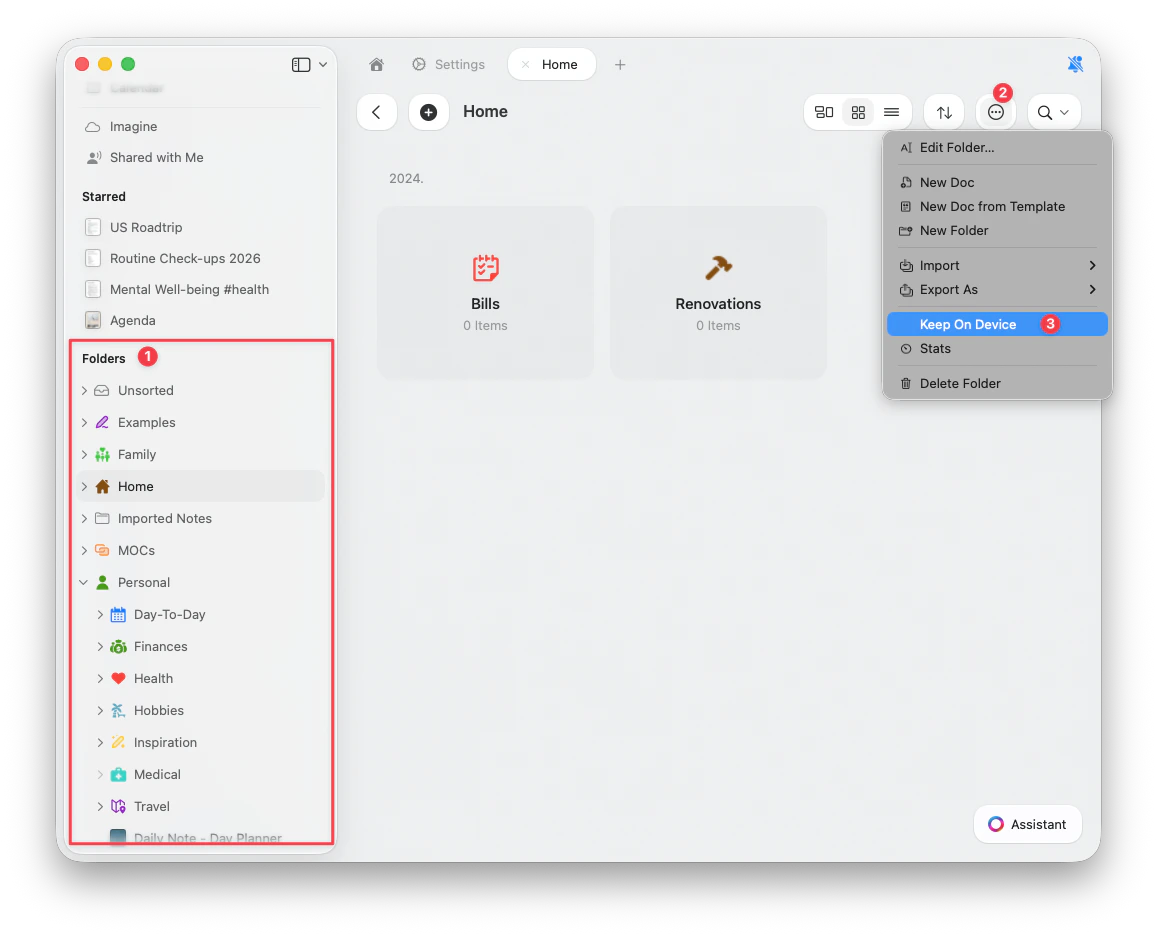
Todas las carpetas anidadas dentro de la carpeta seleccionada se incluirán en la descarga. Las carpetas anidadas individuales no pueden almacenarse por separado.
Cómo funcionan las Carpetas en el dispositivo
- Una vez que una carpeta se almacena en el dispositivo, todas las imágenes, archivos y adjuntos dentro de ella estarán disponibles localmente, incluso sin conexión a internet
- Cualquier cambio realizado sin conexión se sincronizará cuando tu dispositivo vuelva a conectarse a internet
- Los Documentos siempre han estado disponibles sin conexión - esta función garantiza específicamente que los recursos (imágenes, archivos) también estén disponibles
Limitaciones y notas importantes
Elegibilidad de carpetas
- La opción “Keep On Device” solo aparece en las carpetas de nivel superior en la barra lateral
- No está disponible en subcarpetas, documentos individuales ni en la página de inicio del espacio
- Todo el contenido anidado dentro de una carpeta de nivel superior se incluye automáticamente
Sincronización y almacenamiento del dispositivo
- La configuración On-Device Folder se aplica de forma individual en cada dispositivo
- Aunque el contenido dentro de la carpeta se sincronizará en todos tus dispositivos, necesitas activar el modo On‑Device manualmente en cada dispositivo donde quieras que la carpeta se almacene localmente
- Asegúrate de que tu dispositivo tenga suficiente espacio de almacenamiento antes de activar esta función - Craft mostrará una advertencia si el espacio es limitado
Proceso de descarga
- Las descargas sólo ocurren cuando la app está abierta en primer plano - las descargas en segundo plano no son compatibles actualmente
- Mover una on-device folder a otra carpeta eliminará su configuración On-Device - si la vuelves a mover, deberás activar la configuración de nuevo
Edición y actualizaciones
- Las carpetas en el dispositivo no se actualizan automáticamente cuando se hacen cambios sin conexión (por ejemplo, dibujar en un borrador, recortar la imagen de portada)
- Los cambios se sincronizarán una vez que vuelvas a estar en línea
Tipos de archivo y restricciones
- Los whiteboards no se pueden editar mientras están en el dispositivo - intentar hacerlo generará un error
- Las imágenes de perfil mencionadas no se descargarán en esta primera versión, aunque aún pueden aparecer en la caché de Craft
Buenas prácticas
- Asegúrate de tener suficiente espacio en el dispositivo antes de almacenar carpetas grandes
- Mantén Craft abierto mientras descargas carpetas en tu dispositivo
- Activa nuevamente el acceso on-device si mueves una carpeta de vuelta a su ubicación original
- Planea actualizaciones manuales cuando edites contenido en el dispositivo - la sincronización sólo se activará cuando vuelvas a estar en línea
Cuándo usar Carpetas en el dispositivo
Las Carpetas en el dispositivo son ideales para:- Viajes o trabajo en zonas con conectividad limitada
- Presentaciones donde necesitas acceso garantizado a imágenes y medios
- Proyectos con archivos multimedia grandes a los que accedes con frecuencia
- Asegurar que carpetas críticas siempre estén accesibles independientemente de la conexión a internet