

Cómo funciona el historial de versiones
Copias de seguridad automáticas cada hora
- Se crea una instantánea de tu Documento cada 60 minutos mientras estás haciendo cambios activamente
- Después de que realizas una edición, el sistema inicia un temporizador
- Si sigues haciendo cambios, se guarda automáticamente una instantánea cuando haya pasado una hora
- El proceso se repite: mientras sigas editando, se crearán nuevas instantáneas cada hora
- Actualizas un Documento a las 10:00 AM → El temporizador comienza
- Continúas haciendo cambios hasta las 11:00 AM → Se guarda una copia de seguridad
- El temporizador se reinicia y registra tus cambios hasta las 12:00 PM, cuando se guarda la siguiente copia de seguridad
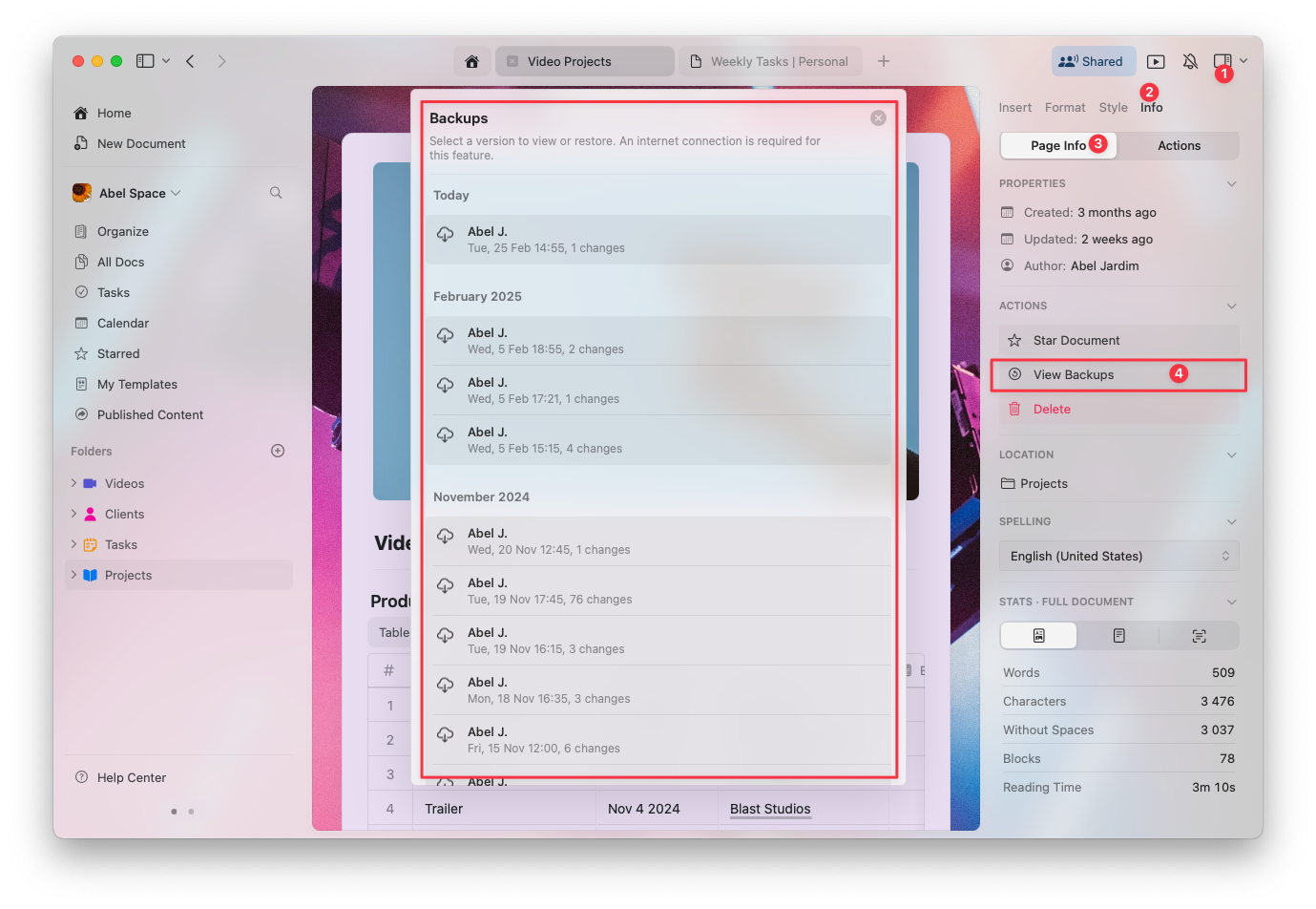
Cómo ver las copias de seguridad del Documento
1
Abre el Documento que quieres revisar
2
Haz clic en la pestaña Info en la sidebar derecha
3
Selecciona View Backups para acceder a la lista de versiones guardadas
4
Elige una copia de seguridad de la lista para previsualizarla y restaurarla si la necesitas
Retención de copias de seguridad según el plan
La cantidad de días que las versiones de tu Documento están disponibles depende de tu plan de suscripción de Craft:
Al finalizar el periodo de retención de tu plan, las copias de seguridad antiguas se eliminan automáticamente y ya no son accesibles.
Solución de problemas
Si no puedes ver una versión anterior de tu Documento, consulta Solución de problemas del historial de versiones para ver causas comunes y soluciones.Artículos relacionados
Recuperar contenido eliminado
Aprende cómo recuperar Documentos, Carpetas y páginas eliminadas
Solución de problemas del historial de versiones
Soluciona problemas con el historial de versiones del Documento
Planes de suscripción
Compara los límites de almacenamiento entre los planes