

Limitações importantes
Antes de usar External Locations, esteja ciente destas limitações importantes:- É necessário readicionar manualmente: Como não armazenamos nenhuma informação sobre qual pasta você está usando, você terá que readicionar sua pasta manualmente como um Espaço se você fizer logout da sua conta ou alternar entre dispositivos
- Não é recomendado para uso em vários dispositivos: O processo de upload e sincronização depende inteiramente de serviços de terceiros. Usar Espaços externos em diferentes dispositivos pode causar conflitos de dados e perda de dados
Se você não tem certeza de como usar External Locations com segurança, entre em contato com nossa equipe de suporte para orientação.
Como ativar External Locations
1
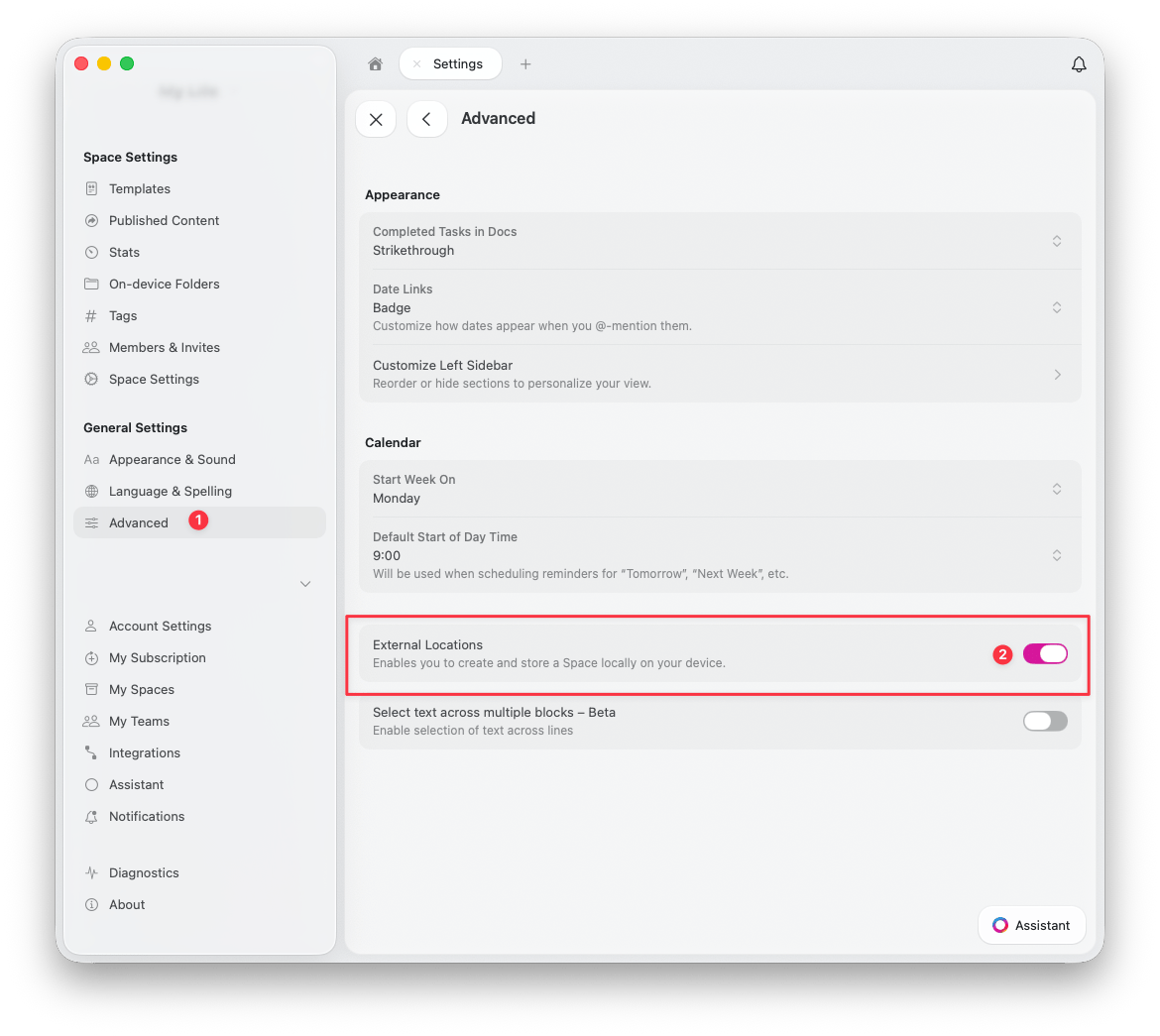
Abrir Configurações avançadas
Vá para Configurações > Avançado
2
Ativar o interruptor
Ative o interruptor External Locations
Como adicionar um External Location
Depois de ativado, você pode adicionar um External Location em Configurações > Meus Espaços: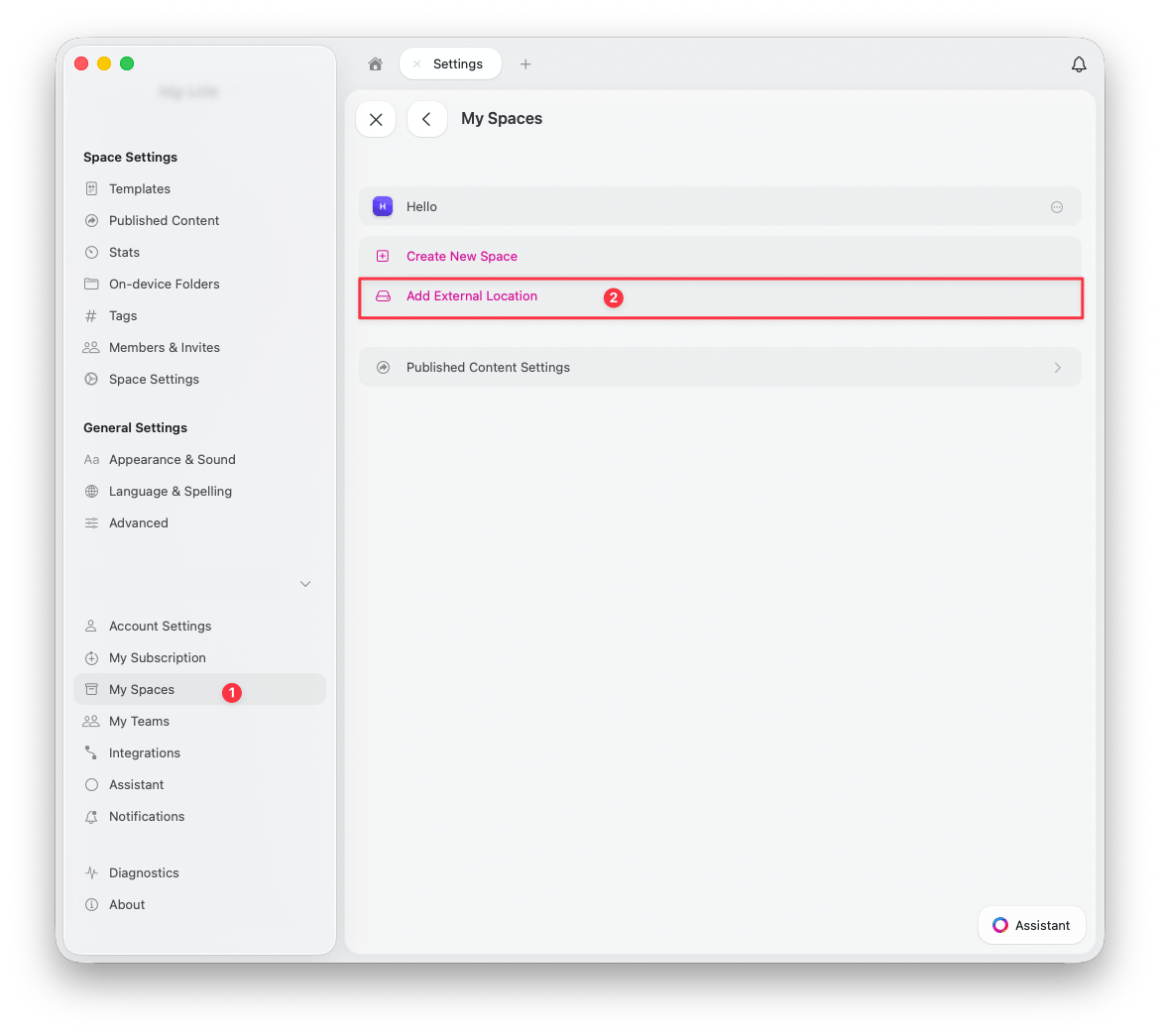
1
Abrir Meus Espaços
Vá para Configurações > Meus Espaços
2
Adicionar External Location
Clique em Add External Location
3
Escolher uma pasta
Crie ou selecione uma pasta no local de sua preferência — é aqui que todos os seus documentos e arquivos serão salvos
Usando serviços de sincronização de terceiros
macOS
No macOS, você tem controle total sobre onde deseja armazenar a pasta que contém seus documentos do Craft. A qualidade e a confiabilidade da sincronização dependerão do seu provedor de nuvem (como Dropbox, Google Drive, etc.).iOS e iPadOS
No iOS e iPadOS, a Apple atualmente não permite o acesso à maioria dos serviços de sincronização de terceiros como local ao selecionar uma pasta. A única opção disponível nesse caso é iCloud Drive. Se isso mudar em futuras atualizações do iOS, o Craft passará a suportar as opções mais recentes disponíveis.Quando usar External Locations
External Locations são mais indicados para:- Usuários que precisam de controle total sobre onde seus dados são armazenados
- Cenários em que os recursos de colaboração na nuvem não são necessários
- Fluxos de trabalho em um único dispositivo (não recomendado para uso em vários dispositivos)
- Requisitos de conformidade que exigem armazenamento somente local
Quando NÃO usar External Locations
Evite External Locations se você:- Precisa compartilhar ou colaborar em documentos
- Trabalha em vários dispositivos
- Quer sincronização automática sem ferramentas de terceiros
- Depende dos recursos baseados na nuvem do Craft, como histórico de versões e backups