

Recuperando Documentos
Pasta Excluídos Recentemente
Todos os Documentos excluídos são movidos automaticamente para a pasta Excluídos Recentemente, onde ficam por 30 dias.1
Navegue até a pasta Excluídos Recentemente na sua sidebar
2
Encontre o Documento que você quer recuperar
3
Clique com o botão direito no Documento e selecione Restaurar
Recuperando Pastas
Quando você exclui uma pasta, a estrutura da pasta é removida, mas todos os Documentos dentro dela continuam acessíveis na visualização All Documents. Se você quiser excluir todo o conteúdo de uma pasta:1
Abra a pasta
2
Selecione todos os Documentos na pasta
3
Mova-os para a Lixeira
Recuperando Coleções
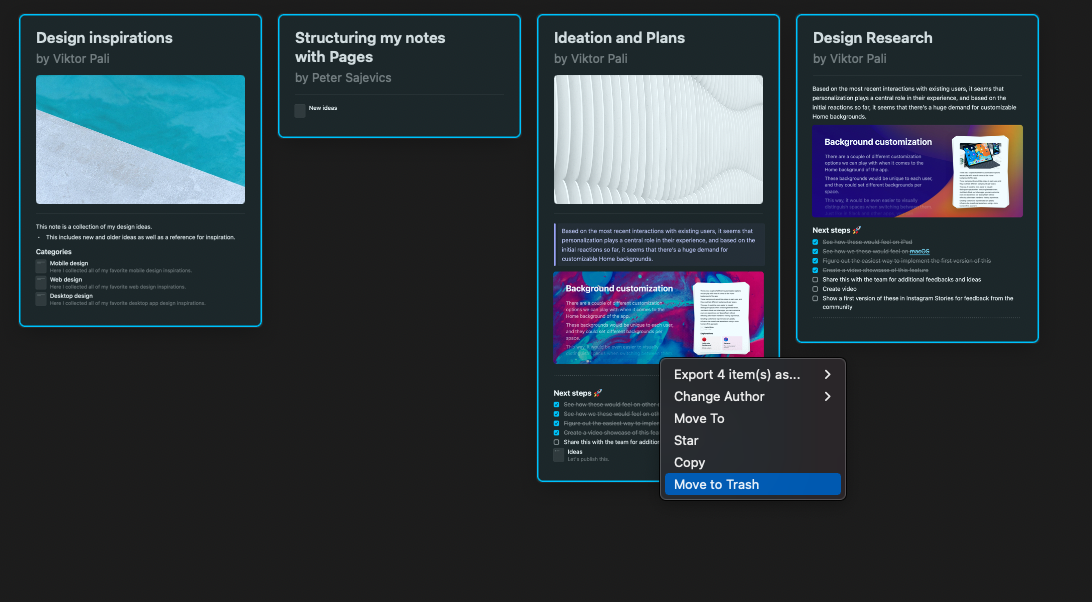
Como recuperar uma Coleção excluída depende de onde ela estava:- Uma Coleção que é um Documento próprio segue as mesmas regras da exclusão de um Documento: ela vai para a pasta Excluídos Recentemente e pode ser restaurada de lá em até 30 dias (veja os passos acima).
- Uma Coleção que existe como Bloco dentro de outro Documento é tratada como qualquer outro Bloco e não aparece em Excluídos Recentemente. Use desfazer logo depois de excluí-la, ou Ver Backups para restaurar o Documento a uma versão anterior à exclusão.
- Excluir uma Coleção nunca exclui os Documentos que ela referenciava. Eles continuam disponíveis em All Documents e nas pastas originais; só a estrutura da Coleção (as visualizações, os filtros e os agrupamentos) é removida.
Recuperando Páginas e Blocos
Para recuperar Páginas ou Blocos excluídos, você tem duas opções:Opção 1: Desfazer ação
Imediatamente após excluir uma Página ou Bloco, use o comando de desfazer:- macOS: Pressione
Cmd + Z - iOS/iPadOS: Toque o botão de desfazer ou sacuda seu dispositivo
- Windows/Web: Pressione
Ctrl + Z
Opção 2: Restaurar a partir do histórico de versões
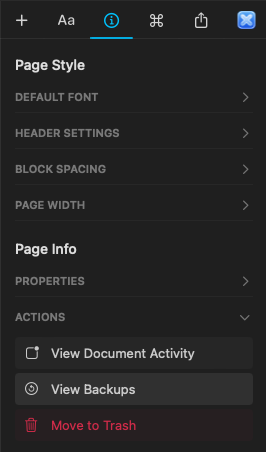
Se você não puder usar desfazer, é possível restaurar uma versão anterior do Documento que continha a Página ou Bloco excluído:1
Abra o Documento onde a Página ou Bloco foi excluída
2
Clique na aba Info na sidebar direita
3
Selecione Ver Backups
4
Escolha um backup anterior à data da exclusão
5
Restaure essa versão para recuperar o conteúdo excluído
Recuperando Espaços Excluídos
Atualmente, Espaços excluídos não podem ser restaurados manualmente pelo app depois de removidos. Todo o conteúdo dentro de um Espaço excluído também é deletado permanentemente e não é enviado para a pasta Excluídos Recentemente. Se você acredita que um Espaço foi excluído por engano, entre em contato com a equipe de suporte do Craft o quanto antes. Embora não possamos garantir a recuperação, investigaremos e verificaremos se há algo que possamos fazer. Ao contatar o suporte, forneça:- O nome do Espaço excluído
- O endereço de e‑mail associado à sua conta Craft
- Uma data aproximada de quando o Espaço foi excluído
Evitando exclusões acidentais
Para reduzir o risco de perder conteúdo importante:- Tenha cuidado ao excluir, especialmente com Espaços e Páginas
- Faça backups regulares exportando seus Documentos
- Garanta que apenas membros confiáveis tenham direitos de administrador em Espaços compartilhados
- Use o histórico de versões para criar cópias regulares de Documentos importantes
Precisa de mais ajuda?
Se você não conseguir recuperar seu conteúdo com esses métodos, entre em contato com nossa equipe de suporte em support@craft.do. Estamos aqui para ajudar!Artigos relacionados
Histórico de versões do Documento
Saiba como o Craft faz backup automático dos seus Documentos
Exportar Documentos
Crie backups exportando seu conteúdo
Verificar uso de armazenamento
Monitore o uso de armazenamento por Espaço