

Como o Histórico de Versões funciona
Backups automáticos a cada hora
- Uma captura do seu Documento é criada a cada 60 minutos enquanto você estiver fazendo alterações ativamente
- Após você fazer uma edição, o sistema inicia um temporizador
- Se você continuar editando, um backup é salvo automaticamente assim que uma hora tiver passado
- O processo então se repete: enquanto você continuar editando, novos backups são criados a cada hora
- Você atualiza um Documento às 10:00 → O temporizador começa
- Você continua fazendo alterações até às 11:00 → Um backup é salvo
- O temporizador é reiniciado e acompanha suas alterações até às 12:00, quando o próximo backup é salvo
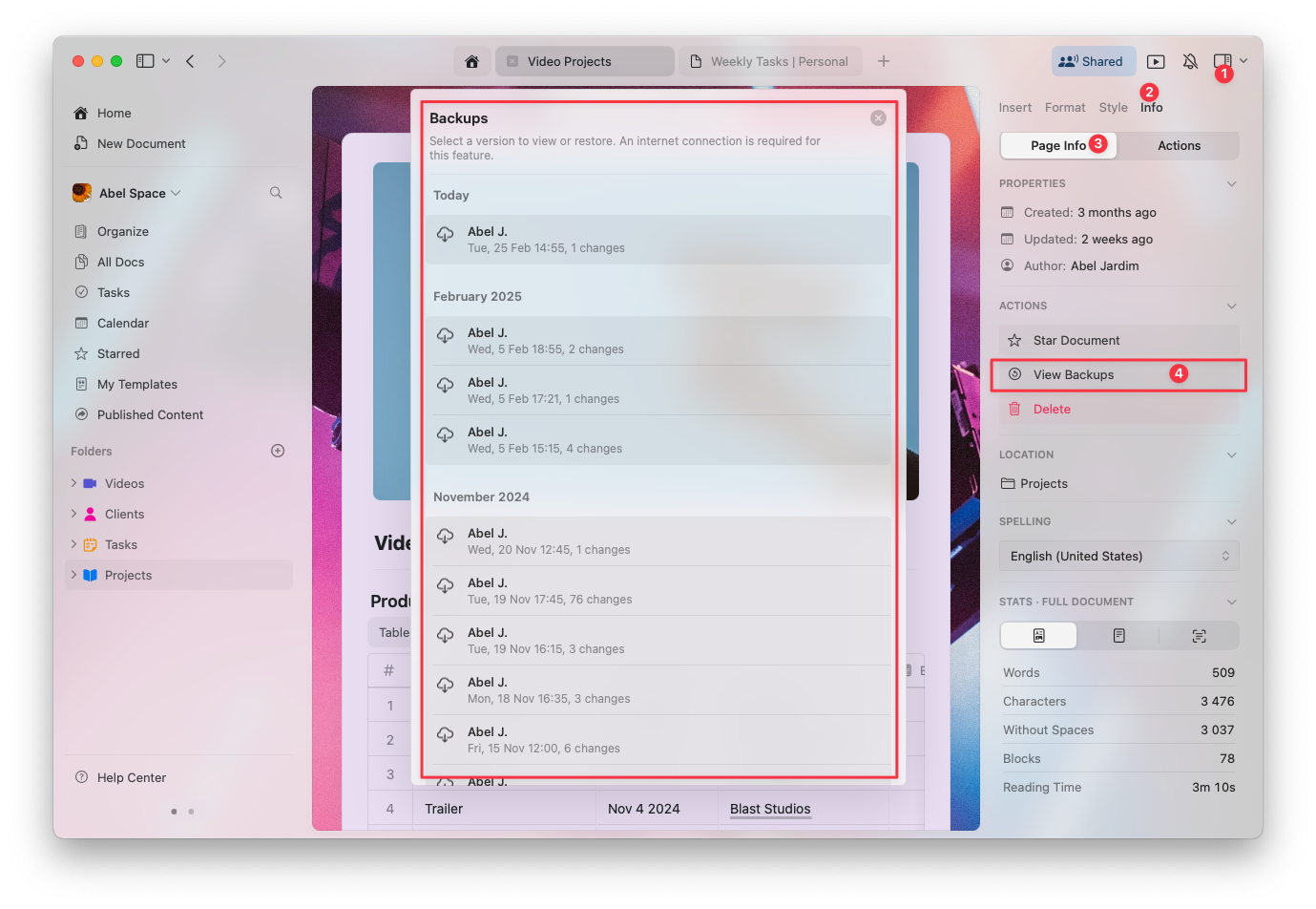
Como visualizar os backups do Documento
1
Abra o Documento que você quer revisar
2
Clique na aba Info na sidebar direita
3
Clique em View Backups para acessar a lista de versões salvas
4
Escolha um backup da lista para visualizar e restaurar, se necessário
Retenção de backups por plano
O número de dias em que as versões do seu Documento ficam disponíveis depende do seu plano de assinatura do Craft:
Após o período de retenção do seu plano, backups mais antigos são excluídos automaticamente e não ficam mais acessíveis.
Solução de problemas
Se você não consegue ver uma versão anterior do seu Documento, consulte Solução de problemas do Histórico de Versões para causas comuns e soluções.Artigos relacionados
Recuperando conteúdo excluído
Saiba como recuperar Documentos, Pastas e páginas excluídos
Solução de problemas do Histórico de Versões
Corrija problemas com o histórico de versões do Documento
Planos de assinatura
Compare os limites de armazenamento entre os planos