

On-Device Folders está disponível no macOS, iPad e iPhone.
Como ativar as Pastas no dispositivo
1
Abra o Craft no seu Mac, iPad ou iPhone
2
Localize a Pasta que você quer armazenar no seu dispositivo
3
No Mac: Clique no three-dot menu (⋯) ao lado da Pasta
No iPad / iPhone: Toque no three-dot menu (⋯) ao lado da Pasta
No iPad / iPhone: Toque no three-dot menu (⋯) ao lado da Pasta
4
Selecione “Keep On Device”
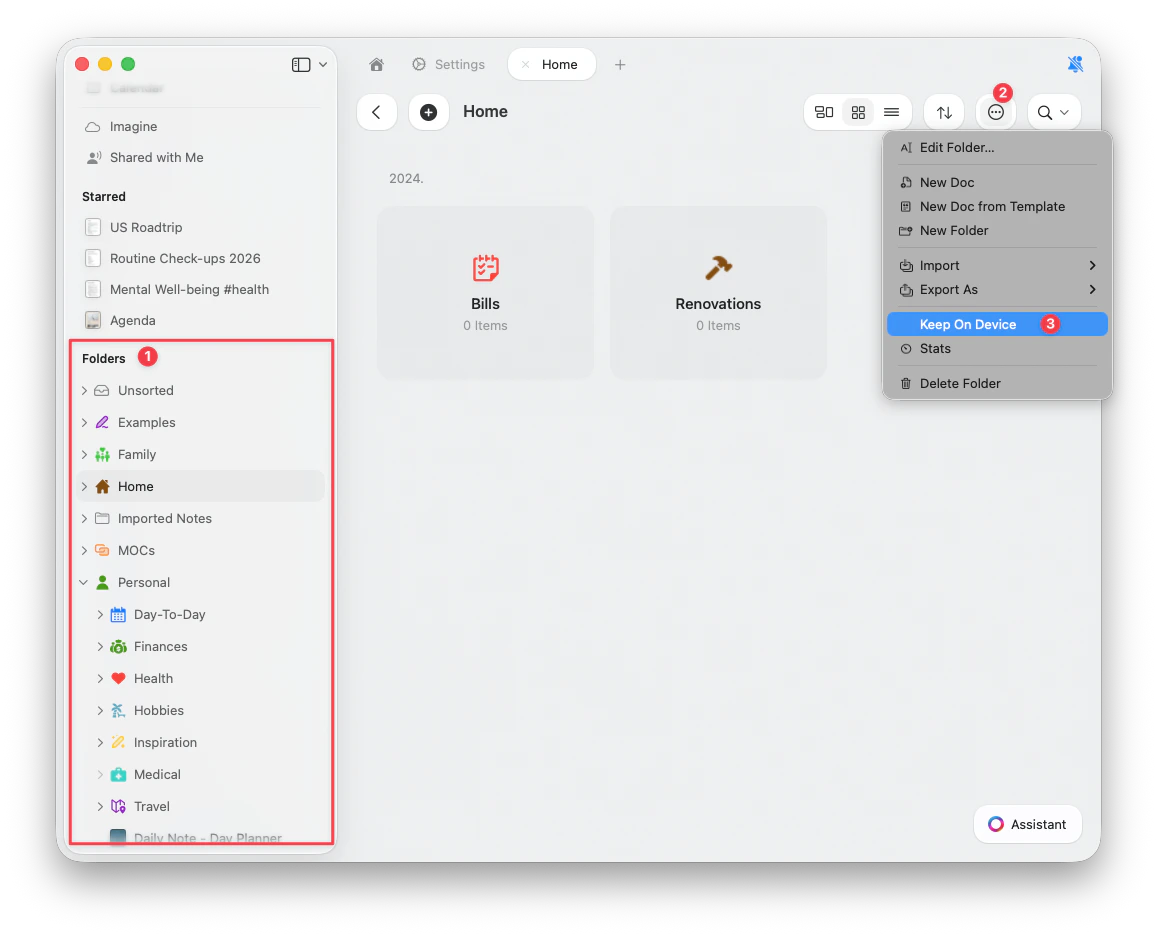
Todas as Pastas aninhadas dentro da Pasta selecionada serão incluídas no download. Pastas aninhadas individuais não podem ser armazenadas separadamente.
Como funcionam as Pastas no dispositivo
- Assim que uma Pasta for armazenada no dispositivo, todas as imagens, arquivos e anexos dentro dela estarão disponíveis localmente, mesmo sem conexão com a internet
- Quaisquer alterações feitas enquanto estiver offline serão sincronizadas assim que seu dispositivo se conectar novamente à internet
- Os Documentos sempre estiveram disponíveis offline - esse recurso garante especificamente que os ativos (imagens, arquivos) também fiquem disponíveis
Limitações e observações importantes
Elegibilidade de pastas
- A opção “Keep On Device” aparece somente em pastas de nível superior na barra lateral
- Ela não está disponível em subpastas, documentos individuais ou na página inicial do espaço
- Todo o conteúdo aninhado dentro de uma pasta de nível superior é incluído automaticamente
Sincronização e armazenamento do dispositivo
- A configuração On-Device Folder aplica-se de forma individual a cada dispositivo
- Embora o conteúdo dentro da Pasta se sincronize entre todos os seus dispositivos, você precisa ativar manualmente o modo On-Device em cada dispositivo onde quiser que a Pasta seja armazenada localmente
- Garanta que seu dispositivo tenha espaço suficiente antes de ativar esse recurso - o Craft exibirá um aviso se o espaço estiver limitado
Processo de download
- Os downloads só ocorrem quando o app está aberto em primeiro plano - downloads em segundo plano não são suportados no momento
- Mover uma Pasta configurada como On-Device para dentro de outra Pasta removerá sua configuração On-Device - se movida de volta, será preciso reativar a configuração
Edição e atualizações
- Pastas on-device não são atualizadas automaticamente quando mudanças são feitas offline (por exemplo, rabiscar um rascunho, cortar a imagem de capa)
- As mudanças serão sincronizadas assim que você voltar a ficar online
Tipos de arquivo e restrições
- Whiteboards não podem ser editados enquanto estiverem no dispositivo - tentar fazê-lo resultará em um erro
- Imagens de perfil de menção não serão baixadas na primeira versão, embora possam ainda aparecer no cache do Craft
Melhores práticas
- Verifique se você tem espaço suficiente no dispositivo antes de armazenar Pastas grandes
- Mantenha o Craft aberto enquanto as Pastas são baixadas para o seu dispositivo
- Reative o acesso on-device se você mover uma Pasta de volta para sua localização original
- Planeje atualizações manuais ao editar conteúdo on-device - a sincronização só será acionada quando você voltar a ficar online
Quando usar as Pastas no dispositivo
As Pastas no dispositivo são ideais para:- Viajar ou trabalhar em áreas com conectividade limitada
- Apresentações em que você precisa de acesso garantido a imagens e mídias
- Projetos com arquivos de mídia grandes que você acessa com frequência
- Garantir que Pastas críticas estejam sempre acessíveis independentemente da conexão com a internet