

Caixa de entrada por voz
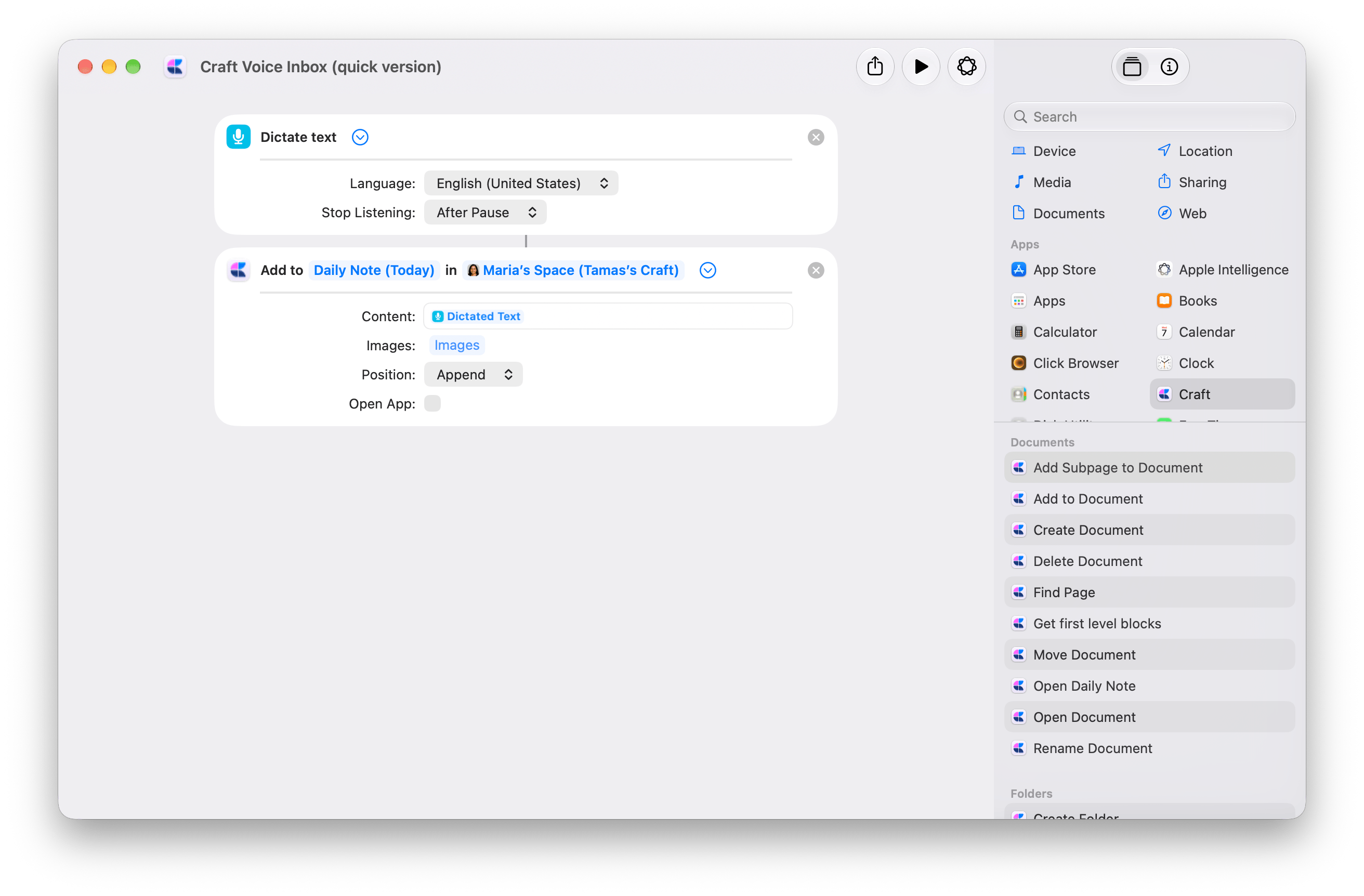
Fale uma ideia e salve o texto ditado na Nota Diária de hoje no Craft. A versão rápida usa duas ações: Ditar Texto → Adicionar ao documento.Baixar Caixa de entrada por voz, versão rápida
Comece com o atalho de duas ações e depois escolha o seu destino.
1
Escolha o seu destino
Abra o atalho baixado. Na ação Adicionar ao documento do Craft, substitua o Espaço de demonstração pelo seu. Mantenha Documento como Nota Diária (Hoje) ou escolha um documento de captura que você usa com frequência.
2
Confira os ajustes de ditado
Expanda Ditar Texto. Escolha o Idioma e defina Stop Listening como After Pause.Em Adicionar ao documento, mantenha Conteúdo conectado a Texto Ditado, Posição como Adicionar ao final e Abrir aplicativo desativado.
3
Execute e fale
Aprove as permissões solicitadas e dite uma frase. Faça uma pausa para terminar e confira o destino no Craft. Cada execução adiciona uma nova entrada.
Personalize: data e hora, cidade e confirmação
Personalize: data e hora, cidade e confirmação
A versão avançada adiciona contexto a cada entrada e confirma onde ela foi salva: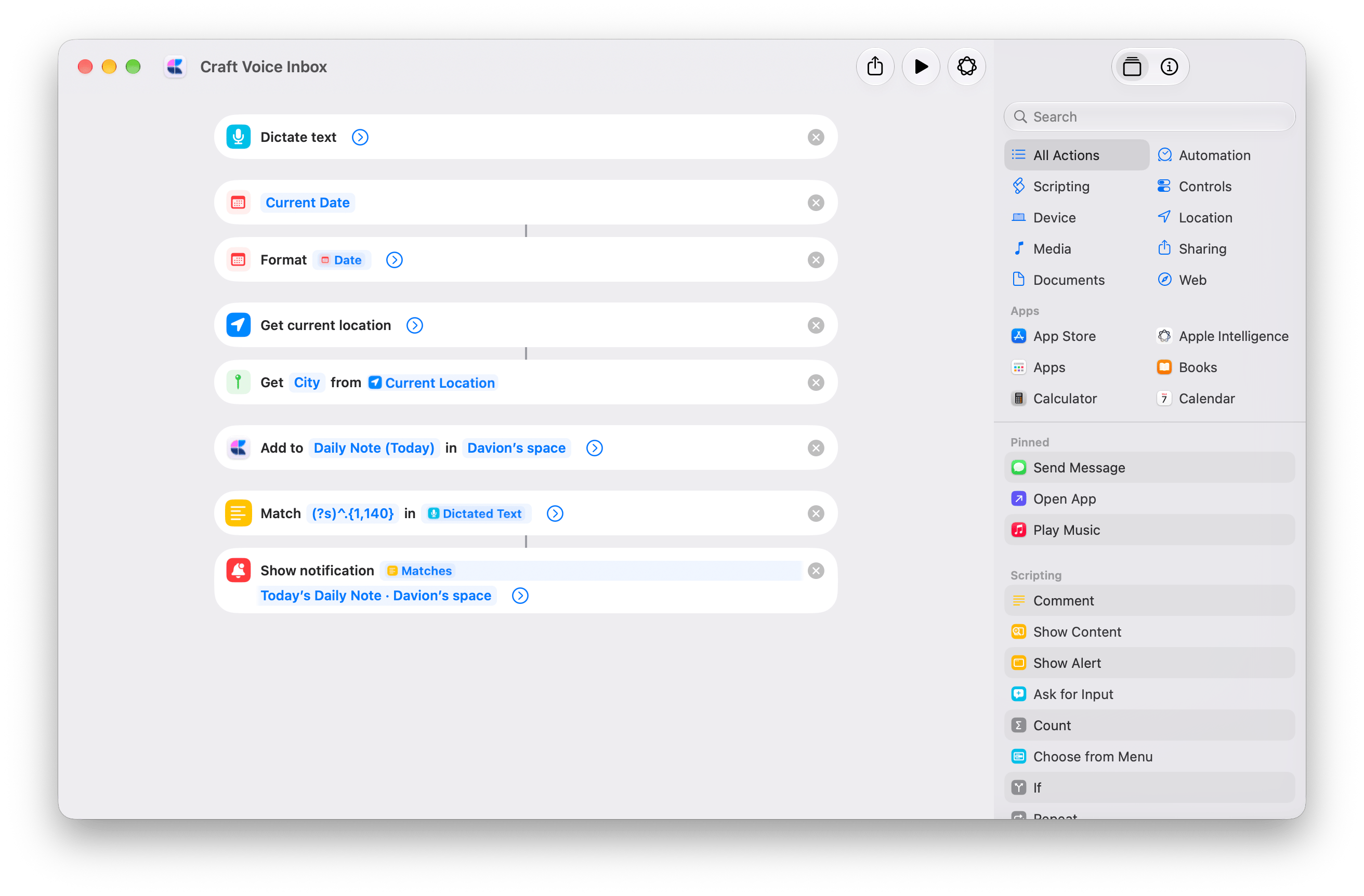
- Data Atual → Formatar Data adiciona a data e a hora.
- Obter Localização Atual → Obter Detalhes de Localizações (Cidade) adiciona a sua cidade. Esta versão pede acesso à localização.
- Mostrar Notificação exibe “Saved to Craft” com uma prévia dos primeiros 140 caracteres. O texto ditado completo é salvo no Craft.
Preparar minha Nota Diária
Comece o dia com um resumo do tempo e os seus Lembretes da Apple com vencimento hoje, adicionados como tarefas na Nota Diária de hoje no Craft.Baixar Preparar minha Nota Diária
Adicione o atalho e siga a configuração abaixo. Requer Apple Intelligence.
1
Escolha a sua localização
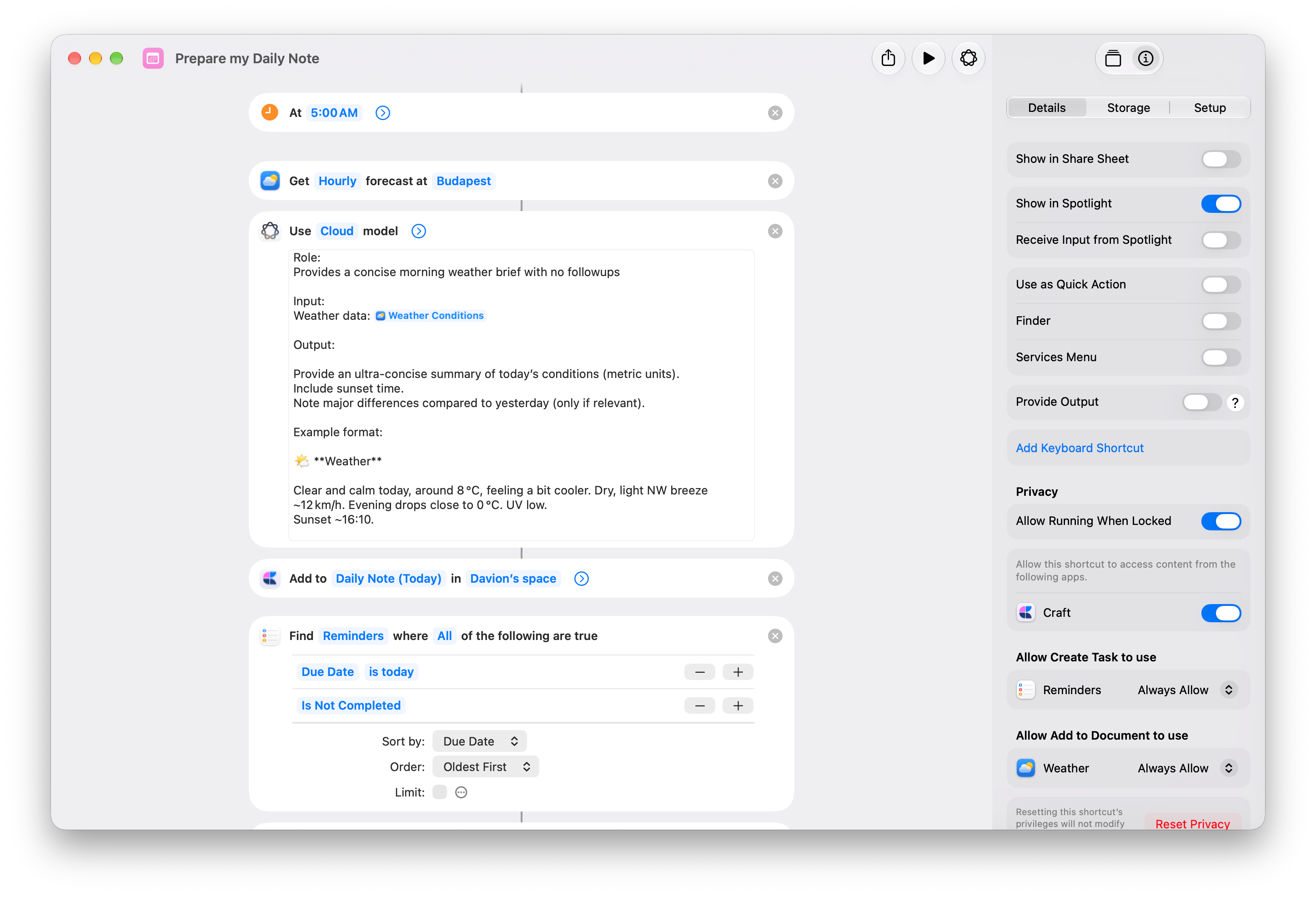
Abra o atalho baixado no Atalhos. Em Obter Previsão do Tempo, substitua Budapest pela sua localização.
2
Escolha o seu Espaço do Craft
Abra o Craft e inicie a sessão. Depois, altere o Espaço nas duas ações do Craft:
- Adicionar ao documento, abaixo de Usar Modelo.
- Criar tarefa, dentro de Repetir com Cada.
3
Teste uma vez
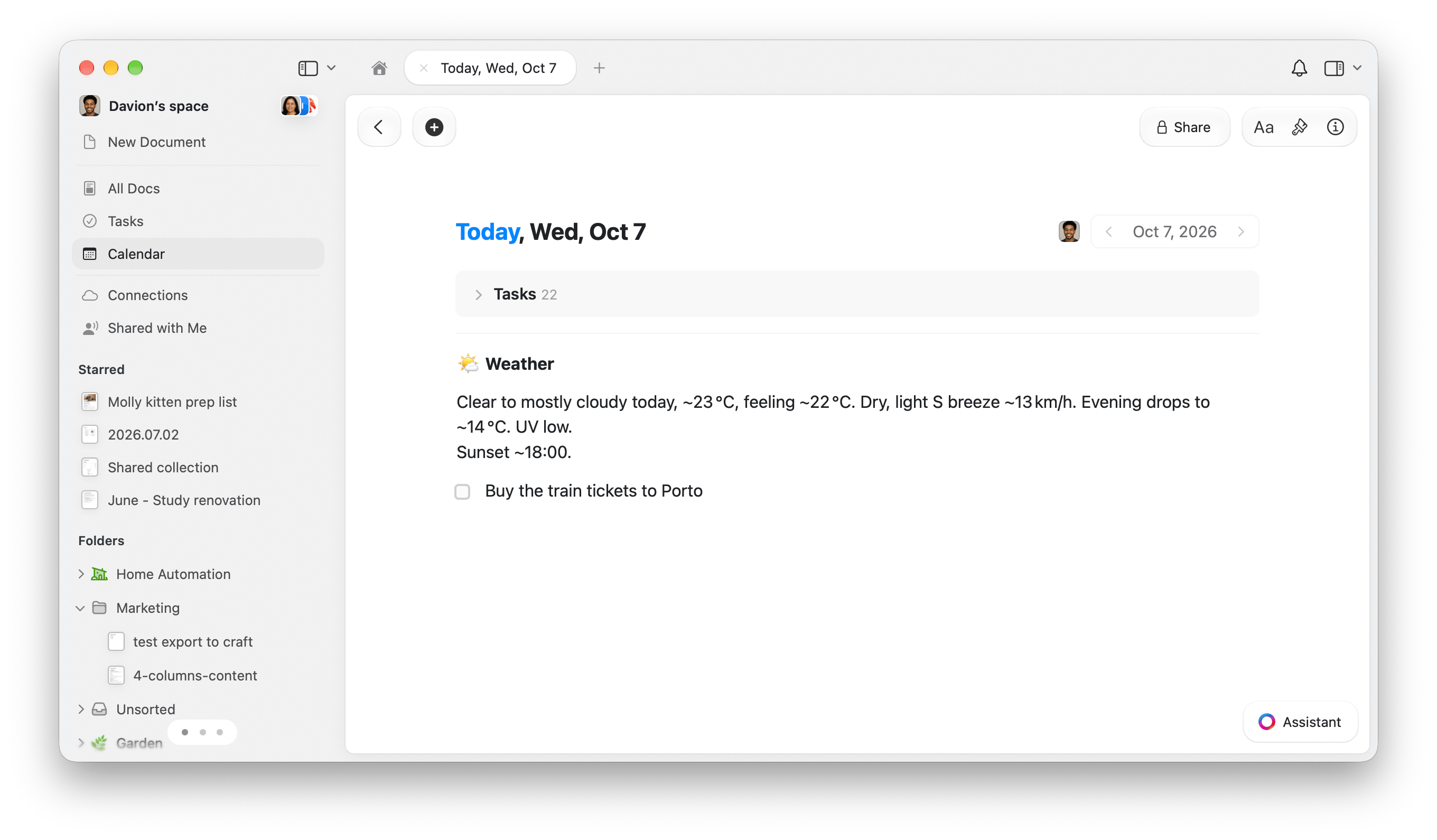
Execute o atalho e aprove as permissões solicitadas. Abra a Nota Diária de hoje para conferir o resumo do tempo e as tarefas.Só os lembretes não concluídos com vencimento hoje são copiados. Se nenhum corresponder, você verá apenas o tempo.
4
Agende para todas as manhãs
No Mac, escolha Edit → Automation → Time of Day. Defina 05:00 e Daily. Ative Allow Running When Locked em Info → Privacy.Ative o gatilho em um único dispositivo. Os gatilhos são sincronizados desativados nos outros dispositivos. Veja a configuração de automação da Apple para mais detalhes.
Os lembretes são copiados, não sincronizados. Só os títulos são transferidos. Concluir uma tarefa no Craft não conclui o lembrete da Apple. Cada execução adiciona outro resumo do tempo e novas cópias das tarefas.
Como o atalho funciona
Como o atalho funciona
- Obter Previsão do Tempo obtém a previsão por hora.
- Usar Modelo transforma a previsão em um resumo do tempo.
- A ação Adicionar ao documento do Craft adiciona o resumo ao final da Nota Diária de hoje.
- Find Reminders filtra por Due Date is today e Is Not Completed, ordenados por Due Date, Oldest First, com Limit desativado.
- Get Details of Reminders obtém o Title de cada lembrete.
- Repetir com Cada passa cada título para a ação Criar tarefa do Craft como Item Repetido.
Encerrar o trabalho de hoje
Deixe um resumo do trabalho com data e hora na Nota Diária de amanhã e depois adicione os próximos passos como tarefas agendadas para amanhã.Baixar Encerrar o trabalho de hoje
Adicione o atalho e depois escolha o seu destino no Craft.
1
Escolha o seu Espaço do Craft
Abra o atalho baixado e substitua o Espaço nas duas ações do Craft:
- Adicionar ao documento, abaixo de Texto.
- Criar tarefa, dentro de Repetir.
2
Deixe o seu resumo do trabalho
Execute o atalho e responda Where did you stop today? Por exemplo: Terminei a página de preços. As citações da landing page ainda precisam de revisão.A sua resposta é salva na Nota Diária de amanhã com o dia da semana e a hora.
3
Adicione os próximos passos ou finalize
Em Any next steps?, continue para digitar uma tarefa, como Conferir as citações da landing page. A pergunta volta depois de cada tarefa para que você possa adicionar mais.Escolha Cancelar quando terminar, ou no primeiro alerta se não tiver próximos passos. O seu resumo e as tarefas já adicionadas continuam no Craft.
Amanhã é o próximo dia do calendário, incluindo fins de semana. Agendar uma tarefa não define uma notificação. Executar o atalho de novo adiciona outro resumo e novas tarefas.
Como o atalho funciona
Como o atalho funciona
- Ask for Input pergunta onde você parou. Definir Variável guarda a resposta como Handoff.
- Data Atual e Texto preparam o resumo abaixo. A variável de data usa o formato personalizado
EEEE, HH:mm.
- A ação Adicionar ao documento do Craft adiciona o resultado de Texto ao final de Nota Diária (Amanhã), com Abrir aplicativo desativado.
- Repetir é executado até 100 vezes. Dentro dele, Mostrar Alerta pergunta Any next steps?, com Show Cancel Button ativado. Cancelar interrompe o atalho.
- Ask for Input pede o próximo passo. Definir Variável guarda-o como Task e, em seguida, a ação Criar tarefa do Craft o adiciona a Nota Diária (Amanhã) com Agendamento como Amanhã e Abrir aplicativo desativado.
09:00.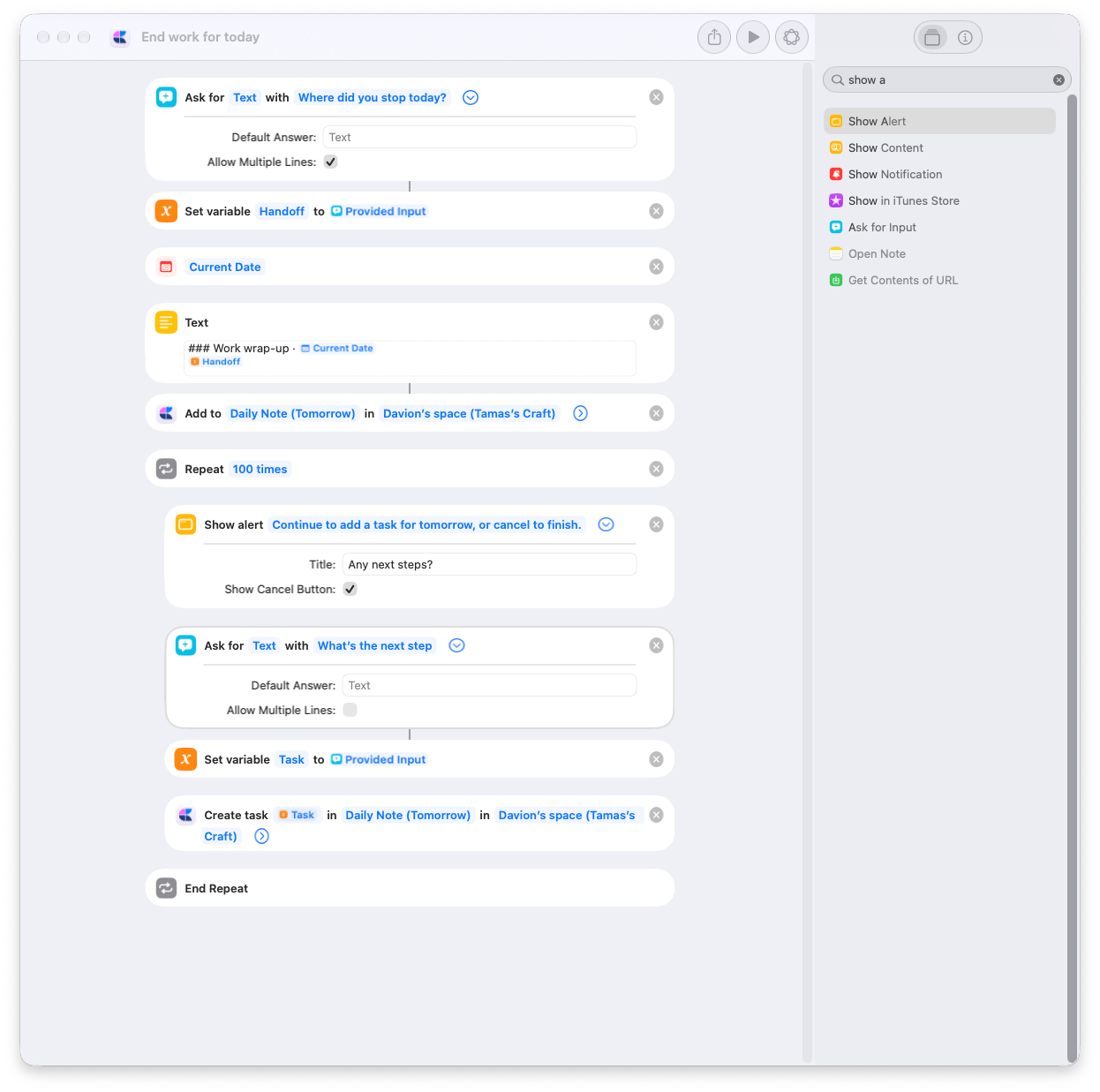
Adicionar à Galeria do Craft
Selecione imagens no Finder e envie-as para um documento do Craft pelas Ações Rápidas. Use para reunir capturas de tela, referências visuais ou fotos em um só lugar sem abrir o Craft a cada adição.Baixar Adicionar à Galeria do Craft
Adicione o atalho e depois escolha o documento onde você quer reunir as imagens.
1
Escolha o documento da galeria
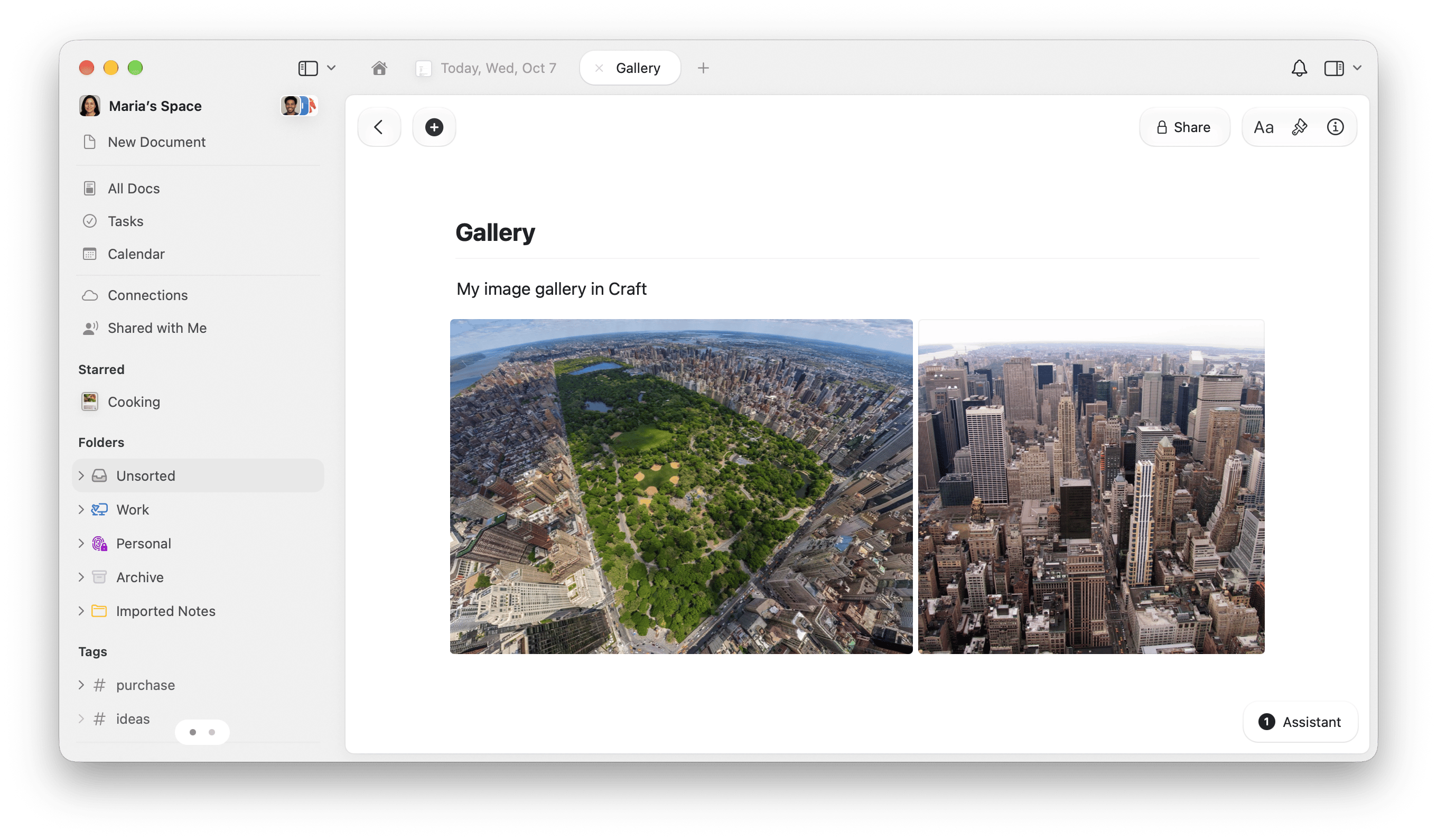
Crie um documento do Craft para as suas imagens ou escolha um existente. Abra o atalho baixado e expanda a ação Adicionar ao documento do Craft.Substitua o Espaço de demonstração pelo seu e depois altere Documento do Gallery de demonstração para o seu destino. Gallery é um documento comum do Craft; você pode dar qualquer nome ao seu.
2
Ative a Ação Rápida do Finder
Em Info → Details, mantenha Usar como Ação Rápida e Finder ativados. Eles já vêm ativados na cópia compartilhada.Em Adicionar ao documento, mantenha Imagens conectado a Entrada do Atalho, Conteúdo vazio, Posição como Adicionar ao final e Abrir aplicativo desativado.
3
Envie imagens pelo Finder
Selecione um ou mais arquivos de imagem no Finder. Clique com o botão direito e escolha Ações Rápidas → Add to Craft Gallery. Aprove as permissões solicitadas na primeira execução.Abra o seu documento do Craft para ver as imagens adicionadas. Cada execução adiciona ao final do mesmo documento.
Como o atalho funciona
Como o atalho funciona
O atalho recebe as imagens selecionadas pelas Ações Rápidas e passa a Entrada do Atalho para Adicionar ao documento → Imagens. Uma única ação do Craft as adiciona ao final do documento escolhido.A cópia compartilhada também ativa o Menu Serviços, para apps que oferecem entrada de imagem compatível pelos Serviços do macOS.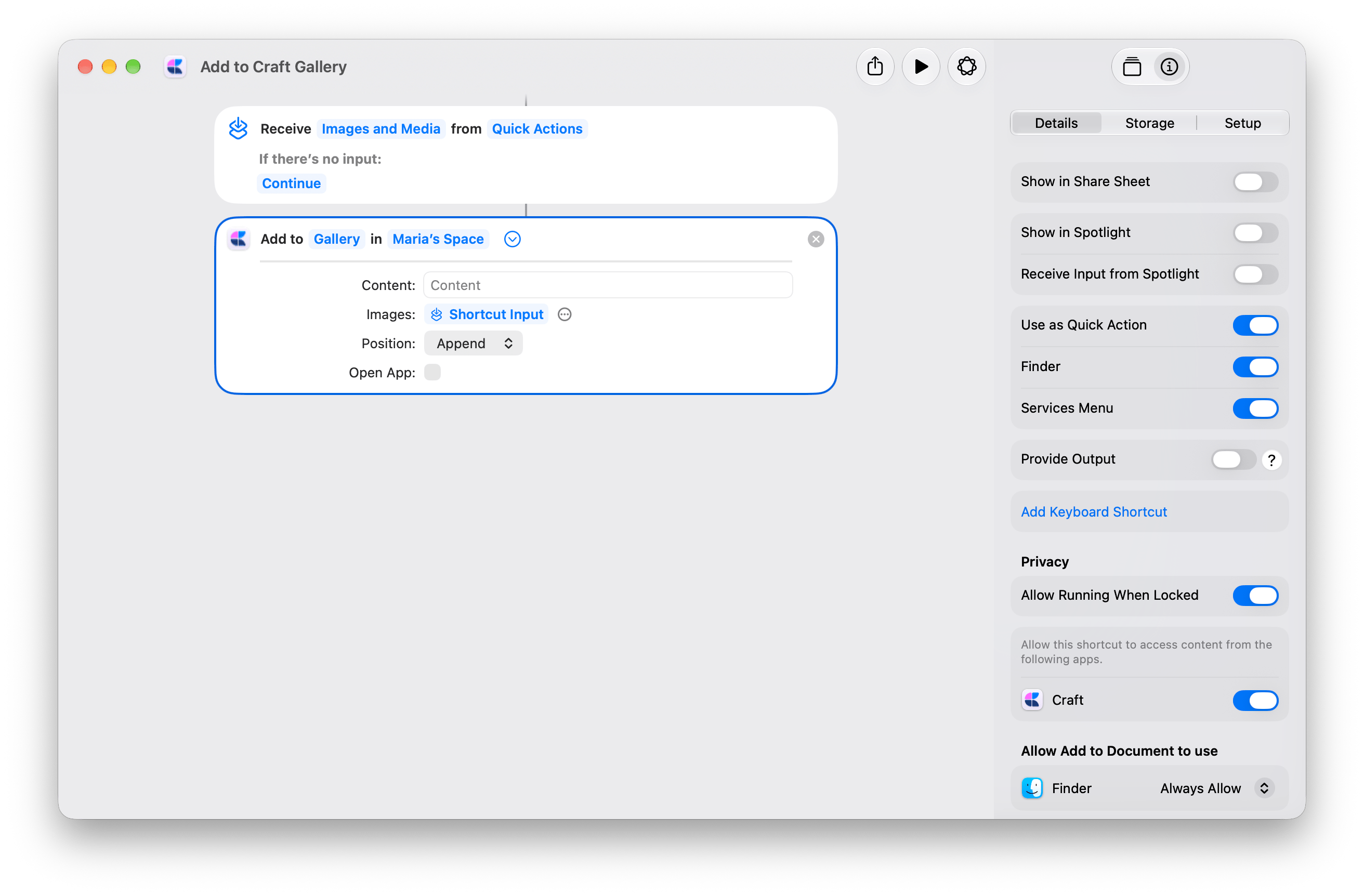
Importar um arquivo de texto com título gerado
Transforme um arquivo.txt ou .md em um documento do Craft a partir do Finder. A Apple Intelligence gera o título; o texto do arquivo se torna o conteúdo do documento, com a formatação Markdown preservada.
Baixar a versão no dispositivo
Gera o título no seu dispositivo. Comece por aqui para textos mais curtos.
Baixar a versão na nuvem
Usa o modelo na nuvem da Apple para textos mais longos ou complexos. Requer internet e pode demorar mais.
1
Escolha o seu Espaço do Craft
Abra o atalho baixado. Em Criar documento, substitua o Espaço de demonstração pelo seu. Na versão na nuvem, escolha também o mesmo Espaço em Renomear documento.Pasta está definida como Perguntar Sempre, então você escolhe onde salvar cada importação.
2
Ative a Ação Rápida do Finder
Abra Info → Details do atalho. Ative Usar como Ação Rápida e Finder. O Finder já vem ativado na cópia no dispositivo; ative-o na cópia na nuvem.
3
Importe um arquivo
No Finder, clique com o botão direito em um arquivo
.txt ou .md. Escolha Ações Rápidas e depois o seu atalho de importação. Aprove as permissões solicitadas e escolha uma pasta do Craft.O Craft abre o documento importado. Revise o título gerado e renomeie-o se necessário.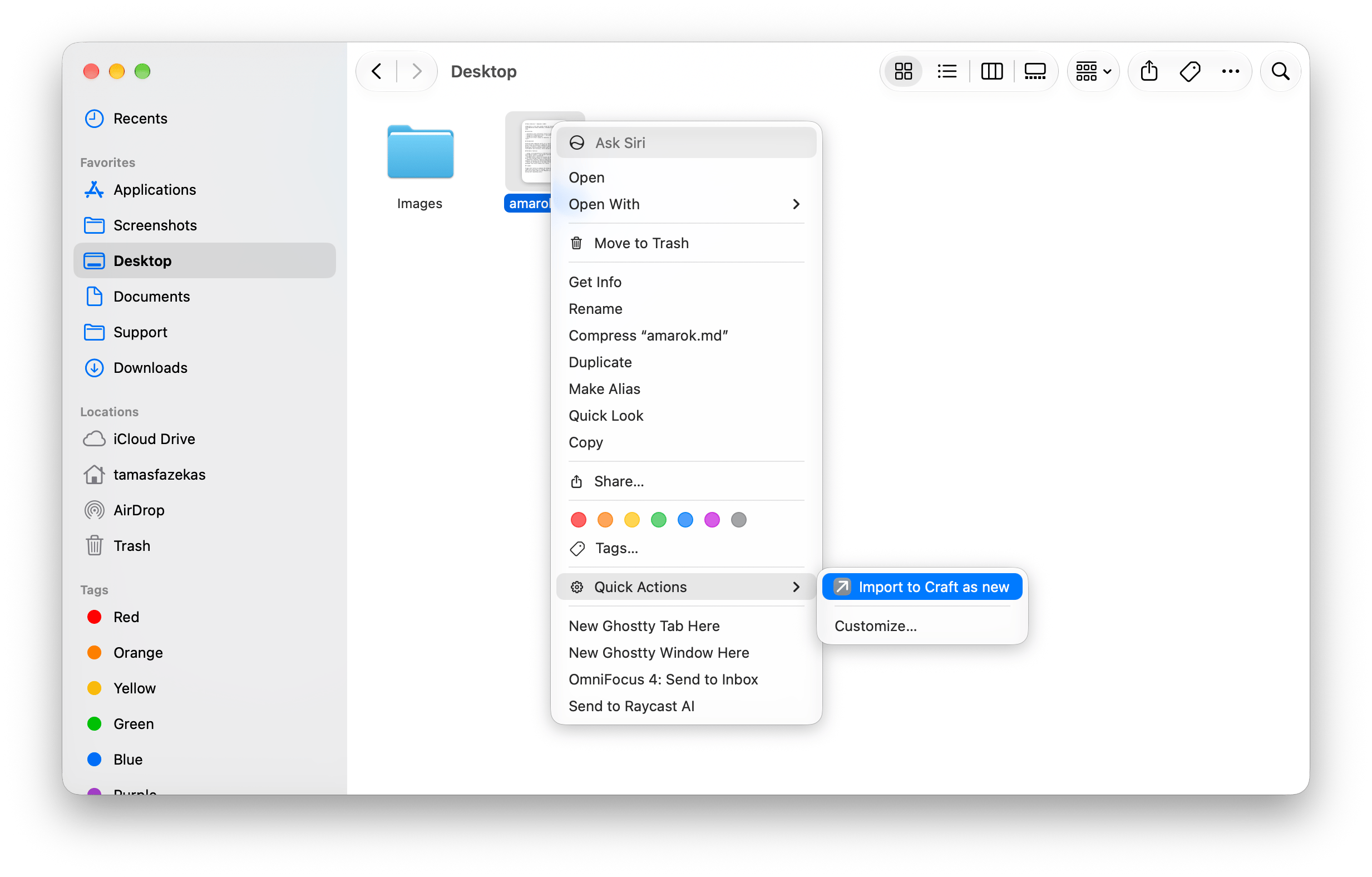
Cada execução cria um novo documento. A versão na nuvem importa o arquivo antes de gerar o título, então o documento continua no Craft se a etapa do modelo falhar. A versão no dispositivo gera o título primeiro.
Como as duas versões funcionam
Como as duas versões funcionam
No dispositivo: Obter Texto da Entrada → Usar Modelo → Definir Variável → Criar documento. O modelo gera Generated Title, que se torna o título do novo documento.Na nuvem: Obter Texto da Entrada → Obter Nome → Criar documento → Usar Modelo → Renomear documento. Criar documento salva primeiro o documento com o nome do arquivo e, em seguida, Renomear documento substitui o título pela Resposta do modelo. Criar o documento só o abre se Abrir aplicativo estiver ativado; o padrão é desativado.Os dois prompts pedem um título conciso em uma linha e usam o título principal do texto de origem quando for adequado. Eles não pedem que o modelo reescreva o conteúdo do documento.Ações do Craft: Criar documento e Renomear documento.