

O que são quadros brancos?
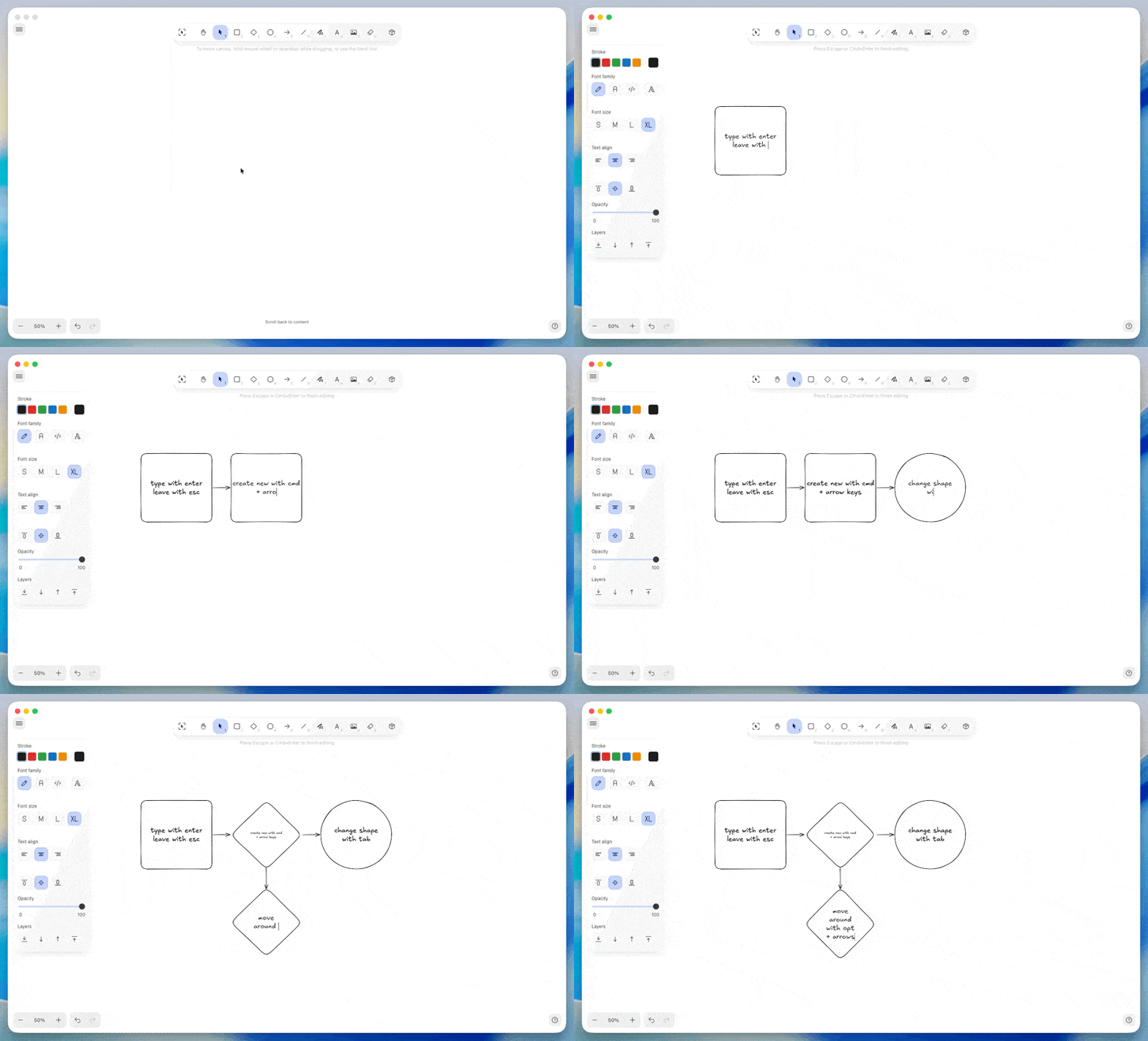
Quadros brancos são telas livres incorporadas diretamente nos seus documentos. Ao contrário do texto estruturado, eles permitem posicionar elementos em qualquer lugar, conectar ideias com setas e pensar visualmente sem restrições. Use quadros brancos para:- Brainstorming e mapas mentais
- Criar fluxogramas e diagramas
- Planejar projetos com layouts visuais
- Esboçar wireframes e mockups
- Organizar ideias espacialmente
- Colaboração visual com membros da equipe
Criando um quadro branco
- macOS
- iOS
- Windows
- Web
1
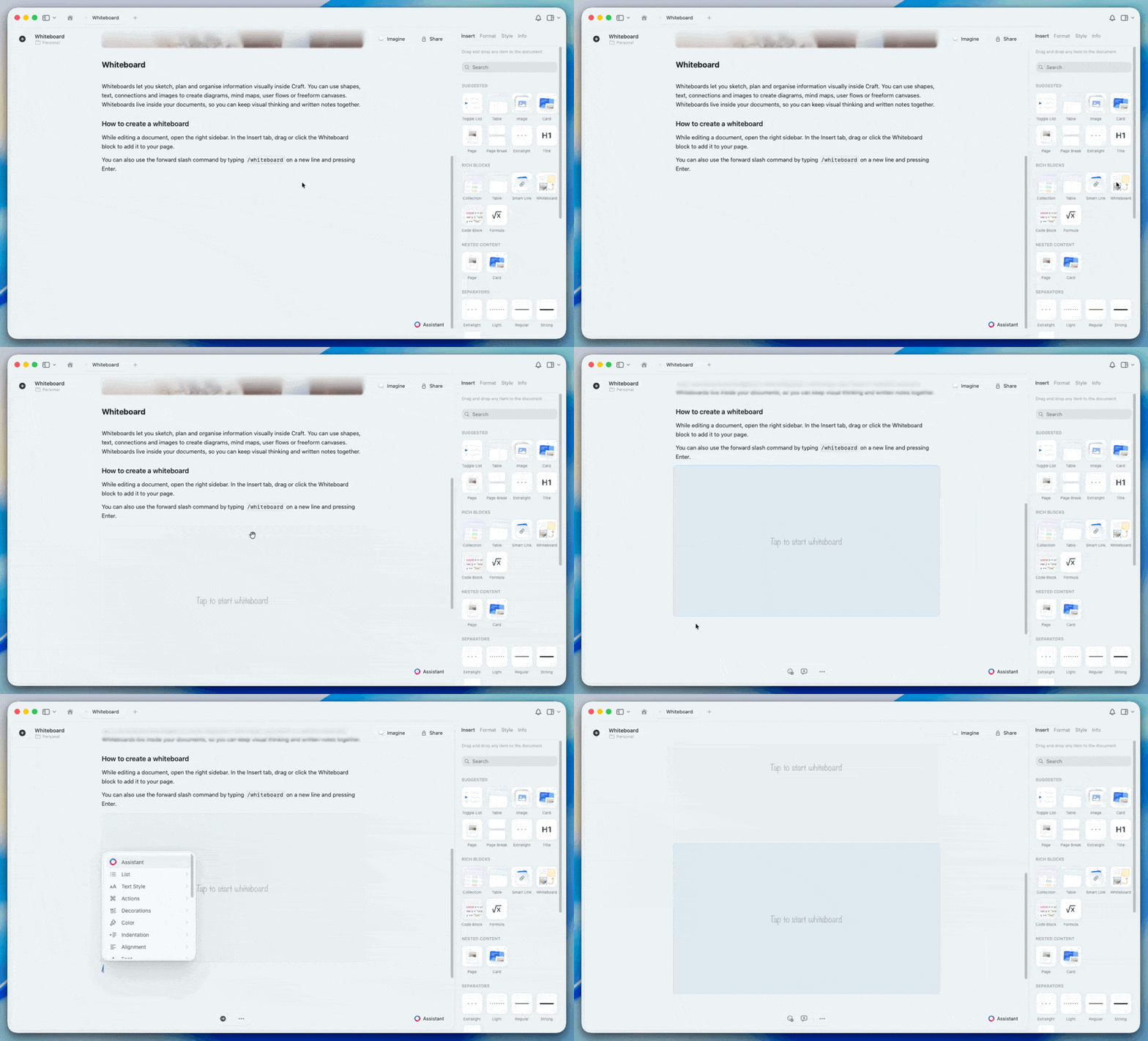
Em um documento, posicione o cursor onde você quer o quadro branco
2
Digite
/whiteboard e pressione Return, ou clique em + e selecione Whiteboard3
Um novo bloco de quadro branco aparece. Clique nele para abrir a tela de edição
Ferramentas do quadro branco
A barra de ferramentas traz tudo o que você precisa para criar conteúdo visual.Ferramenta de seleção
Use a ferramenta de seleção para mover, redimensionar e modificar elementos existentes.- Selecionar elementos: clique para selecionar um elemento ou arraste para selecionar vários
- Mover: arraste os elementos selecionados para reposicioná-los
- Redimensionar: arraste as alças dos cantos para alterar o tamanho
- Excluir: selecione e pressione Delete ou Backspace
Ferramentas de desenho
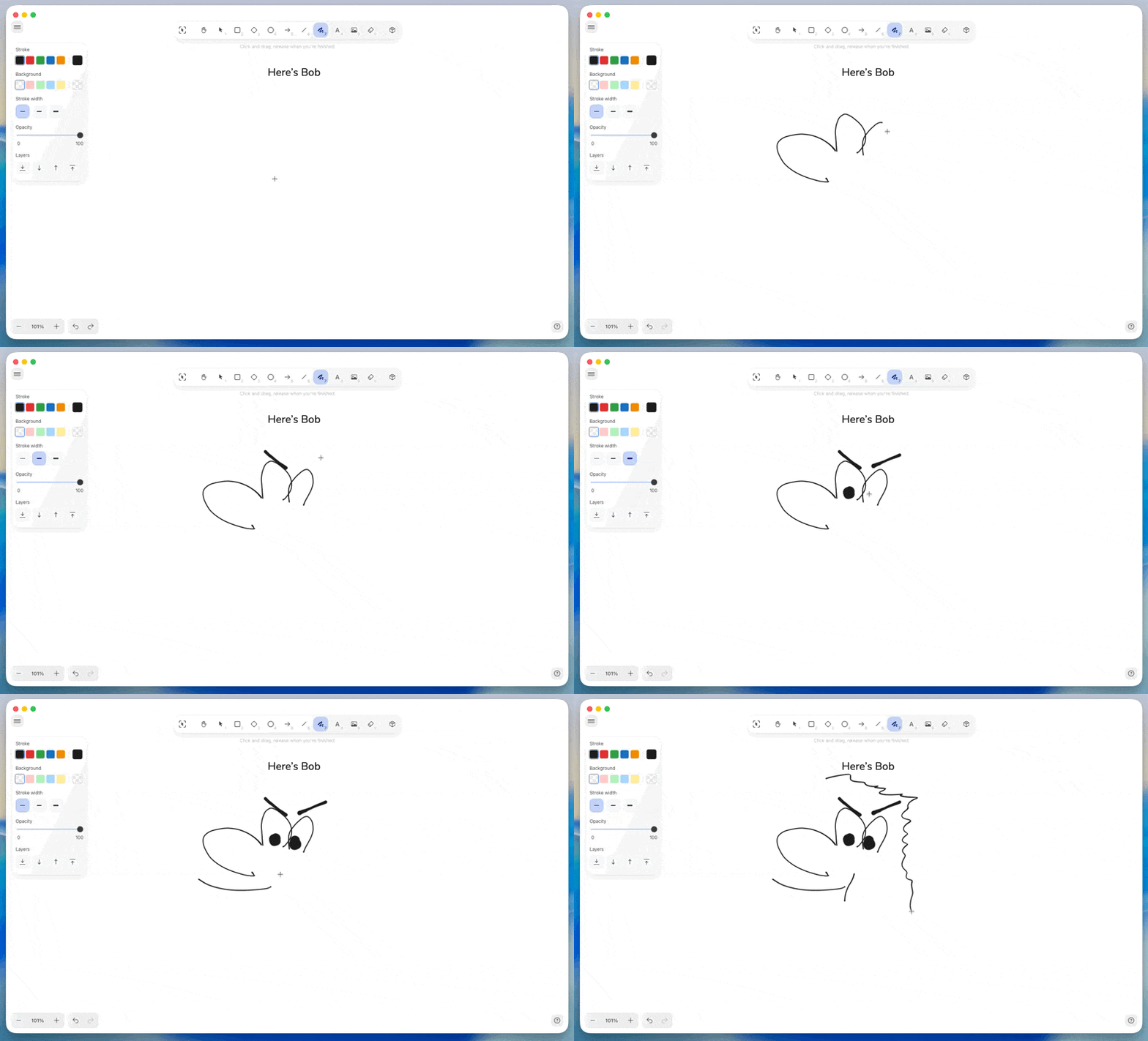
Lápis Desenhe traços livres com a ferramenta lápis. Ideal para esboços, escrita manual ou formas orgânicas.- Clique no ícone do lápis ou pressione P
- Ajuste a espessura e a cor do traço na barra de ferramentas
- Desenhe naturalmente com mouse, trackpad ou caneta stylus
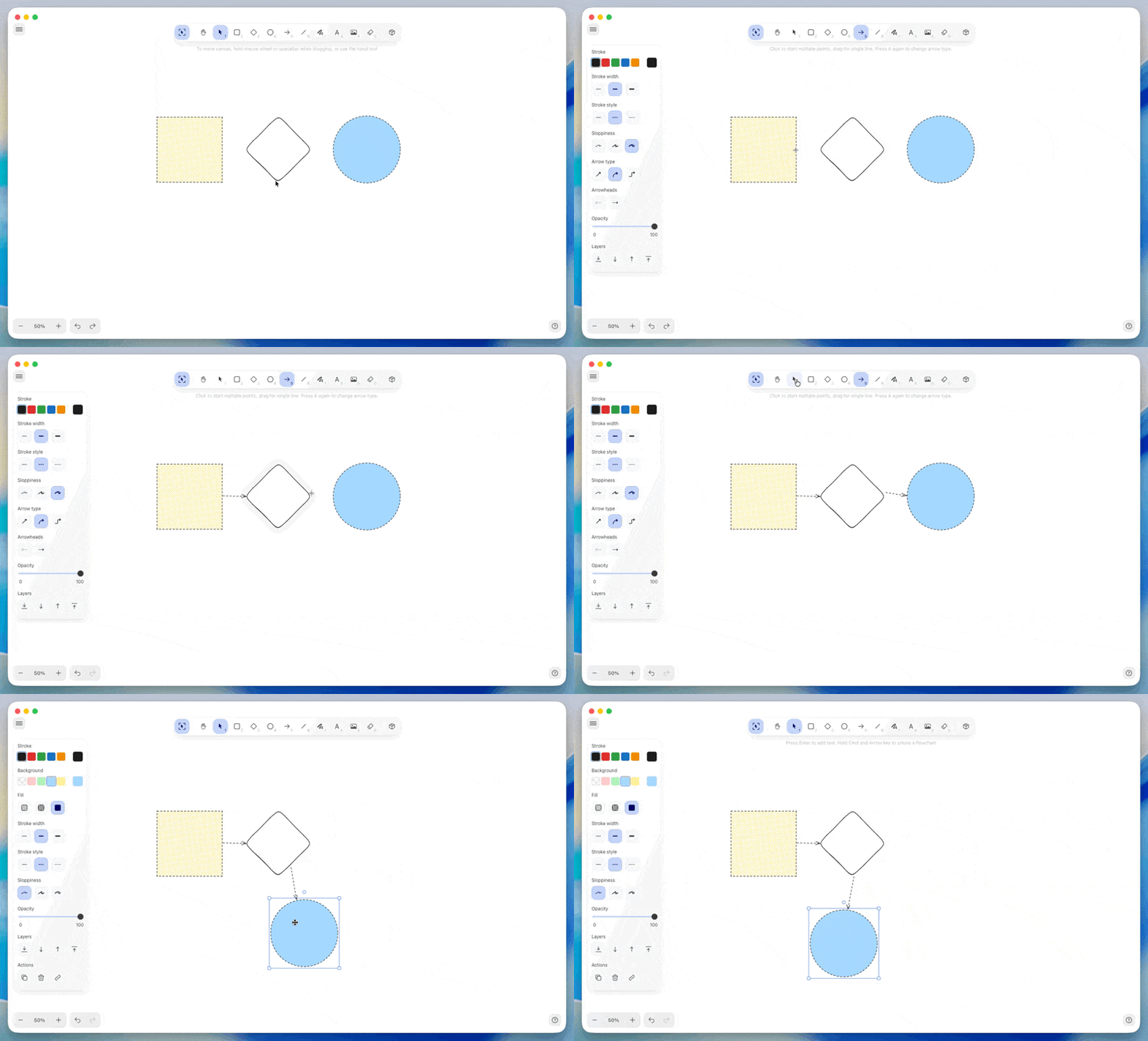
- Clique no ícone de seta ou pressione A
- Arraste do ponto inicial até o ponto final
- Personalize o estilo das pontas nas duas extremidades
- Ajuste a espessura e a cor da linha
Ferramentas de formas
Adicione formas geométricas para diagramas e layouts estruturados.- Retângulo: clique no ícone de formas e selecione retângulo
- Losango: clique no ícone de formas e selecione losango
- Elipse: clique no ícone de formas e selecione elipse
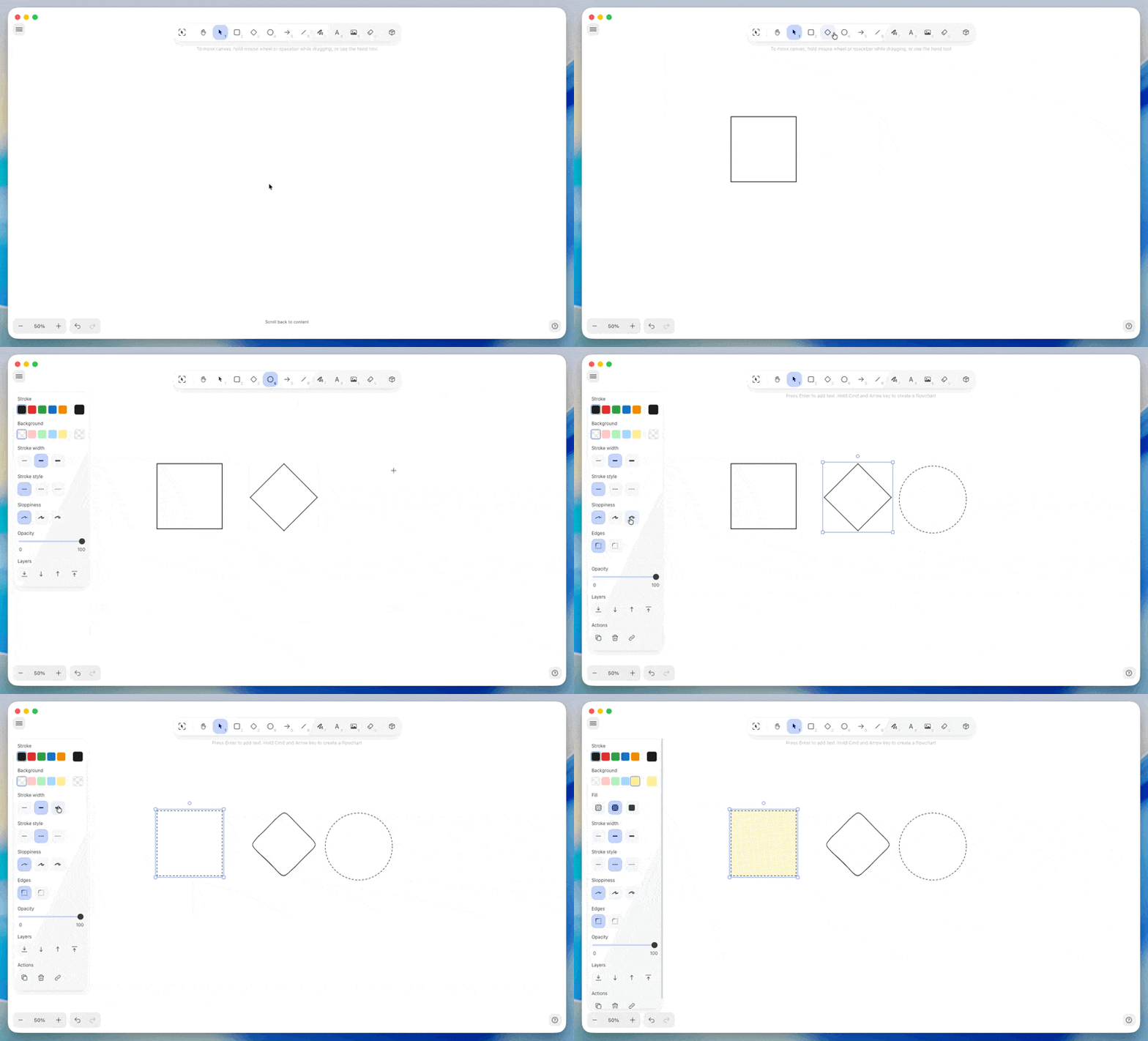
- Cor de preenchimento e opacidade
- Cor e espessura do traço
- Texto dentro das formas (clique duas vezes para adicionar)
Texto e notas adesivas
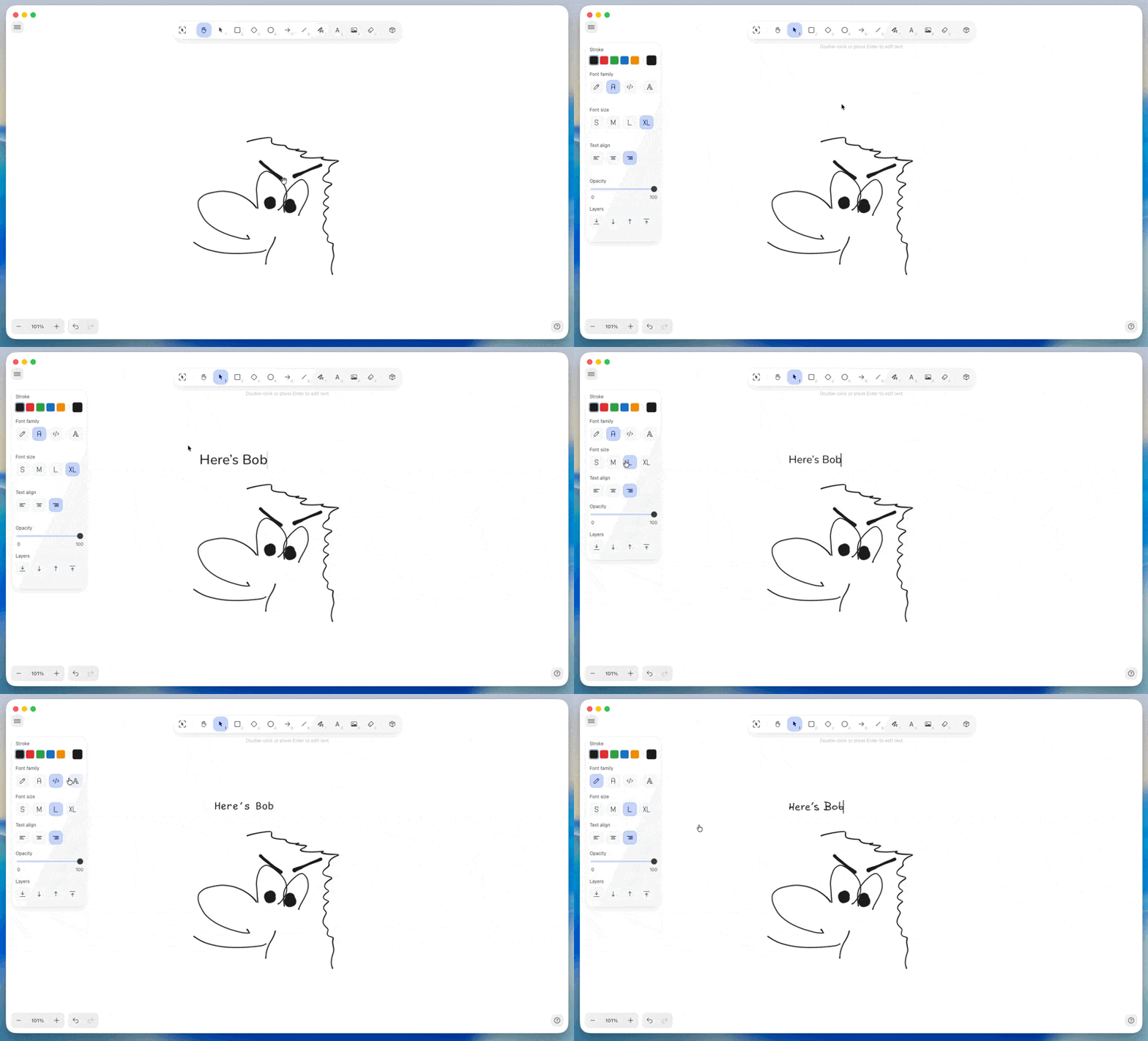
Texto Adicione rótulos de texto independentes em qualquer lugar da tela.- Clique no ícone de texto ou pressione T
- Clique onde você quer que o texto apareça
- Digite seu conteúdo
- Formate com opções de fonte, tamanho e cor
- Clique no ícone de nota adesiva
- Clique onde você quer a nota
- Digite seu conteúdo
- Escolha a cor de fundo
Imagens e mídia
Adicione recursos visuais diretamente ao seu quadro branco.- macOS
- iOS
- Windows
- Web
1
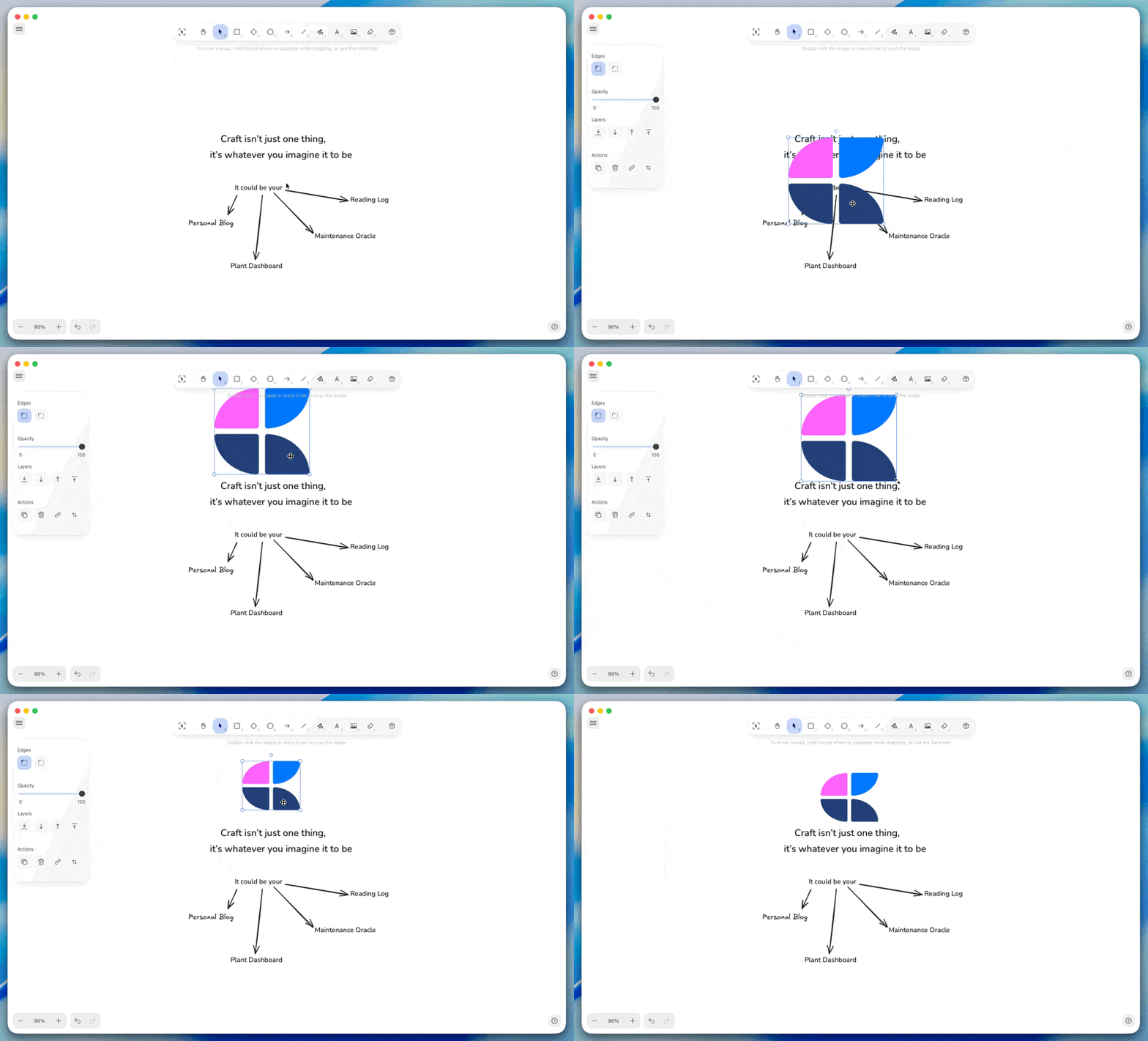
Clique no ícone de imagem na barra de ferramentas
2
Selecione um arquivo de imagem do seu dispositivo
3
A imagem aparece na tela, pronta para ser posicionada e redimensionada
Navegação e visualização
Zoom e deslocamento
Movimente-se pelo quadro branco e ajuste o nível de visualização.- Deslocar: arraste com dois dedos (trackpad) ou segure Space e arraste (mouse)
- Ampliar: afaste os dedos (trackpad), use Cmd/Ctrl + + ou os controles de zoom
- Reduzir: aproxime os dedos (trackpad), use Cmd/Ctrl + - ou os controles de zoom
- Ajustar à visualização: clique no botão de redefinir zoom para ver todo o conteúdo
Personalização do fundo
Personalize o fundo do quadro branco para combinar com seu fluxo de trabalho. Opções de grade:- Pontos: referência sutil para alinhamento
- Linhas: linhas de grade tradicionais
- Quadrados: estilo papel quadriculado
- Nenhuma: tela limpa e em branco
- macOS
- iOS
- Windows
- Web
Acesse as configurações de fundo clicando no ícone de fundo na barra de ferramentas. Escolha o estilo de grade e a cor desejada.
Editando quadros brancos
Organizando elementos
Controle como os elementos se sobrepõem e se relacionam entre si. Ordem das camadas:- Trazer para frente: clique com o botão direito → Arrange → Bring Forward
- Enviar para trás: clique com o botão direito → Arrange → Send Backward
- Trazer para o topo: clique com o botão direito → Arrange → Bring to Front
- Enviar para o fundo: clique com o botão direito → Arrange → Send to Back
Copiando e duplicando
- Duplicar: selecione e pressione Cmd/Ctrl + D
- Copiar/Colar: use os atalhos padrão Cmd/Ctrl + C e Cmd/Ctrl + V
- Recortar: Cmd/Ctrl + X para remover e colocar na área de transferência
Exportando conteúdo
Exporte seu quadro branco como imagem para usar fora do Craft.- macOS
- iOS
- Windows
- Web
No menu do quadro branco, escolha Export e selecione o formato PNG ou SVG. A exportação captura sua visualização atual ou toda a tela.
Colaboração
Quadros brancos suportam colaboração em tempo real, assim como os documentos. Quando várias pessoas trabalham no mesmo quadro branco:- Veja os cursores: o cursor de cada pessoa aparece identificado com o nome
- Atualizações ao vivo: as alterações aparecem instantaneamente para todos
- Sem conflitos: o quadro branco mescla as edições automaticamente
O acesso ao quadro branco segue as permissões do documento. Qualquer pessoa com acesso de edição ao documento pode editar o quadro. Visualizadores conseguem ver o quadro, mas não podem modificá-lo.
Pré-visualizações de quadros brancos
No seu documento, os quadros brancos aparecem como blocos de pré-visualização que mostram um instantâneo da tela. Atualizações da pré-visualização:- Automáticas após você fechar o quadro branco
- Mostram o estado atual do seu quadro branco
- Adaptam-se ao modo claro/escuro do seu documento
Dicas e boas práticas
Comece simples Comece com formas básicas e texto. Acrescente complexidade conforme a ideia se desenvolve. Use cores com propósito Atribua cores a categorias ou temas. Uma codificação de cores consistente facilita a compreensão de diagramas complexos. Aproveite as setas Mostre relações, fluxos e dependências com setas. Personalize o estilo das pontas para indicar diferentes tipos de conexão. Combine com documentos Quadros brancos funcionam melhor ao lado do texto. Use-os para pensamento visual e depois registre as conclusões em texto estruturado. Pronto para virar modelo Crie layouts reutilizáveis (quadros Kanban, estruturas de fluxograma, etc.) e duplique-os para novos projetos.Solução de problemas
Atualizando quadros brancos legados
Atualizando quadros brancos legados
Esta seção explica como atualizar quadros brancos legados, criados com o framework anterior de quadros brancos. Esses quadros mais antigos não podem ser abertos diretamente na nova versão do aplicativo Craft.
Quando é necessária uma atualização
Se um documento contém um quadro branco legado, você verá um rótulo Update Needed na pré-visualização do quadro. O bloco do quadro branco continua visível e ainda pode ser duplicado ou movido, mas não pode ser aberto até ser atualizado.Iniciando a atualização
Ao tentar abrir um quadro branco legado, você verá um diálogo de migração. Selecione Create new version para continuar. Um novo quadro branco será gerado diretamente abaixo do bloco original.O que acontece durante a migração
A migração copia todos os itens do quadro legado para o novo framework. O bloco original do quadro branco permanece intacto. A migração pode ser repetida, se necessário.Limitações atuais:- Apenas a versão original de um quadro branco será migrada. Duplicatas de quadros legados não são migradas
- Em alguns layouts com camadas complexas, o texto pode aparecer temporariamente atrás das formas. Isso pode ser corrigido ajustando a ordem das camadas no novo quadro
Após a migração
Depois que a nova versão for criada, você pode abri-la e editá-la normalmente. Se o resultado não for o esperado, você pode executar a migração novamente ou ajustar o conteúdo manualmente. O bloco legado permanecerá no lugar como referência até você optar por excluí-lo.A migração foi projetada para preservar o conteúdo com a maior precisão possível. Se você notar algum problema que não possa ser resolvido reordenando camadas ou repetindo a migração, entre em contato com o suporte para obter assistência.
Desempenho com quadros brancos grandes
Desempenho com quadros brancos grandes
Quadros brancos muito grandes com centenas de elementos podem apresentar renderização mais lenta.Para melhorar o desempenho:
- Divida quadros complexos em seções focadas
- Use quadros brancos separados para diferentes tópicos
- Limite o número de imagens em alta resolução
- Feche outras abas e aplicativos enquanto trabalha
Pré-visualização não atualiza
Pré-visualização não atualiza
Se a pré-visualização do quadro branco no seu documento não reflete as alterações recentes:Isso aciona a geração de uma nova pré-visualização. A pré-visualização geralmente é atualizada em alguns segundos.
1
Abra o quadro branco
2
Faça qualquer pequena alteração (mova um elemento)
3
Feche o quadro branco
Para problemas gerais, de sincronização ou específicos de plataforma, consulte o Guia de solução de problemas.