

Domínios personalizados estão disponíveis nos planos de assinatura Plus ou superiores.
Domínios Craft vs. Domínios personalizados
O Craft oferece dois tipos de personalização de domínio:Domínios Craft (Gratuitos)
Todo usuário do Craft recebe um domínio Craft personalizado disponível em todos os planos, incluindo Starter. Formato padrão:brave-lion-456.craft.me (gerado aleatoriamente)
Formato personalizado: seuname.craft.me (personalize gratuitamente)
Para personalizar seu domínio Craft:
1
Vá para Settings
2
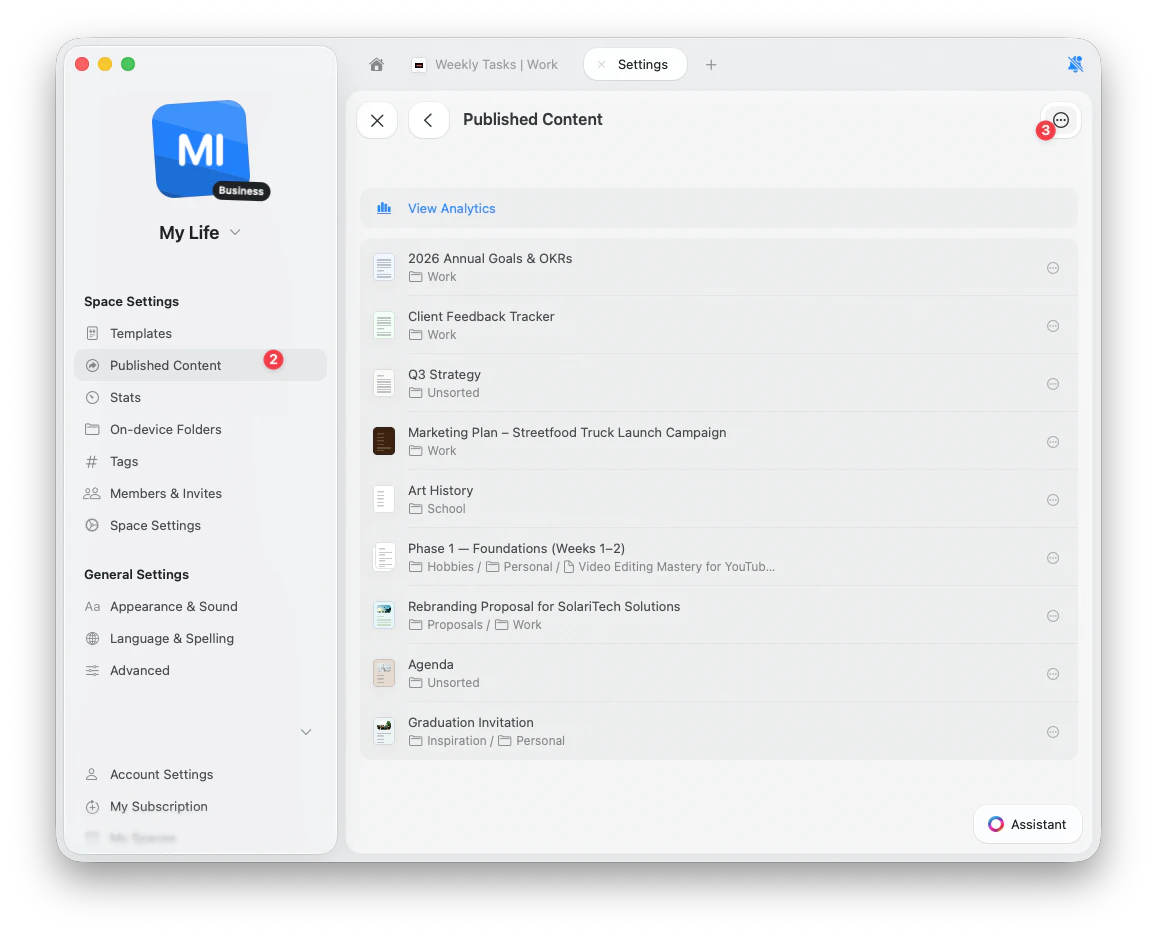
Navegue até Published Content
3
Clique no botão … (três pontos) e selecione Settings
4
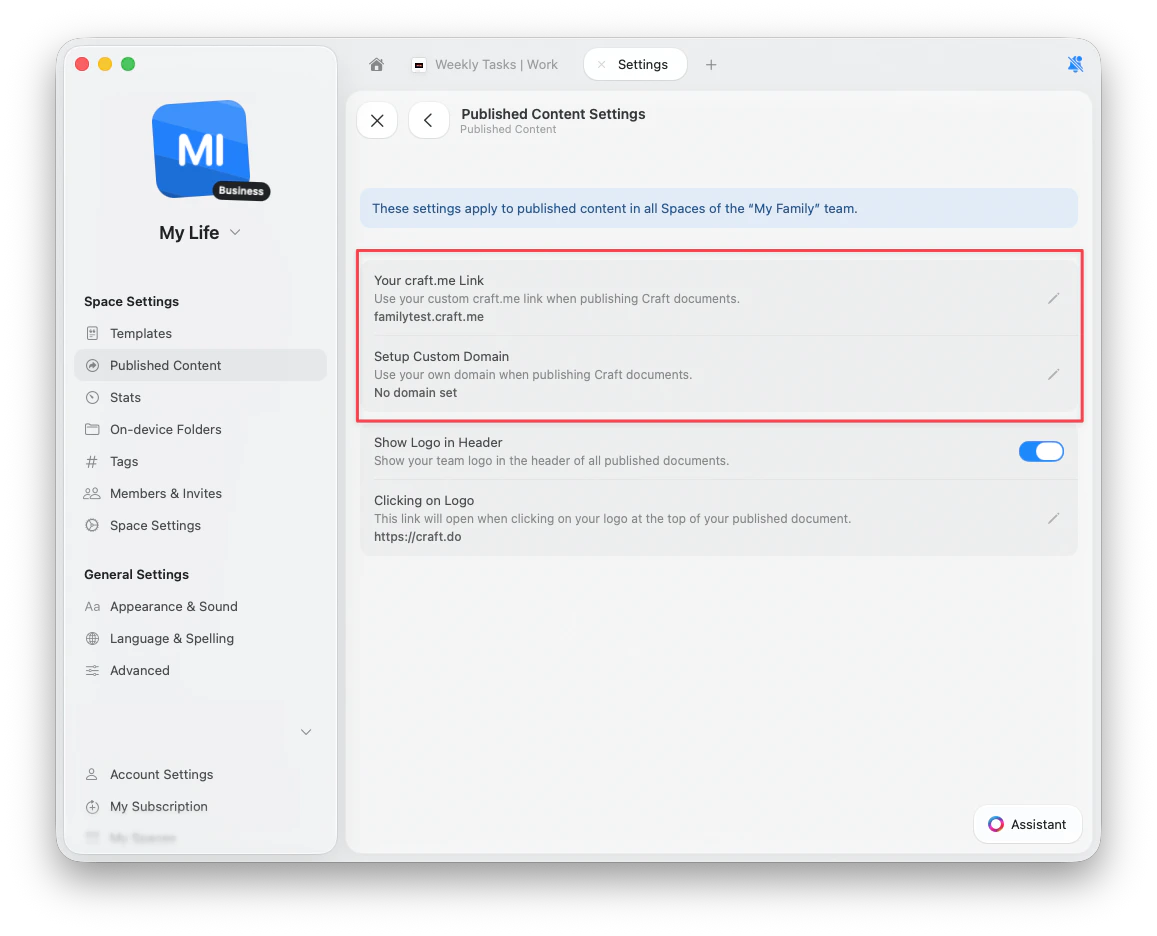
Clique em Your craft.me Link
5
Digite o subdomínio desejado (por exemplo,
seuname para seuname.craft.me)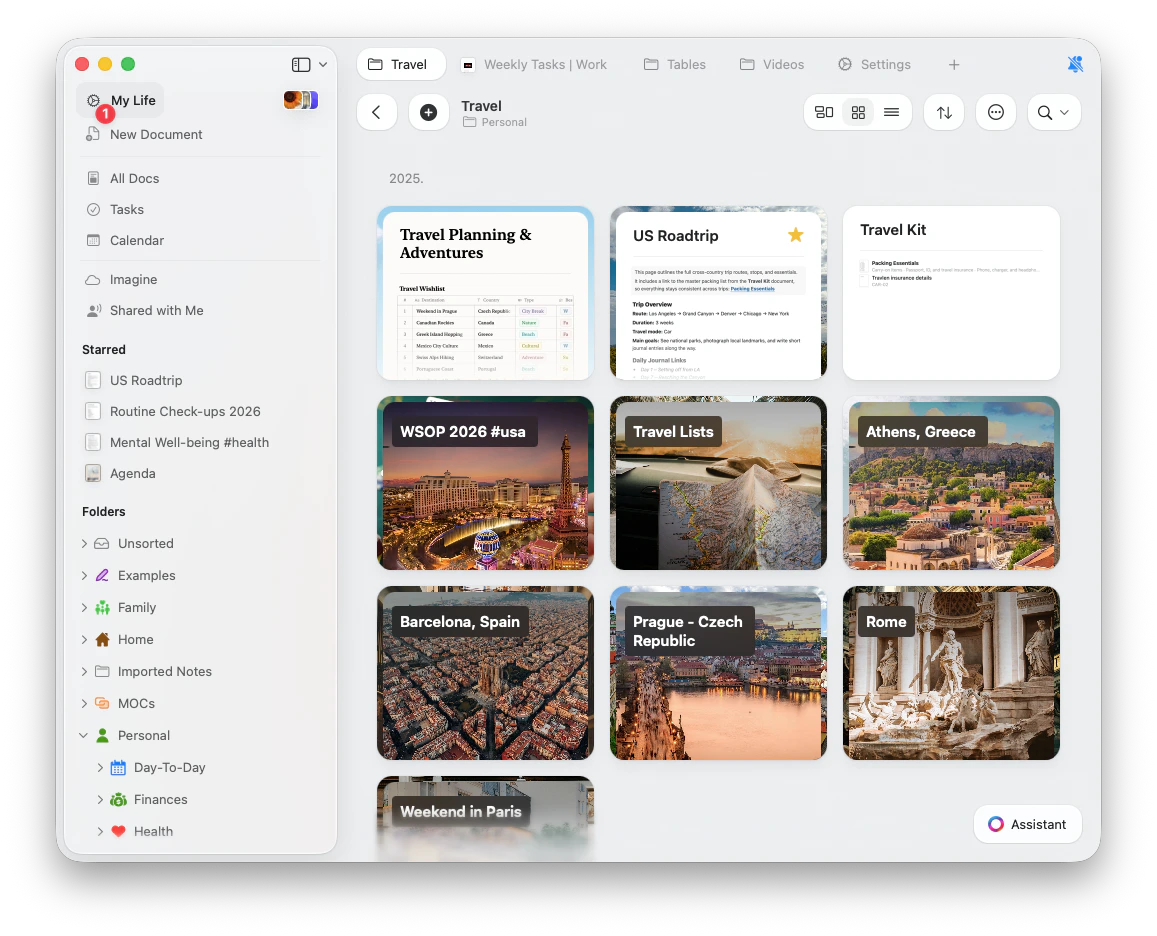
Domínios personalizados externos (Plus+)
Conecte seu próprio domínio para ter controle total sobre a marca. Exemplo:blog.suaempresa.com ou docs.suaempresa.com
Isso permite que os Documentos publicados apareçam como parte do seu site principal, criando uma experiência contínua para os leitores.
Configurando domínios personalizados
Para usar seu próprio domínio personalizado, você precisará modificar os registros DNS junto ao seu provedor de domínio.Passo 1 - Acessar as configurações de domínio
1
Vá para Settings
2
Navegue até Published Content
3
Clique no botão … (três pontos) e selecione Settings
4
Clique em Setup Custom Domain
5
Digite seu subdomínio (por exemplo,
blog.suaempresa.com)Passo 2 - Configurar registros DNS
Adicione os registros CNAME fornecidos pelo Craft nas configurações de DNS do seu domínio. As instruções variam conforme o provedor:Cloudflare
Cloudflare
-
Defina o registro CNAME
Para conectar um subdomínio (por exemplo,
blog.yourcompany.com):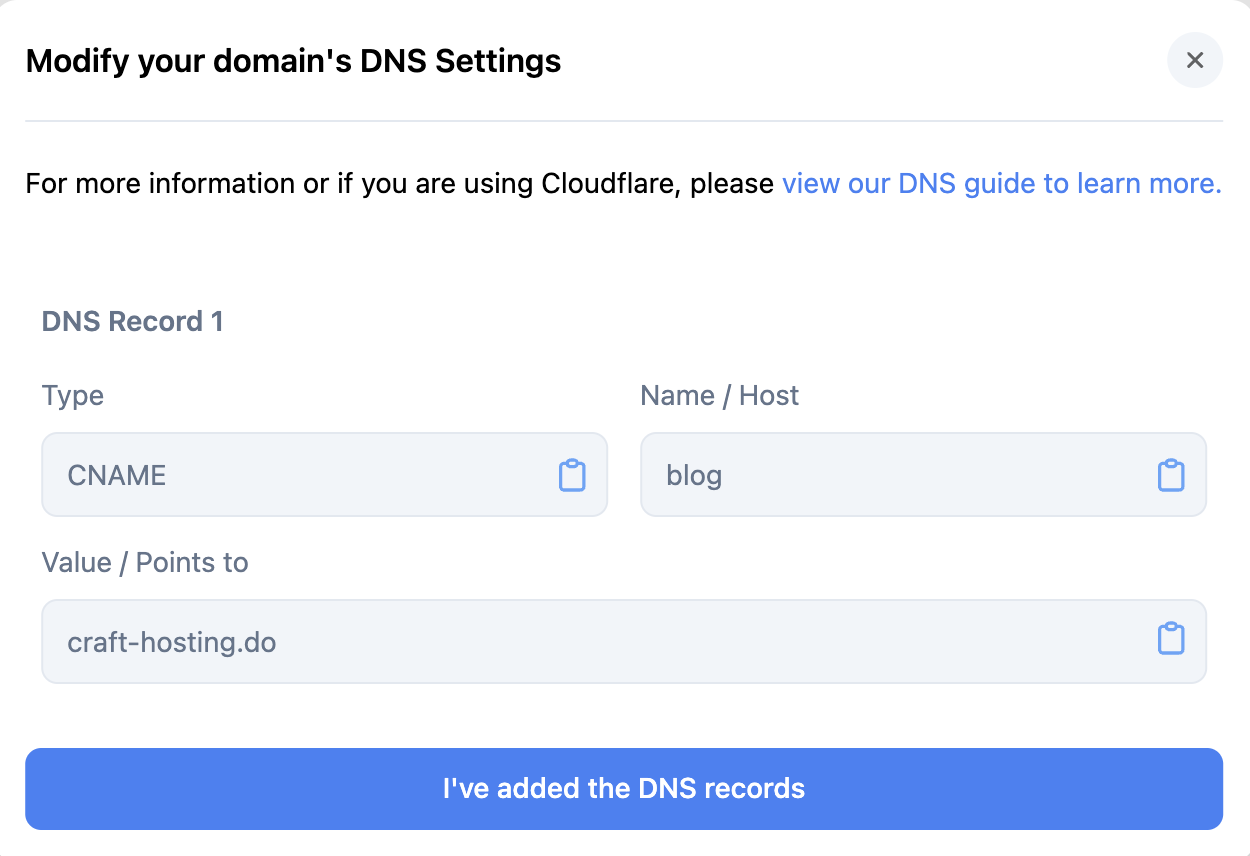
-
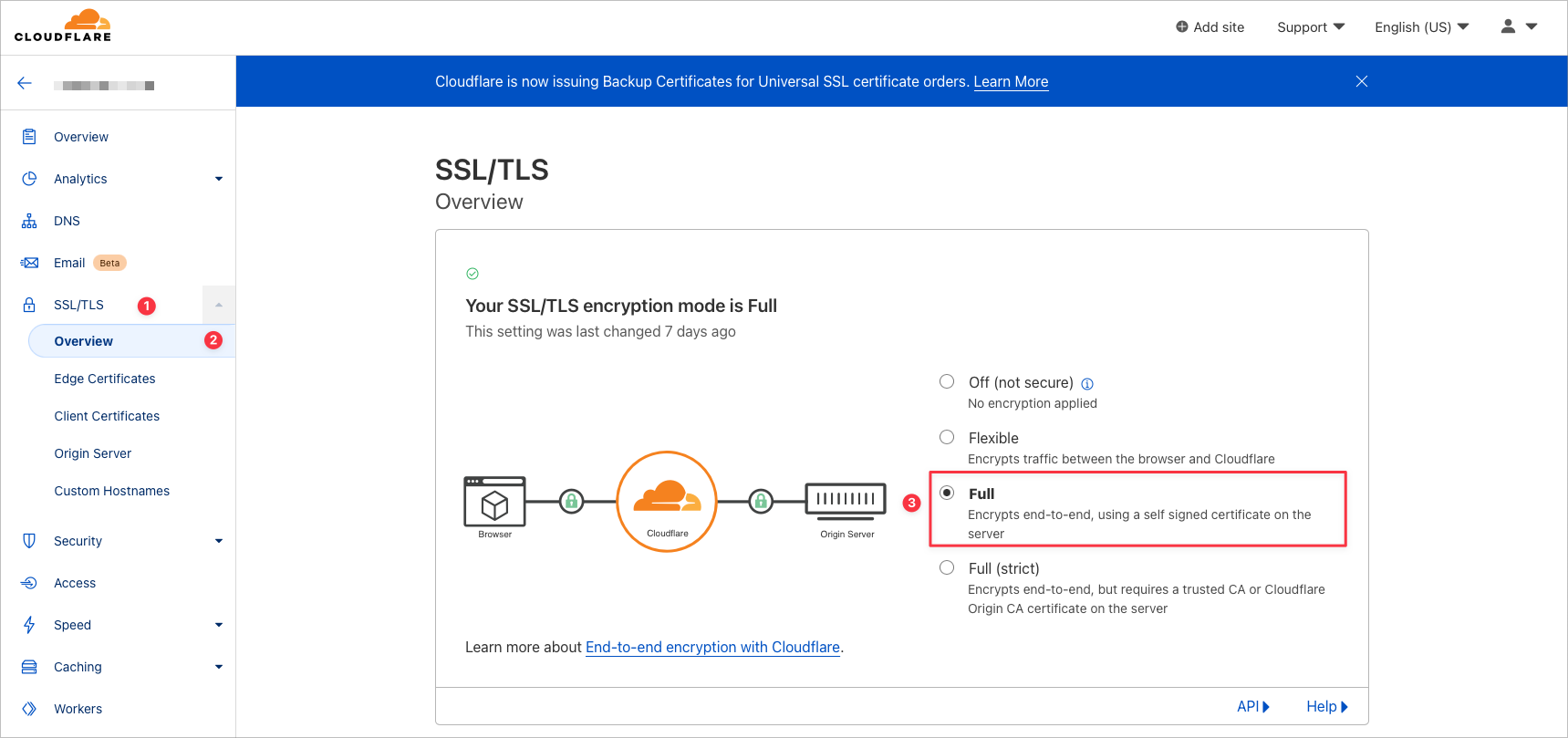
Configurar SSL/TLS
Defina o modo de criptografia para Full ou Full (strict) para evitar erros de redirecionamento:
GoDaddy
GoDaddy
1
Faça login no GoDaddy e vá para Domain Management
2
Em My Products, clique em Manage DNS ao lado do domínio
3
Selecione o domínio que deseja gerenciar
4
Clique em Add para criar um novo registro
5
Cole os registros CNAME fornecidos pelo Craft
6
Salve seus registros
7
Retorne ao Craft e clique em I’ve added my DNS record
Namecheap
Namecheap
1
Selecione Domain List na barra lateral esquerda
2
Clique em Manage ao lado do seu domínio
3
Clique em Advanced DNS
4
Clique em Add New Record
5
Cole os registros CNAME do Craft
6
Salve seus registros
7
Retorne ao Craft e clique em I’ve added my DNS record
Bluehost
Bluehost
1
Clique na aba Domains na navegação lateral
2
Clique no menu suspenso ao lado de Manage, depois escolha DNS
3
Role para baixo e clique em Add Record na seção CNAME
4
Cole os registros CNAME do Craft
5
Salve seus registros
6
Retorne ao Craft e clique em I’ve added my DNS record
Passo 3 - Verificar a conexão
Após adicionar os registros DNS:- Clique em I’ve added my DNS record no Craft
- A propagação de DNS começa (normalmente alguns minutos, até 24 horas)
- O indicador de status muda de âmbar para verde quando verificado
- Seu domínio personalizado estará pronto para uso
Gerenciando domínios personalizados
Desconectando um domínio
Se precisar alterar ou remover seu domínio personalizado:1
Vá para suas Team Settings
2
Role até a seção Danger Zone
3
Selecione Disconnect Custom Domain
Uso de caminhos na URL
O Craft suporta a personalização tanto do domínio quanto do caminho da URL: Estrutura completa da URL:subdomain.domain.com/custom-path
Por exemplo: blog.company.com/product-launch
Onde:
blog= subdomíniocompany.com= domínio principalproduct-launch= caminho personalizado
Segmentos de caminho de um único caractere não são suportados (por exemplo,
blog.company.com/b/post não funcionará).Perguntas frequentes
Posso usar um domínio raiz?
Atualmente, o Craft suporta apenas subdomínios, não domínios raiz. Suportado:blog.company.com/post
Não suportado: company.com/post
Alguns usuários contornam isso usando www como subdomínio com / como caminho, mas isso depende do provedor e não é oficialmente suportado.
Quantos domínios posso adicionar?
O Craft atualmente suporta um domínio personalizado por Team. Você pode alterar seu domínio quantas vezes quiser, mas apenas um domínio pode estar ativo por vez para todos os Documentos e Espaços.Preciso comprar um domínio através do Craft?
Não, o Craft não vende domínios. Você deve possuir um domínio por meio de um registrador como GoDaddy, Namecheap, Google Domains ou outros.O que acontece com os links antigos após mudar de domínio?
Se você desconectar ou alterar seu domínio personalizado:- Todos os links publicados voltam ao formato
craft.me/s/path - Links antigos com seu domínio personalizado anterior deixarão de funcionar
- Os links originais do Craft continuarão funcionando
- Você deve atualizar quaisquer links compartilhados para refletir a mudança
E se eu cancelar minha assinatura Plus?
Se você fizer downgrade para Starter:- Você não poderá adicionar novos domínios personalizados
- Links existentes com domínio personalizado continuam funcionando
- Você não poderá modificar ou atualizar a configuração do domínio personalizado
- Todas as limitações do plano Starter se aplicam
Posso voltar para links Craft em apenas um Documento?
Não, domínios personalizados se aplicam a todo o seu Team e não podem ser removidos para Documentos individuais. Para usar novamente linkscraft.me, você deve desconectar o domínio personalizado completamente (afetando todo o conteúdo publicado).
Solução de problemas
Domínio personalizado não funciona após 24 horas
Domínio personalizado não funciona após 24 horas
Se seu domínio personalizado não estiver funcionando após 24 horas:
- Verifique se os registros DNS foram adicionados corretamente
- Garanta que registros DNS antigos foram removidos
- Confira as configurações de SSL/TLS (deve estar em “Full” ou “Full (strict)” para Cloudflare)
- Use whatsmydns.net para verificar a propagação de DNS
- Entre em contato com o suporte pelo e‑mail feedback@craft.do se o problema persistir
Link do Documento não é reconhecido após configurar domínio personalizado
Link do Documento não é reconhecido após configurar domínio personalizado
Após a verificação e ativação do domínio personalizado, você pode ver uma mensagem ao abrir a página indicando que nenhum documento foi encontrado.Solução: Você precisa atribuir uma “Home Page” para seu domínio personalizado.Isso define o Documento como a página raiz do seu domínio personalizado. Por exemplo, se seu domínio for
1
Compartilhe qualquer Documento no seu Espaço que você queira como página inicial
2
Nas configurações de compartilhamento, remova completamente o caminho da URL
3
Clique em Save
blog.company.com, remover o caminho torna o Documento acessível em blog.company.com em vez de blog.company.com/some-path.Para solução de problemas gerais, rede ou questões de conectividade, consulte o Guia de solução de problemas.
Publicar Documentos
Saiba como publicar Documents na web
Branding
Adicione logos personalizados às páginas publicadas
Analytics
Acompanhe o engajamento do conteúdo publicado