

Thêm nhiều tài khoản hiện chỉ khả dụng trên iOS và macOS.
Thêm tài khoản khác
Bạn có thể đăng nhập vào nhiều tài khoản Craft trên cùng một thiết bị và chuyển đổi giữa chúng ngay lập tức.Bước 1: Mở Cài Đặt
- Mac
- Web / Windows
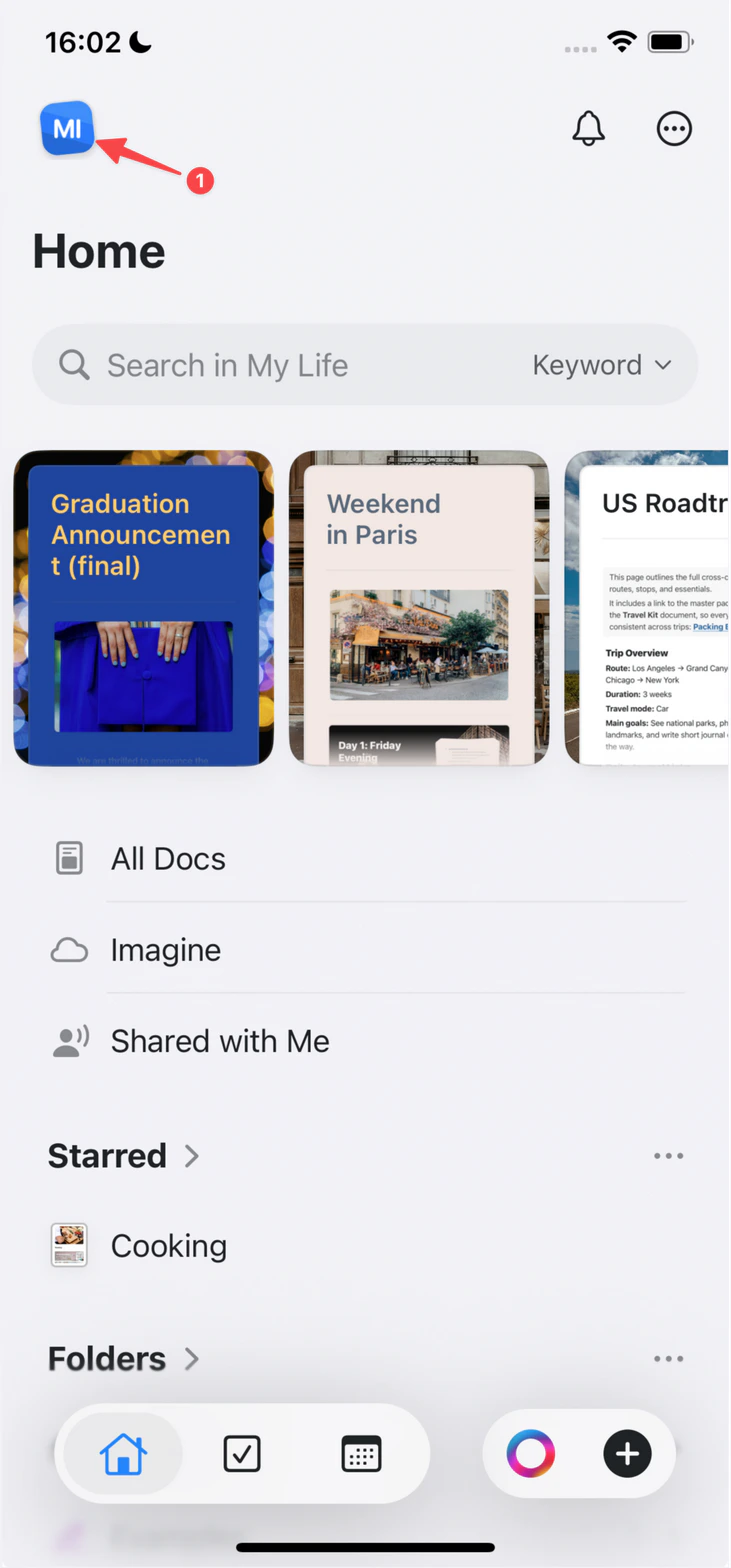
- iOS
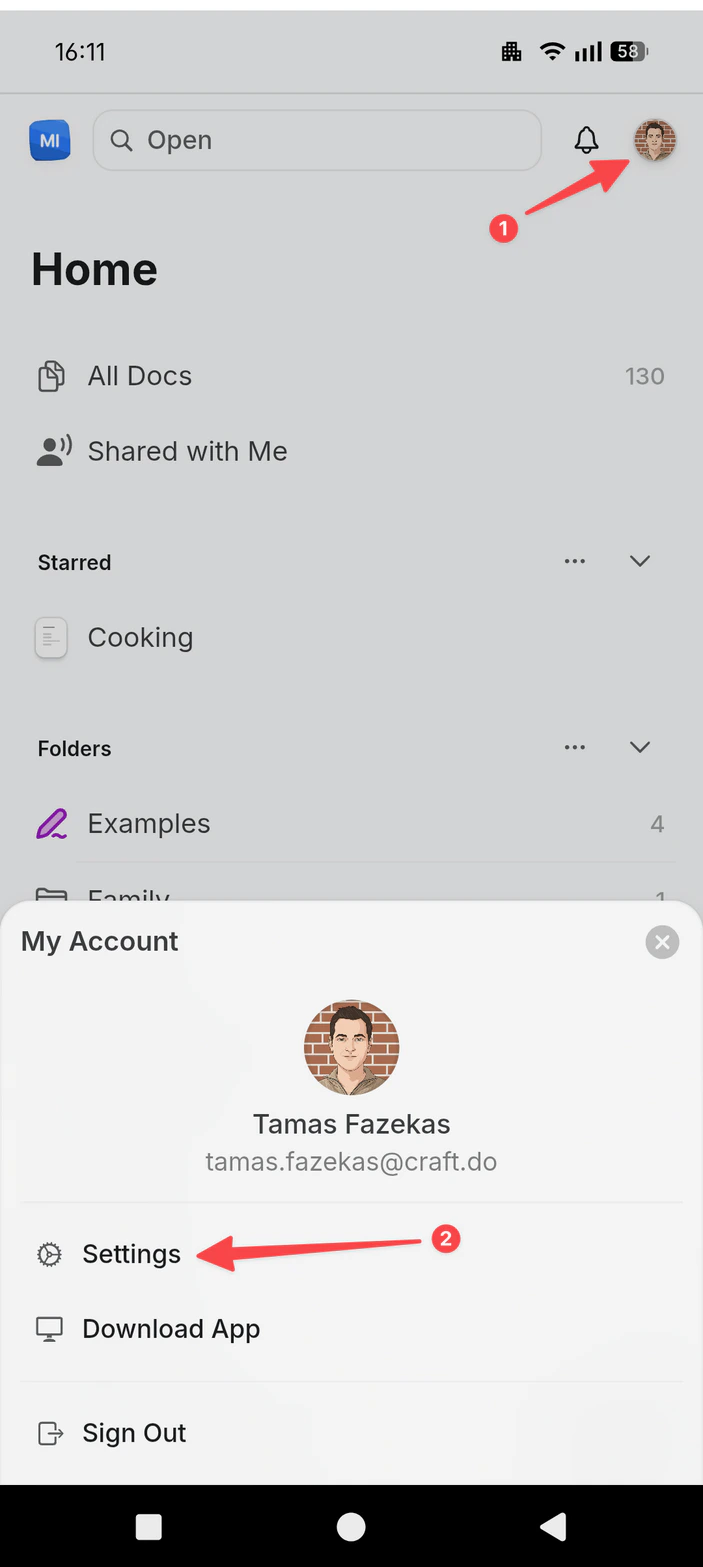
- Android
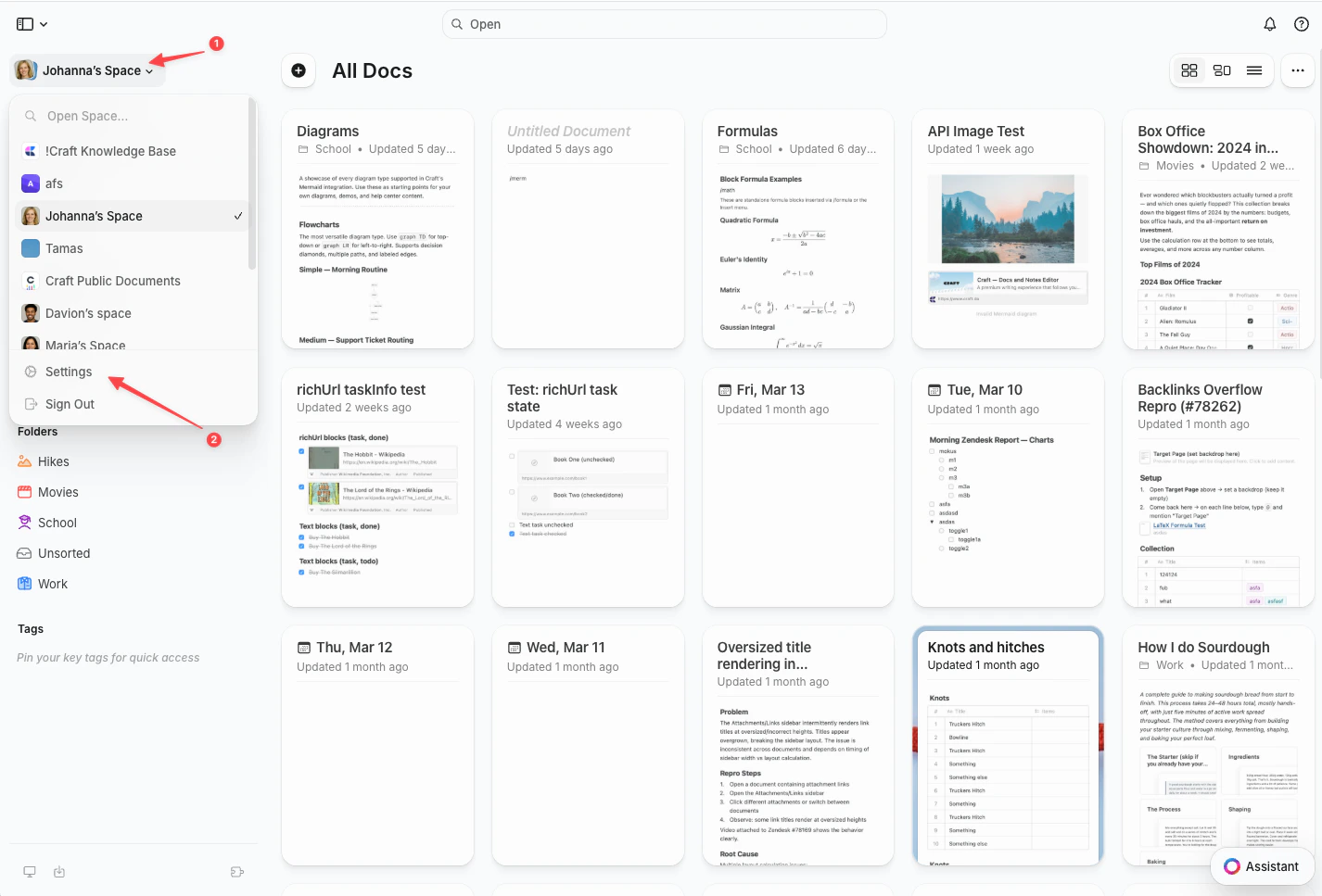
Di chuột qua biểu tượng Space ở đầu thanh bên, sau đó nhấp vào biểu tượng cài đặt hiện ra.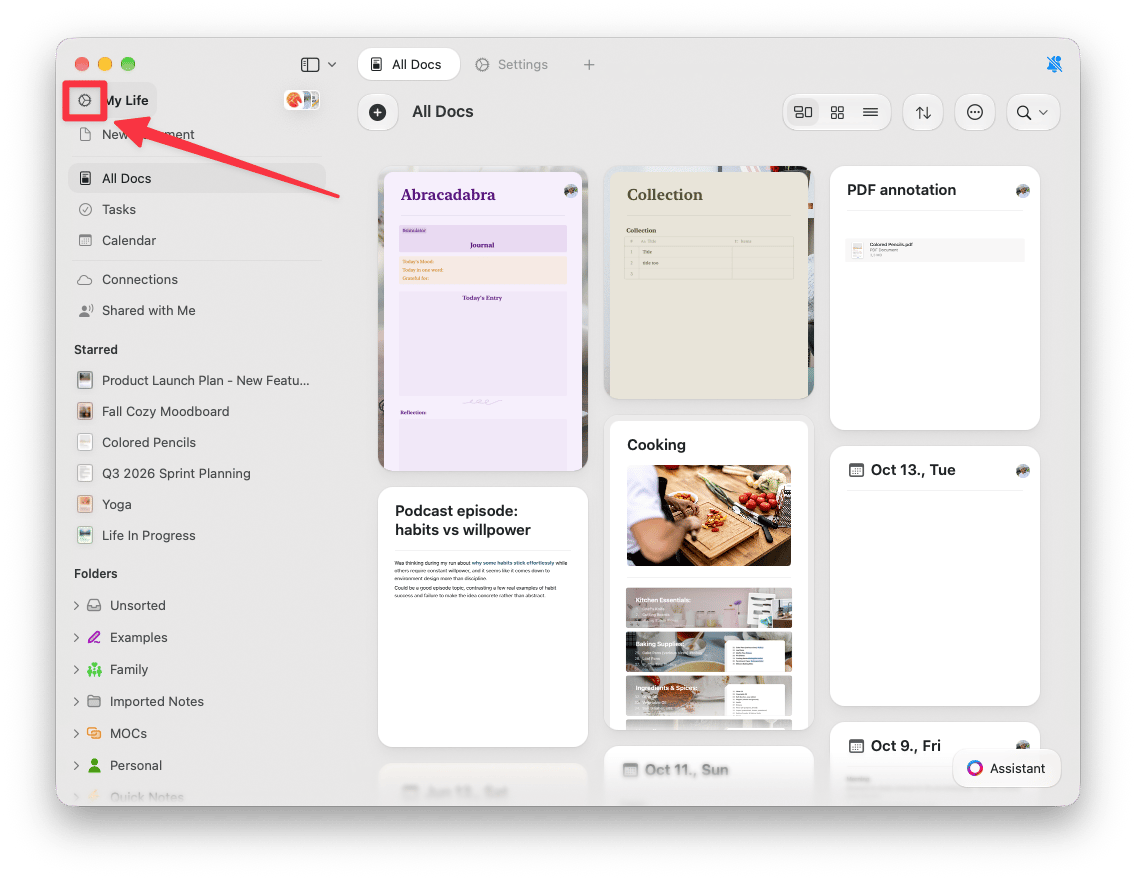
Bước 2: Thêm Tài Khoản
1
Vào Cài Đặt Tài Khoản
Chọn Cài Đặt Tài Khoản trong phần Tài Khoản Của Bạn ở thanh bên.
2
Thêm tài khoản
Nhấp vào Add Account, sau đó đăng nhập bằng thông tin đăng nhập của tài khoản bổ sung.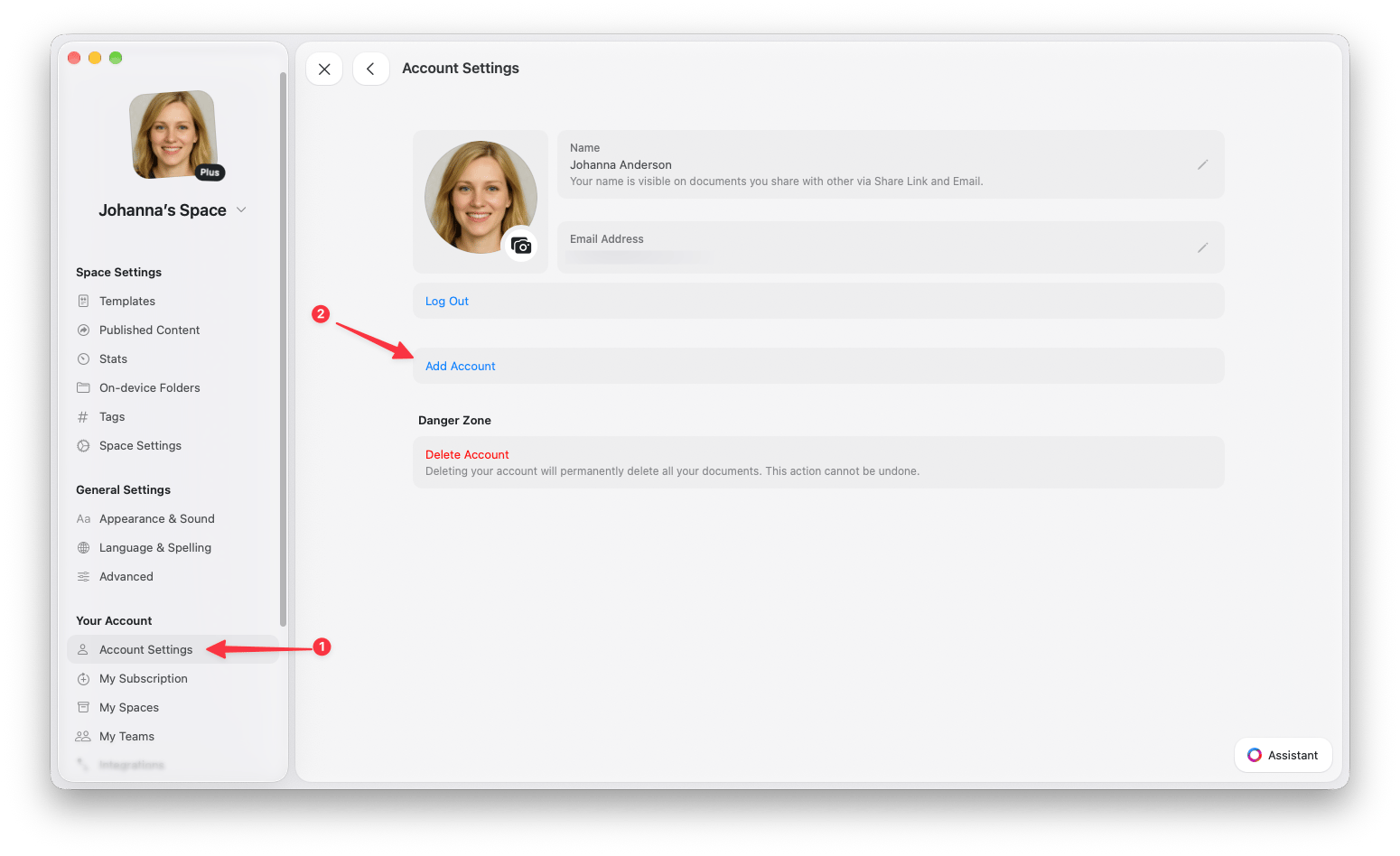
Chuyển đổi giữa các tài khoản
Sau khi thêm nhiều tài khoản, bạn có thể nhanh chóng chuyển đổi giữa chúng từ menu hồ sơ.1
Nhấp hoặc Chạm vào ảnh hồ sơ của bạn ở góc trên bên phải
2
Chọn tài khoản bạn muốn chuyển sang từ danh sách tài khoản
Đã đăng nhập nhưng không thấy Tài liệu
Nếu Craft mở ra một Không gian trống, hoặc các Tài liệu bạn mong đợi không có ở đó, nguyên nhân thường gặp là bạn đang đăng nhập vào một tài khoản khác chứ không phải dữ liệu bị mất. Craft tạo tài khoản cho bất kỳ địa chỉ email nào bạn dùng để đăng nhập, vì vậy khi nhập một địa chỉ chưa từng sử dụng, một tài khoản mới và trống sẽ được tạo mà bạn không hề hay biết. Các dấu hiệu cho thấy điều này đã xảy ra:- Bạn nhận được email Welcome to Craft Docs! Your Sign In Code (Chào mừng đến với Craft Docs! Mã đăng nhập của bạn) dù đã có tài khoản từ lâu. Dòng tiêu đề này được dùng cho mọi mã đăng nhập, kể cả mã đầu tiên của một tài khoản hoàn toàn mới.
- Không gian trống, hoặc tên Không gian không quen thuộc với bạn.
- Gói của bạn hiển thị là Free dù bạn đang trả phí.
1
Kiểm tra địa chỉ bạn đang đăng nhập
Mở Cài Đặt > Cài Đặt Tài Khoản và xem địa chỉ email trên tài khoản.
2
Đăng nhập lại bằng đúng địa chỉ
Nếu đó không phải địa chỉ bạn thường dùng, hãy đăng xuất và đăng nhập lại bằng địa chỉ đúng. Lưu ý phân biệt địa chỉ công việc và cá nhân, địa chỉ bí danh (alias), và địa chỉ chuyển tiếp riêng tư của Đăng nhập bằng Apple, kết thúc bằng
@privaterelay.appleid.com.3
Dùng biên lai nếu bạn không chắc
Biên lai và email đăng ký của Craft được gửi đến địa chỉ đang giữ gói của bạn. Đó chính là địa chỉ cần dùng để đăng nhập.
Mỗi tài khoản đều có một Không gian cá nhân mang tên chủ tài khoản, ngay cả khi bạn là thành viên duy nhất. Không gian do chính bạn tạo và đặt tên là một Không gian riêng biệt. Trình chuyển đổi Không gian ở góc trên bên trái của thanh bên liệt kê mọi Không gian thuộc tài khoản bạn đang đăng nhập.
Di chuyển Tài liệu giữa các tài khoản
Bạn có thể chuyển từng Tài liệu riêng lẻ từ tài khoản này sang tài khoản khác trong khi vẫn giữ nguyên nội dung Tài liệu.- macOS
- iOS
1
Nhấp chuột phải vào Tài liệu bạn muốn di chuyển
2
Chọn Move to… từ menu ngữ cảnh
3
Chọn To Another Space
4
Chọn Không gian đích trong tài khoản khác của bạn
Thực hành tốt nhất
- Sử dụng ảnh hồ sơ mô tả: Đặt ảnh hồ sơ khác nhau cho mỗi tài khoản để dễ dàng nhận biết ngay
- Tổ chức theo loại không gian làm việc: Cân nhắc sử dụng các tài khoản riêng biệt cho các loại công việc khác nhau cơ bản thay vì chỉ cho các dự án khác nhau
- Xuất trước khi di chuyển lớn: Nếu bạn dự định di chuyển nhiều Tài liệu giữa các tài khoản, hãy cân nhắc xuất chúng trước làm bản sao lưu
Bài viết liên quan
Spaces
Tìm hiểu cách tổ chức nội dung trong các Không gian
Account Setup
Bắt đầu với tài khoản Craft của bạn