Hướng dẫn này đề cập đến các vấn đề thường gặp khi sử dụng Craft và cách khắc phục. Mở rộng các mục bên dưới để tìm chủ đề phù hợp với vấn đề của bạn.
Một số chủ đề khắc phục sự cố nằm trong tài liệu tính năng tương ứng: Bắt đầu tại đây
Ba bước kiểm tra sau giải quyết được hầu hết các sự cố:
- Cập nhật Craft lên phiên bản mới nhất trên mọi thiết bị bạn sử dụng.
- Khởi động lại ứng dụng, hoặc tải lại trang trên ứng dụng Web.
- Kiểm tra phiên bản hệ điều hành. Craft yêu cầu macOS 12 trở lên, iOS hoặc iPadOS 15 trở lên, hoặc Windows 10 trở lên.
Vấn đề đồng bộ
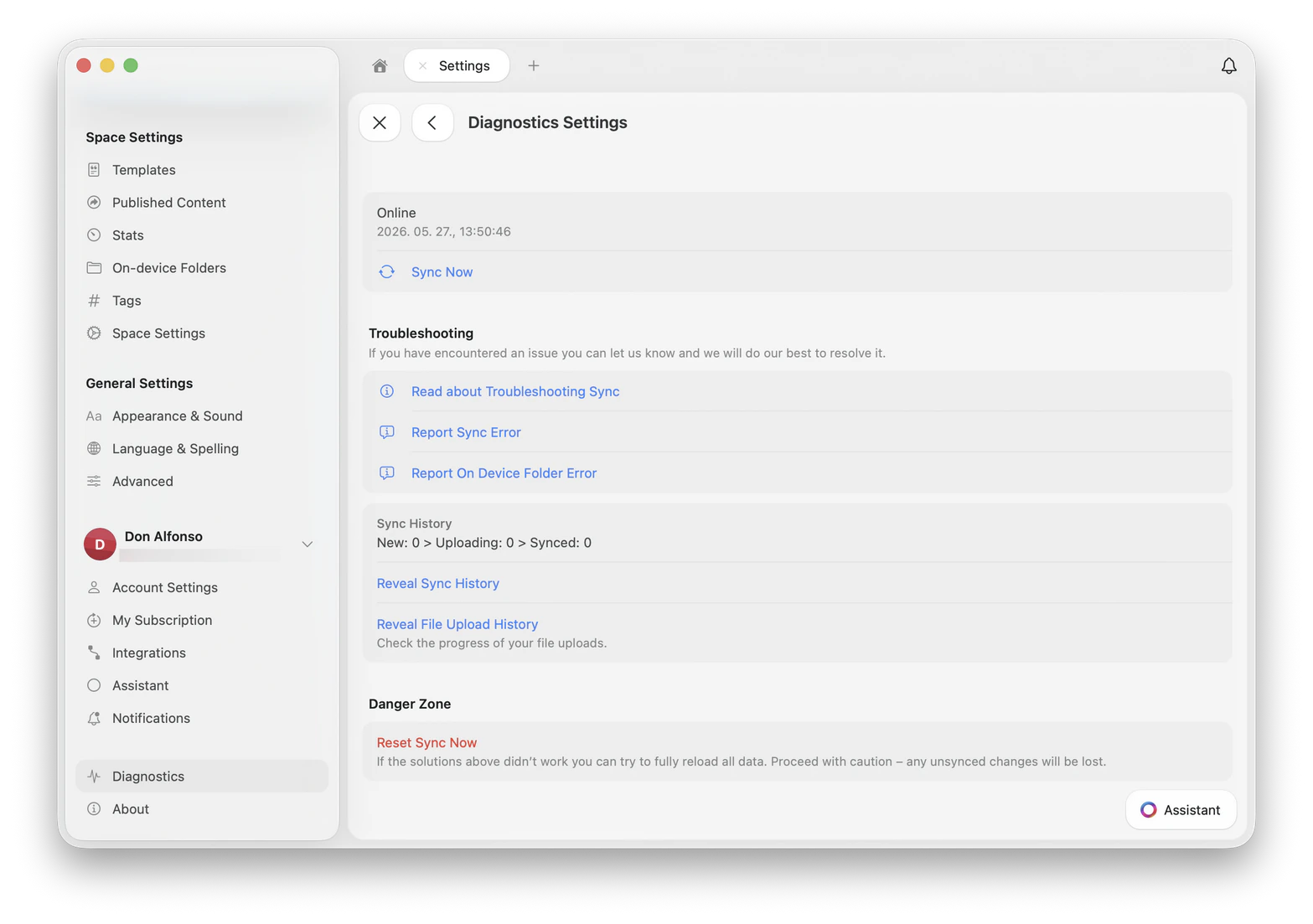
Hầu hết các sự cố đồng bộ có thể được chẩn đoán và khắc phục từ bảng Chẩn đoán. Mở Cài đặt → Chẩn đoán để xem trạng thái đồng bộ hiện tại, kích hoạt đồng bộ thủ công hoặc báo cáo lỗi đồng bộ trực tiếp đến đội ngũ của chúng tôi.
Craft cho Windows và ứng dụng Web không có bảng Chẩn đoán. Trên các nền tảng đó, xem Vấn đề trên Windows và ứng dụng Web để biết cách kiểm tra thay thế.
Sync Now và Report Sync Error có thể dùng an toàn bất cứ lúc nào. Reset Sync Now xóa bỏ các thay đổi cục bộ chưa được đưa lên máy chủ của chúng tôi, và không thể khôi phục sau đó. Chỉ dùng khi bộ phận hỗ trợ yêu cầu bạn.
Đồng bộ hiển thị là Ngoại tuyến trong phần chẩn đoán
Cách khắc phục nhanh nhất là đóng hoàn toàn và khởi động lại Craft. macOS
iOS / iPadOS
Windows
- Mở Activity Monitor (tìm kiếm bằng Spotlight hoặc vào Applications → Utilities)
- Tìm Craft trong danh sách
- Chọn và nhấp nút Stop (⊗) ở trên cùng
- Mở lại Craft
- Buộc thoát Craft (vuốt lên và ném thẻ Craft đi)
- Chờ khoảng 30 giây
- Mở lại Craft
- Nhấp chuột phải vào biểu tượng Craft trong thanh tác vụ và chọn Close window
- Nếu ứng dụng vẫn đang chạy, mở Task Manager, tìm Craft và nhấp End task
- Mở lại Craft
Tài liệu không đồng bộ trên các thiết bị
Trước tiên, hãy xác nhận bạn đang đăng nhập bằng cùng một tài khoản và phương thức đăng nhập trên mọi thiết bị. Email và Đăng nhập bằng Apple tạo ra các tài khoản khác nhau ngay cả khi địa chỉ email trông giống nhau.Để kiểm tra địa chỉ email của bạn:Email của bạn hiển thị ở góc trên bên trái của danh sách Tài liệu, bên cạnh ảnh đại diện.
Nhấn vào ảnh đại diện ở góc trên bên trái của danh sách Tài liệu để mở danh sách Spaces.
Nhấn vào ảnh đại diện ở góc dưới bên phải của danh sách Tài liệu để mở danh sách Spaces.
Nếu email của bạn kết thúc bằng @privaterelay.appleid.com, bạn đã đăng ký bằng Đăng nhập bằng Apple. Đây là địa chỉ chuyển tiếp do Apple tạo ra, không phải email thực của bạn. Hãy đảm bảo bạn sử dụng cùng một Apple ID trên mọi thiết bị.
Kích hoạt đồng bộ thủ công
Trên Mac, iPhone và iPad, mở Cài đặt → Chẩn đoán và nhấn Sync Now. Ứng dụng sẽ cố gắng khởi động lại quá trình đồng bộ. Trên Windows và ứng dụng Web không có bảng Chẩn đoán, vì vậy hãy khởi động lại ứng dụng hoặc tải lại trang thay thế.Nếu Sync Now không giải quyết được vấn đề: macOS / iOS
Windows / Web
- Đăng xuất khỏi Craft (Cài đặt → Tài khoản → Đăng xuất)
- Buộc thoát ứng dụng
- Chờ 30 giây, mở lại Craft và đăng nhập lại
- Khởi động lại ứng dụng (Windows) hoặc xóa bộ nhớ đệm trình duyệt (Web)
- Kiểm tra kết nối internet, tốt nhất là thử mạng khác
- Đăng xuất và đăng nhập lại
VPN hoặc trình chặn quảng cáo chặn đồng bộ
VPN, trình chặn quảng cáo (ví dụ: AdGuard) và công cụ giám sát mạng (ví dụ: Little Snitch) có thể ngăn Craft đồng bộ.
- Tạm thời tắt công cụ đó
- Khởi động lại Craft
- Kiểm tra xem đồng bộ đã được khôi phục chưa
Các tiện ích mở rộng trình duyệt như Hush và Plume Guard cũng có thể chặn quyền truy cập vào máy chủ của Craft.
Tường lửa và chương trình bảo mật của công ty có thể chặn lưu lượng truy cập vào Craft. Nếu bạn đang dùng mạng công ty, hãy yêu cầu bộ phận IT cho phép các tên miền sau:
api.craft.dodocs.craft.dores.craft.do
Xem thêm: Không thể truy cập Craft trên ứng dụng Web hoặc Windows. Đồng bộ báo đã xong nhưng tài liệu bị thiếu
Trong bảng Chẩn đoán, dòng lịch sử đồng bộ hiển thị số lượng cho Mới, Đang tải lên và Đã đồng bộ. Khi Mới và Đang tải lên đều bằng 0, không có gì đang chờ tải lên, nên tài liệu không bị mắc kẹt trong hàng đợi đồng bộ.Nội dung bị thiếu trong trường hợp đó thường do một trong các nguyên nhân sau:
- Bạn đang đăng nhập vào một tài khoản khác. Đăng nhập bằng email và Đăng nhập bằng Apple tạo ra các tài khoản riêng biệt. Xem Tài liệu không đồng bộ trên các thiết bị ở trên.
- Bạn đang xem một space khác. Mở danh sách Spaces từ ảnh đại diện và kiểm tra từng space.
- Tài liệu đã bị xóa. Kiểm tra Đã xóa gần đây, sau đó xem Lưu trữ và Khôi phục.
Không dùng Reset Sync Now để tìm nội dung bị thiếu. Thao tác này xóa bỏ các thay đổi cục bộ chưa tải lên, có thể biến một vấn đề hiển thị thành mất dữ liệu vĩnh viễn.
Đăng nhập bằng Apple mở ra một tài khoản trống
Nếu Tiếp tục với Apple đăng nhập bạn vào một tài khoản không có tài liệu, nhưng đăng nhập bằng địa chỉ email và mã xác nhận thì hiển thị đầy đủ nội dung, nghĩa là liên kết Đăng nhập bằng Apple của bạn đã không còn được kết nối với tài khoản Craft.Điều này xảy ra sau khi bạn thay đổi địa chỉ email tài khoản bằng mã xác nhận. Việc thay đổi đó xóa liên kết Đăng nhập bằng Apple, nên lần Tiếp tục với Apple tiếp theo tạo ra một tài khoản mới và trống.Nội dung của bạn vẫn an toàn trong tài khoản gốc. Đăng nhập bằng địa chỉ email và mã xác nhận để truy cập.Để liên kết lại Đăng nhập bằng Apple, mở Cài đặt → Tài khoản → Địa chỉ email → Tiếp tục với Apple trên Mac, iPhone hoặc iPad.Ba điều cần biết trước khi liên kết lại. Việc liên kết lại bị từ chối khi tài khoản trống mới vẫn giữ Apple ID của bạn, vì vậy tài khoản đó phải được xóa trước. Việc liên kết lại cũng bị từ chối nếu tài khoản của bạn là thành viên của bất kỳ team nào. Việc liên kết lại đặt địa chỉ email Craft của bạn thành địa chỉ Apple gửi về, có thể là địa chỉ trước đó của bạn. Các tài khoản không thể được hợp nhất, vì vậy hãy liên hệ bộ phận hỗ trợ nếu bạn đã thêm nội dung vào cả hai.
Hình ảnh hoặc tệp không tải lên hoàn tất
Tải lên tệp chạy riêng biệt với đồng bộ tài liệu, nên một lần tải lên thất bại không cản trở các chỉnh sửa văn bản hay các tài liệu khác của bạn. Craft thử lại một lần tải lên thất bại tối đa ba lần rồi dừng.Nếu một tệp chưa xuất hiện trên các thiết bị khác:
- Kiểm tra kết nối internet và kiểm tra VPN, proxy hoặc trình chặn quảng cáo trên mạng.
- Xóa khối và thêm tệp lại.
- Nếu tệp lớn, thử một phiên bản nhỏ hơn. Kích thước tệp tối đa tùy thuộc vào gói của bạn, và các tệp vượt quá kích thước đó sẽ bị từ chối trước khi bắt đầu tải lên.
Nếu cùng một tệp liên tục thất bại, hãy gửi cho chúng tôi loại tệp và kích thước cùng với video quay màn hình. Xem Báo cáo lỗi. Vấn đề đăng nhập
Không thể đăng nhập bằng Apple ID trên macOS
Khi bạn chọn Tiếp tục với Apple trên Mac, bạn sẽ được yêu cầu nhập mật khẩu. Đây là biện pháp bảo mật của Apple.Nhập mật khẩu tài khoản người dùng macOS của bạn, không phải mật khẩu Apple ID. Nếu bạn nhập mật khẩu Apple ID, hộp thoại xuất hiện lại mà không có thông báo lỗi.
Không thể truy cập trang web hoặc ứng dụng Craft
Một số tiện ích mở rộng trình duyệt, trình chặn quảng cáo hoặc mạng riêng tư có thể ngăn bạn truy cập Craft. Các triệu chứng thường gặp bao gồm “Server Not Found” hoặc trang web không tải được.Các ứng dụng được biết là gây ra vấn đề này:
- Hush
- Plume Guard (tính năng Secure DNS trong ứng dụng Plume HomePass)
Thử các bước sau:
- Tạm thời tắt tiện ích mở rộng hoặc công cụ đó
- Đánh dấu tên miền của Craft là an toàn trong cấu hình của công cụ
- Thử mạng khác
Nếu vấn đề vẫn xảy ra trên nhiều mạng và cả dữ liệu di động, vui lòng liên hệ bộ phận hỗ trợ. Vấn đề hiệu suất
Craft chạy chậm trên macOS
Khắc phục nhanh:
- Khởi động lại ứng dụng qua Activity Monitor (xem Đồng bộ hiển thị là Ngoại tuyến ở trên để biết các bước)
- Đóng các tab và cửa sổ không sử dụng
- Kiểm tra xem các ứng dụng quản lý cửa sổ (ví dụ: Magnet, Rectangle) đã được cập nhật chưa
Thông tin cần cung cấp khi liên hệ hỗ trợ:
- Bạn có đang dùng không gian External Storage không?
- Có ứng dụng quản lý cửa sổ nào đang sử dụng không?
- Có công cụ chỉnh sửa văn bản của bên thứ ba nào không?
- Ảnh chụp màn hình System Settings → Privacy & Security → Accessibility
- Khởi động lại ứng dụng có giúp ích không?
- Nhiều tab và cửa sổ có gây ra vấn đề không?
Đối với tình trạng chậm kéo dài, hãy gửi cho chúng tôi một Spindump. Xem Ghi lại dữ liệu chẩn đoán trong phần Báo cáo lỗi để biết các bước thực hiện. Craft chạy chậm trên Windows
Hãy kiểm tra các điểm sau:
- Bạn đang chạy phiên bản Windows nào?
- Bạn có đang kết nối với mạng công ty hoặc VPN không?
- Khởi động lại ứng dụng có khôi phục hiệu suất bình thường không?
- Khởi động lại máy tính có khôi phục hiệu suất bình thường không?
Nếu vấn đề vẫn tiếp diễn, hãy quay video toàn màn hình về sự cố và chia sẻ với bộ phận hỗ trợ. Xem Ghi lại dữ liệu chẩn đoán trong phần Báo cáo lỗi để biết thêm nhật ký bạn có thể đính kèm. Sử dụng Grammarly Desktop với Craft trên macOS
Để sử dụng ứng dụng Grammarly desktop với Craft trên macOS:Khởi chạy Grammarly
Mở ứng dụng sau khi cài đặt.
Cấp quyền trợ năng
Làm theo hướng dẫn trong ứng dụng để bật Grammarly trong System Settings → Privacy & Security → Accessibility.
Khởi động lại Craft
Thoát và mở lại ứng dụng Craft.
Vấn đề chỉnh sửa
Văn bản bị hoàn nguyên hoặc biến mất trong khi gõ
Craft hợp nhất các chỉnh sửa từ mọi thiết bị đang mở một tài liệu. Các thay đổi ở những khối khác nhau đều được giữ lại từ cả hai thiết bị. Khi hai thiết bị thay đổi cùng một phần của cùng một khối trước khi chúng kịp đồng bộ, phiên bản trên máy chủ của chúng tôi sẽ được giữ lại, nên văn bản được gõ trên thiết bị kia có thể bị thay thế.Cách khắc phục:
- Đóng tài liệu trên các thiết bị khác. Trên ứng dụng Web, đóng mọi tab trình duyệt phụ đang hiển thị tài liệu đó.
- Để đồng bộ hoàn tất trên mỗi thiết bị trước khi tiếp tục chỉnh sửa. Kiểm tra trạng thái đồng bộ trong Cài đặt → Chẩn đoán trên Mac, iPhone và iPad.
- Cập nhật mọi thiết bị lên phiên bản Craft mới nhất.
Nếu văn bản vẫn biến mất khi tài liệu chỉ mở trên một thiết bị, chúng tôi muốn xem. Gửi cho chúng tôi video quay màn hình, phiên bản ứng dụng và phiên bản hệ điều hành. Xem Báo cáo lỗi. Nội dung nhấp nháy hoặc giật trên ứng dụng Web
Nếu trình soạn thảo Web vẽ lại hoặc nhấp nháy trong khi bạn làm việc, hãy xác định nguyên nhân từng bước:
- Tải lại trang.
- Mở Craft trong cửa sổ riêng tư với các tiện ích mở rộng bị tắt, để loại trừ khả năng do một tiện ích mở rộng gây ra.
- Cập nhật trình duyệt lên phiên bản hiện tại.
- Thử trình duyệt khác để xem nhấp nháy có theo không.
Nếu vẫn tiếp tục, gửi cho chúng tôi video quay màn hình, trình duyệt và phiên bản, cùng ảnh chụp màn hình console trình duyệt. Xem Ghi lại dữ liệu chẩn đoán. Vấn đề riêng trên macOS
Bản cập nhật mới nhất không hiển thị trong App Store
Nếu bạn chỉ thấy nút Open trong App Store thay vì bản cập nhật:Mở trang chi tiết ứng dụng
Nhấp vào tên ứng dụng để vào chế độ xem chi tiết đầy đủ.
Cửa sổ pop-up: Another Craft is already installed
Thông báo này xuất hiện khi các tệp còn sót lại từ lần cài đặt trước vẫn còn trên máy Mac của bạn. Thường xảy ra khi Craft được cài đặt từ nhiều nguồn (ví dụ: cả App Store và Setapp).Xóa Craft khỏi thư mục Applications
Xóa các thư mục container
Trong Finder, vào Go → Go to Folder và dán lần lượt các đường dẫn sau, sau đó xóa nội dung bên trong: Tìm kiếm các tệp còn sót lại
Nếu thông báo vẫn xuất hiện, hãy tìm trong cả hai thư mục Group Containers và Containers các mục có chứa craft, lukilabs hoặc lukiapp và xóa chúng.
Cài đặt lại Craft
Cài đặt Craft mới từ nguồn bạn muốn.
Vấn đề riêng trên iOS / iPadOS
Chia sẻ tệp tạo ra liên kết không sử dụng được
Bạn có thể chia sẻ văn bản và liên kết vào Craft qua Share Sheet. Chia sẻ ảnh hoặc tệp trực tiếp có thể tạo ra liên kết không sử dụng được.Tùy chọn 1: Sao chép và dán
- Chọn Copy trong Share Sheet
- Mở Craft
- Dán vào tài liệu đích
Tùy chọn 2: Tải xuống và thêm
- Lưu tệp vào thiết bị của bạn
- Trong Craft, nhấn nút + ở góc dưới bên trái
- Chọn Files
- Chọn tệp
Vấn đề trên Windows và ứng dụng Web
Không thể truy cập Craft trên ứng dụng Web hoặc Windows
Trên thiết bị hoặc mạng của công ty, proxy của công ty có thể đang chặn quyền truy cập.Hãy yêu cầu bộ phận IT cho phép các tên miền sau:
api.craft.dodocs.craft.dores.craft.do
Thông báo You Are Offline
Thông báo này có nghĩa là ứng dụng đã mất kết nối với internet hoặc máy chủ của chúng tôi. Ứng dụng sẽ tự động cố gắng kết nối lại.Cần làm gì:
- Kiểm tra kết nối internet. Đảm bảo kết nối đang hoạt động và ổn định.
- Tạm dừng chỉnh sửa. Tránh thực hiện thay đổi cho đến khi kết nối được khôi phục để tránh mất dữ liệu.
- Tải lại trang. Nếu kết nối ổn định và bạn không có thay đổi chưa lưu, hãy làm mới trang.
Thông báo sẽ biến mất ngay khi kết nối được khôi phục. Hình thu nhỏ không lấy được dữ liệu
Trên ứng dụng Web, một số liên kết được dán (ví dụ: LinkedIn) có thể hiển thị Failed to fetch data thay vì hình thu nhỏ.Dịch vụ bên thứ ba mà chúng tôi sử dụng để lấy bản xem trước liên kết bị chặn bởi một số nhà cung cấp. Đây là vấn đề bên ngoài mà chúng tôi không thể kiểm soát trực tiếp.Những gì vẫn hoạt động:
- Nhấp vào liên kết vẫn mở bình thường
- Chỉ ảnh hưởng đến ứng dụng Web
- Chỉ ảnh hưởng đến liên kết hồ sơ LinkedIn cá nhân
- Liên kết LinkedIn công ty hiển thị đúng
- Tất cả hình thu nhỏ LinkedIn hiển thị đúng trên macOS, iOS và iPad
Cách cập nhật Craft cho Windows
Craft cho Windows kiểm tra bản cập nhật trong nền và tải xuống tự động. Một biểu ngữ sẽ xuất hiện trong ứng dụng khi có phiên bản mới, và bản cập nhật được áp dụng vào lần tiếp theo bạn thoát và mở lại Craft.Nếu bạn cài đặt Craft từ Microsoft Store, Store sẽ xử lý việc tải xuống. Craft sau đó hiển thị biểu ngữ yêu cầu bạn khởi động lại.Đóng cửa sổ không đồng nghĩa với thoát ứng dụng. Craft tiếp tục chạy trong system tray, vì vậy hãy dùng Quit Craft từ biểu tượng tray để đóng hoàn toàn. Xem Craft vẫn chạy sau khi tôi đóng cửa sổ.
- Gỡ cài đặt Craft cho Windows
- Tải phiên bản mới nhất từ craft.do/download hoặc Microsoft Store
Craft vẫn chạy sau khi tôi đóng cửa sổ
Trên Windows, nút đóng (X) ẩn cửa sổ và để Craft tiếp tục chạy trong system tray, ở đầu bên phải của thanh tác vụ. Đây là hành vi dự kiến và không có cài đặt nào để tắt.
- Để thoát Craft hoàn toàn, nhấp chuột phải vào biểu tượng Craft trong system tray và chọn Quit Craft.
- Để mở lại cửa sổ, nhấp vào biểu tượng tray hoặc chọn Open Craft từ menu nhấp chuột phải.
Trong các phiên bản trước 3.4.0, mở Craft từ Start menu trong khi nó đang thu nhỏ vào tray không mở lại cửa sổ, và biểu tượng tray là cách duy nhất để khôi phục. Cập nhật lên 3.4.0 trở lên nếu bạn gặp vấn đề này.
Khắc phục đồng bộ trên Windows
Craft cho Windows không có bảng Chẩn đoán, nên các thao tác đồng bộ được mô tả trong Vấn đề đồng bộ không khả dụng. Thay vào đó, hãy thực hiện các bước sau:Khởi động lại ứng dụng
Thoát từ system tray thay vì đóng cửa sổ, sau đó mở lại Craft.
Cập nhật lên phiên bản mới nhất
Xem Cách cập nhật Craft cho Windows.
Kiểm tra VPN, proxy hoặc bộ lọc DNS
VPN công ty, proxy và lọc DNS là nguyên nhân thường gặp gây ra lỗi đồng bộ trên Windows. Ngắt kết nối và thử lại.
Xác nhận tài khoản và phương thức đăng nhập
Chúng phải khớp với các thiết bị khác của bạn. Xem Tài liệu không đồng bộ trên các thiết bị.
Yêu cầu IT cho phép các tên miền của Craft
Trên thiết bị được quản lý, hãy cho phép *.craft.do. Craft sử dụng nhiều tên miền phụ cho đồng bộ, tài nguyên và nội dung, nên chỉ cho phép một số trong đó sẽ khiến một số phần của ứng dụng không hoạt động.
Thông báo Disk space is critically low hoặc Couldn't save tab state
Craft cho Windows hiển thị các thông báo này khi không thể ghi bố cục cửa sổ và tab vào đĩa.
- Disk space is critically low. Craft đã hết chỗ trống để ghi. Giải phóng dung lượng trên ổ đĩa hệ thống, sau đó khởi động lại Craft.
- Couldn’t save tab state. Một chương trình khác đã khóa các tệp dữ liệu của Craft. Khởi động lại Craft, và khởi động lại Windows nếu tình trạng vẫn tiếp diễn.
Cả hai thông báo đều liên quan đến bố cục tab đã lưu chứ không phải tài liệu của bạn. Đĩa đầy vẫn có thể làm gián đoạn các thao tác ghi khác, vì vậy hãy giải phóng dung lượng trong cả hai trường hợp. Vấn đề đăng ký
Vẫn thấy giới hạn khối sau khi nâng cấp
Nếu bạn vừa nâng cấp nhưng Craft vẫn hiển thị giới hạn gói miễn phí (1.500 khối), ứng dụng có thể chưa làm mới trạng thái đăng ký của bạn.
- Đăng xuất khỏi Craft (Cài đặt → Tài khoản → Đăng xuất)
- Đóng hoàn toàn ứng dụng
- Mở lại Craft và đăng nhập lại
Gói đã nâng cấp của bạn sẽ được áp dụng. Nếu không, hãy đảm bảo bạn đang đăng nhập bằng cùng tài khoản bạn đã dùng để mua đăng ký. Vấn đề dữ liệu và lưu trữ
Thư mục Đã xóa gần đây biến mất
Thư mục Đã xóa gần đây có thể biến mất vì hai lý do:
- Các tài liệu đã xóa cũ hơn 30 ngày
- Nội dung của thư mục đã xóa đã được làm trống thủ công
Nếu bạn vô tình xóa thứ gì đó, hãy xem tài liệu Lưu trữ và Khôi phục để biết các tùy chọn có sẵn. Lỗi: External location already added
Nếu bạn liên tục nhận được thông báo External location already added khi thêm lại vị trí ngoài, nhưng nó không xuất hiện dưới dạng không gian:Thử thêm vị trí ngoài lại
- Xóa ứng dụng Craft khỏi thiết bị
- Cài đặt lại ứng dụng
- Thử thêm vị trí ngoài lại
Sao lưu iCloud của iPhone hoặc iPad bao gồm những gì
Sao lưu thiết bị iCloud và đồng bộ riêng của Craft là hai thứ khác nhau.
- Đồng bộ Craft sao chép tài liệu của bạn lên máy chủ của chúng tôi. Đây là thứ khôi phục nội dung khi bạn đăng nhập trên thiết bị mới, và là con đường nên dựa vào.
- Sao lưu thiết bị iCloud sao lưu toàn bộ thiết bị của bạn. Nó khôi phục toàn bộ thiết bị, không phải một tài liệu đơn lẻ, nên bạn không thể lấy riêng một tài liệu Craft ra từ đó.
Để khôi phục ở cấp độ tài liệu, hãy dùng Đã xóa gần đây và lịch sử tài liệu thay vì sao lưu thiết bị. Xem Lưu trữ và Khôi phục.Các space External Storage được lưu trữ trong iCloud Drive là trường hợp riêng biệt. Xem Vấn đề đồng bộ iCloud với External Storage bên dưới. Vấn đề đồng bộ iCloud với External Storage
Độ tin cậy và hiệu suất đồng bộ của iCloud Drive nằm ngoài tầm kiểm soát của chúng tôi. Nếu đồng bộ không hoạt động, các bước sau thường giúp ích.Chúng tôi không khuyến nghị sử dụng không gian External trên nhiều thiết bị. Điều này có thể dẫn đến xung đột dữ liệu và mất dữ liệu. Nếu bạn không chắc cách sử dụng các không gian của mình, vui lòng liên hệ bộ phận hỗ trợ.
- Kích hoạt đồng bộ thủ công. Mở Finder (macOS) hoặc ứng dụng Files (iOS) và điều hướng đến thư mục iCloud Drive của bạn.
- Chỉnh sửa một tài liệu. Thay đổi nội dung sẽ kích hoạt quá trình đồng bộ.
- Kiểm tra kết nối internet. Sử dụng Wi-Fi hoặc kết nối di động nhanh. Đảm bảo thiết bị được sạc đầy đủ.
- Bật/tắt Chế độ Máy bay. Kết nối lại có thể khởi động lại đồng bộ iCloud Drive.
- Kiểm tra cài đặt đồng bộ di động:
- Bật System Services trong Cài đặt → Dữ liệu di động
- Bật Use Cellular Data trong Cài đặt → iCloud → iCloud Drive
- Kiểm tra mức pin. Pin yếu làm chậm đồng bộ để tiết kiệm điện.
- Kiểm tra giới hạn lưu trữ iCloud. Đồng bộ dừng lại nếu bạn đã đạt đến hạn mức lưu trữ.
- Khởi động lại các thiết bị. Đảm bảo các dịch vụ iCloud đang chạy.
- Xác minh iCloud đã được bật:
- iOS: Đăng nhập iCloud và bật iCloud Drive
- macOS: Đăng nhập iCloud và bật iCloud Drive trong cài đặt Apple ID
- Tắt tùy chọn Optimize Mac Storage. Khi bật tùy chọn này, Mac sẽ chuyển các tệp lên đám mây, có thể gây ra tình trạng thiếu tệp.
- Hãy kiên nhẫn. Lần đầu đồng bộ có thể mất đến một ngày.
- Đăng xuất và đăng nhập lại. Nếu iCloud Drive bị treo, hãy đăng xuất khỏi iCloud và đăng nhập lại.
- Đặt thời gian tự động. Đảm bảo tất cả các thiết bị đều bật thời gian tự động.
- Cập nhật hệ điều hành. Apple cải thiện iCloud với mỗi phiên bản hệ điều hành.
- Kiểm tra trang Trạng thái hệ thống của Apple.
Báo cáo lỗi
Nếu bạn gặp lỗi trong Craft, chúng tôi rất mong được bạn giúp tìm hiểu nguyên nhân. Báo cáo rõ ràng giúp chúng tôi điều tra và giải quyết vấn đề nhanh hơn.
Trước khi báo cáo
- Đảm bảo bạn đang sử dụng phiên bản mới nhất của Craft
- Khởi động lại ứng dụng hoặc làm mới phiên bản Web
- Nếu vấn đề vẫn tiếp diễn, hãy tiếp tục bên dưới
Những gì cần cung cấp
Xác nhận phiên bản của bạn
Đề cập đến số phiên bản chính xác bạn đang sử dụng.
Chia sẻ môi trường của bạn
- Model thiết bị (ví dụ: MacBook Pro M2, iPhone 15, laptop Windows)
- Hệ điều hành và phiên bản (ví dụ: macOS Sequoia 15.4, iOS 18.5, Windows 11 23H2)
- Nền tảng (ứng dụng desktop, ứng dụng di động hoặc Web)
Mô tả các bước tái hiện lỗi
Liệt kê các thao tác chính xác dẫn đến vấn đề. Ví dụ: Mở tài liệu → thêm trang mới → chèn ảnh → lỗi xảy ra.
Đính kèm video quay màn hình
Giữ cho video ngắn gọn và tập trung vào vấn đề, quay toàn bộ màn hình (không cắt xén) và sử dụng độ phân giải cao nhất có thể. Ảnh chụp màn hình cũng phù hợp cho lỗi hiển thị và thông báo lỗi. Xem cách quay màn hình bên dưới.
Đính kèm tệp chẩn đoán (nếu có)
Đối với sự cố crash, đơ hoặc đồng bộ kéo dài, hãy đính kèm Spindump, sysdiagnose hoặc nhật ký console trình duyệt. Xem Ghi lại dữ liệu chẩn đoán bên dưới.
Cách quay màn hình
iPhone / iPad
macOS
Windows
- Bật Screen Recording trong Cài đặt → Control Center
- Mở Control Center và nhấn Record
- Dừng ghi bằng cách nhấn thanh trạng thái màu đỏ
- Hướng dẫn chính thức của Apple
Ghi lại dữ liệu chẩn đoán
Đối với các sự cố crash, đơ hoặc đồng bộ kéo dài, đội ngũ của chúng tôi có thể yêu cầu tệp chẩn đoán. Định dạng cụ thể tùy thuộc vào nền tảng của bạn, nhưng mục tiêu luôn giống nhau: ghi lại những gì hệ thống đang làm khi sự cố xảy ra.
macOS
iOS / iPadOS
Windows
Web
Spindump ghi lại ảnh chụp nhanh của tất cả các tiến trình đang chạy. Đây là tệp hữu ích nhất bạn có thể gửi cho chúng tôi khi gặp tình trạng đơ, beachball hoặc chậm trên macOS.Tái hiện sự cố
Kích hoạt hành vi chậm hoặc không phản hồi trong Craft và giữ nguyên trạng thái đó.
Mở Activity Monitor
Tìm trong Applications → Utilities hoặc tìm kiếm bằng Spotlight (⌘ + Space).
Tạo Spindump
Nhấp vào menu ba chấm (⋯) trong thanh công cụ, sau đó chọn Spindump.
Lưu tệp
Chờ vài giây để báo cáo được tạo, sau đó Lưu tệp vào Desktop của bạn.
Gửi cho bộ phận hỗ trợ
Đính kèm tệp .txt vào phiếu hỗ trợ cùng với mô tả ngắn gọn về những gì bạn đã làm ngay trước khi sự cố xảy ra.
Sysdiagnose là ảnh chụp chẩn đoán tích hợp của Apple. Đây là tương đương iOS của Spindump.Kích hoạt sysdiagnose
- iPhone (Face ID): Nhấn và thả nhanh Tăng âm lượng, sau đó Giảm âm lượng, rồi nhấn giữ nút Side + cả hai nút âm lượng khoảng 1 giây.
- iPhone có nút Home: Nhấn giữ nút Home + cả hai nút âm lượng khoảng 1 giây.
- iPad: Nhấn giữ nút Top + cả hai nút âm lượng khoảng 1 giây.
Bạn sẽ cảm thấy một rung ngắn. Không có thông báo xuất hiện, đây là bình thường.Chờ tệp được tạo
Chờ khoảng 10 phút. Hệ thống cần thời gian để biên soạn báo cáo trong nền.
Tìm báo cáo
Mở Cài đặt → Quyền riêng tư & Bảo mật → Analytics & Improvements → Analytics Data. Cuộn để tìm mục bắt đầu bằng sysdiagnose_ và ngày hôm nay.
Chia sẻ với bộ phận hỗ trợ
Nhấn vào mục đó, nhấn biểu tượng chia sẻ ở góc trên bên phải và gửi cho bộ phận hỗ trợ qua Mail hoặc Files.
Tệp có dung lượng lớn (thường trên 100 MB). Chia sẻ qua Mail hoặc AirDrop đến Mac, sau đó đính kèm vào email hỗ trợ thường là cách tốt nhất.
Cách nhanh nhất để hỗ trợ chúng tôi trên Windows là video quay màn hình về sự cố, cùng với thông tin hệ thống của bạn.Ghi lại sự cố
Nhấn Windows key + G để mở Xbox Game Bar, sau đó sử dụng widget Capture để ghi. Giữ cho video ngắn gọn và tập trung vào vấn đề.
Lấy thông tin hệ thống
Mở Cài đặt → System → About và chụp màn hình các phần Device specifications và Windows specifications.
(Tùy chọn) Xuất nhật ký Event Viewer
Đối với các sự cố crash lặp đi lặp lại, mở Event Viewer (tìm kiếm trong Start menu), mở rộng Windows Logs → Application, tìm các mục Error gần đây liên quan đến Craft, nhấp chuột phải → Save All Events As… và lưu dưới dạng tệp .evtx.
Gửi cho bộ phận hỗ trợ
Đính kèm video, ảnh chụp màn hình và bất kỳ nhật ký nào vào phiếu hỗ trợ của bạn.
Đối với các vấn đề trên ứng dụng Web, console trình duyệt thường cho thấy nguyên nhân.Mở DevTools
- Chrome, Edge, Brave: Nhấn F12 (Windows) hoặc ⌘ + Option + I (Mac)
- Safari: Bật menu Develop trước (Safari → Settings → Advanced → Show Develop menu), sau đó nhấn ⌘ + Option + C
- Firefox: Nhấn F12 (Windows) hoặc ⌘ + Option + I (Mac)
Chuyển sang tab Console
Nhấp vào Console ở đầu bảng DevTools.
Tái hiện sự cố
Với Console đang mở, lặp lại các bước gây ra vấn đề để ghi lại các lỗi.
Gửi ảnh chụp màn hình
Chụp màn hình Console hiển thị các thông báo lỗi màu đỏ và ghi rõ trình duyệt cùng phiên bản (ví dụ: Chrome 124, Safari 17).
Điều gì xảy ra sau khi bạn báo cáo
- Vấn đề xảy ra một lần: Chúng tôi ghi lại và theo dõi các trường hợp liên quan
- Lỗi có thể tái hiện: Chúng tôi chuyển lên nội bộ để điều tra và giải quyết
Cảm ơn bạn đã dành thời gian báo cáo lỗi. Phản hồi của bạn giúp chúng tôi cải thiện Craft cho tất cả mọi người.
Vẫn cần trợ giúp?
Nếu bạn không tìm thấy giải pháp ở đây, chúng tôi luôn sẵn sàng hỗ trợ:
Liên hệ Hỗ trợ
Nhận trợ giúp trực tiếp từ đội ngũ hỗ trợ của chúng tôi
Nhận trợ giúp
Tìm hiểu về tất cả các cách nhận hỗ trợ và chia sẻ phản hồi