

Cách thiết lập đồng bộ Readwise
1
Mở Readwise Import Settings pageNếu bạn chưa đăng nhập vào Craft, hệ thống sẽ yêu cầu bạn đăng nhập, sau đó quay lại trang Cài đặt.
2
Cấu hình kết nối với tài khoản Craft của bạnLấy Access Token của bạn từ Readwise theo hướng dẫn, và chọn Không gian mà bạn muốn các trích dẫn nổi bật xuất hiện.
Sau khi thiết lập
Craft sẽ tạo một Tài liệu có tên “Readwise Highlights” trong Không gian đã chọn. Ở đó, bạn sẽ thấy Bộ sưu tập “My Library”, nơi tất cả các trích dẫn nổi bật sẽ được lưu.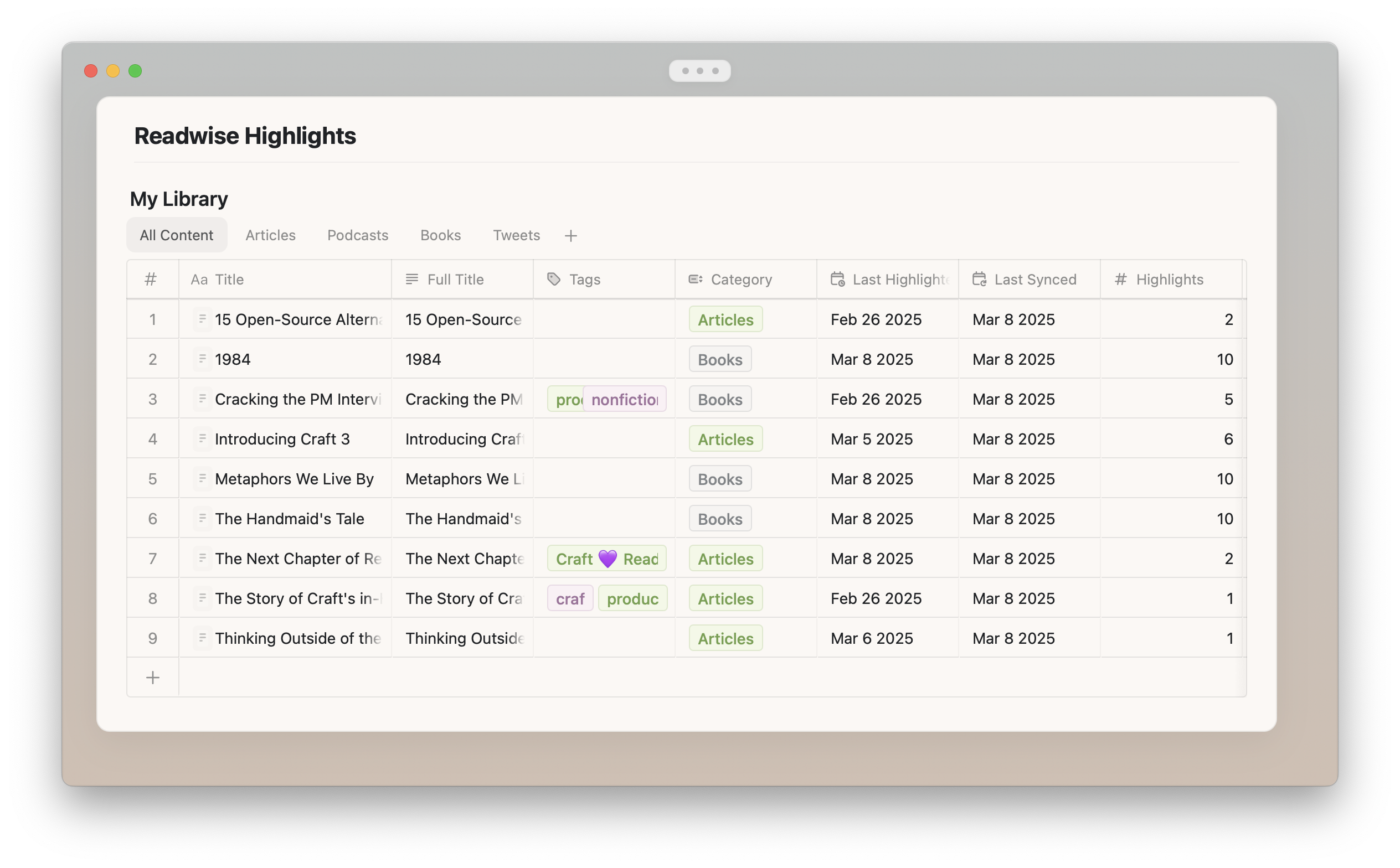
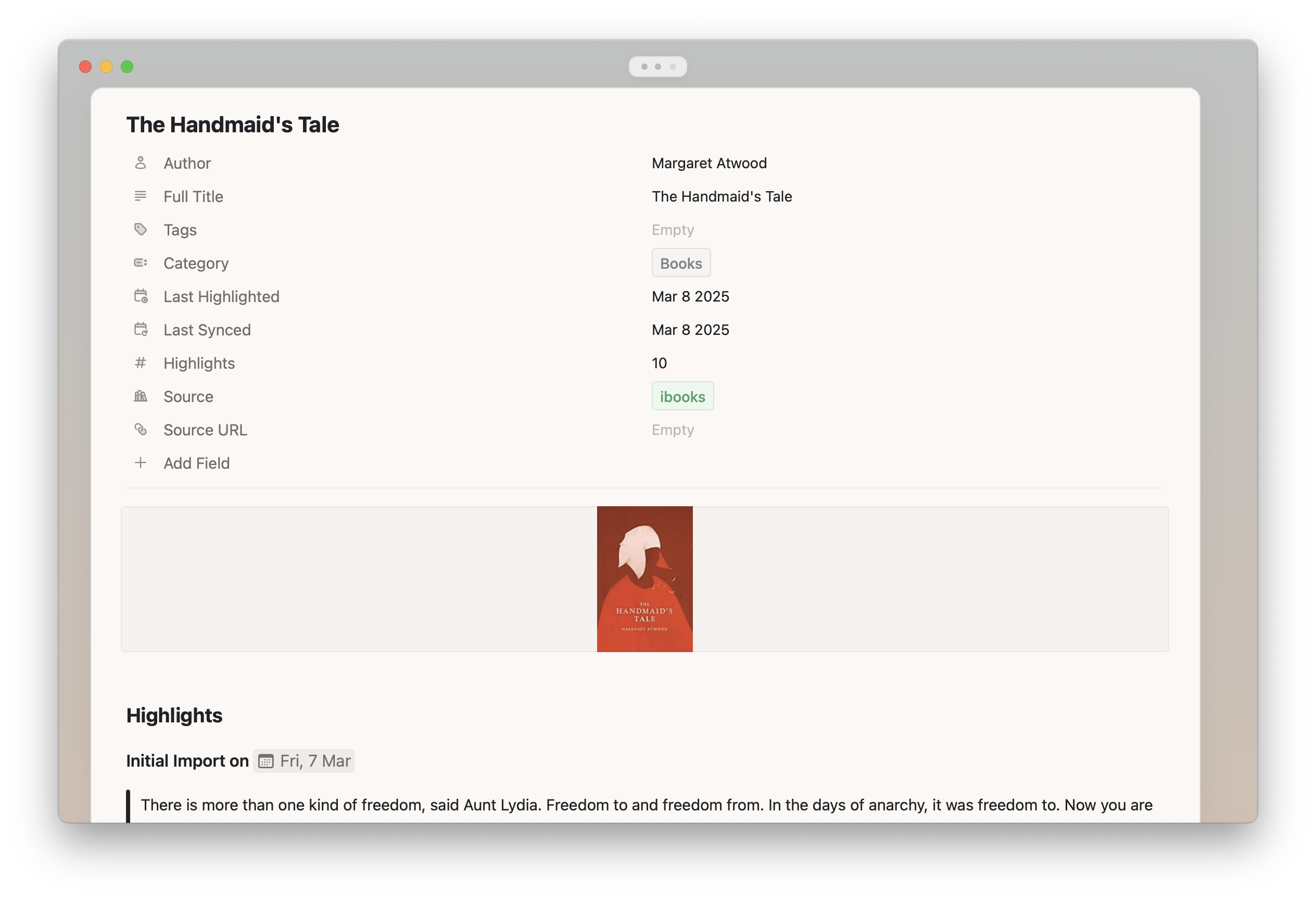
- Tiêu đề và siêu dữ liệu từ Readwise
- Tất cả trích dẫn nổi bật và chú thích
Câu hỏi thường gặp
Điều gì xảy ra khi tôi tạo trích dẫn mới?
Bất kỳ trích dẫn mới nào bạn nhập vào Readwise sẽ tự động được nhập vào Craft mà bạn không cần làm gì thêm. Nếu trích dẫn đến từ một tài liệu mới, một trang mới sẽ được chèn vào Bộ sưu tập trong Craft. Nếu trích dẫn đến từ một tài liệu đã tồn tại, nó sẽ được thêm vào cuối trang hiện có trong Craft.Một số dịch vụ như Amazon Kindle, Instapaper và Pocket chỉ đồng bộ với Readwise vài lần trong ngày. Vì lý do này, các trích dẫn mới có thể không xuất hiện ngay lập tức trong Readwise hoặc Craft. Nếu bạn cần đồng bộ sớm hơn, bạn có thể buộc đồng bộ thủ công trong Readwise từ Import Highlights page in Readwise và từ Readwise Import Settings in Craft.
Tôi có thể lọc những trích dẫn nào để nhập không?
Có, bạn có thể! Khi bạn lần đầu cấu hình tích hợp, hoặc bất cứ lúc nào sau khi đã thiết lập, bạn có thể dùng tuỳ chọn “Select Items to be Exported” để lọc những cuốn sách, bài báo hoặc tweet mà bạn muốn nhập. Các cuốn sách mới được thêm sẽ luôn đồng bộ, trừ khi bạn bỏ chọn chúng trong Cài đặt.Tôi có thể thay đổi tuỳ chọn định dạng cho trích dẫn không?
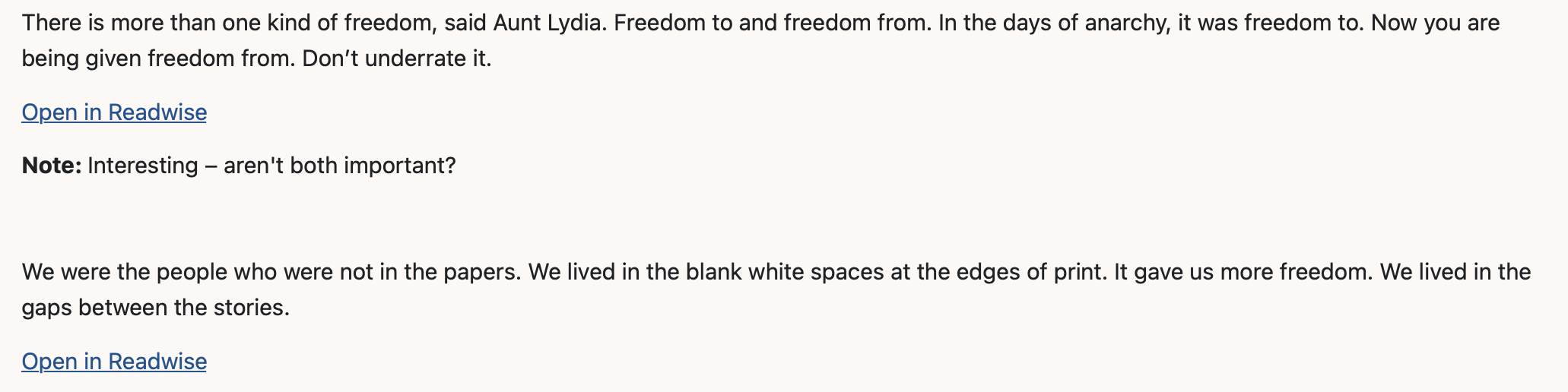
Nếu bạn không muốn trích dẫn sử dụng định dạng mặc định của Craft và muốn dạng thuần hơn, hãy bật công tắc “Use Simple Formatting” trong Cài đặt. Với định dạng mặc định của Craft: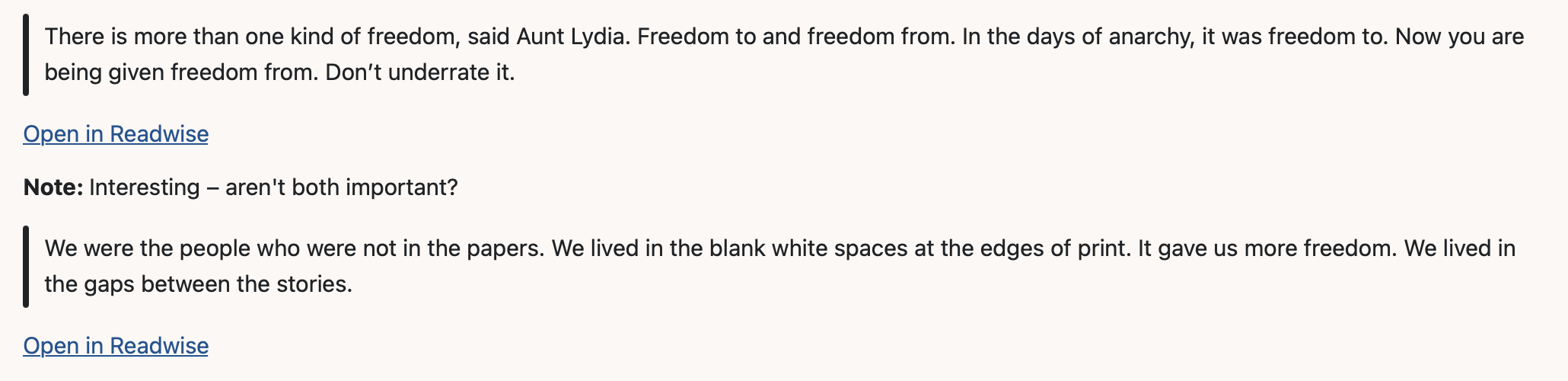
Tôi có thể di chuyển tài liệu Readwise đến nơi khác trong Craft không?
Trong Không gian mà bạn đã thiết lập tích hợp, bạn có thể di chuyển tài liệu Readwise tự do vào bất kỳ Thư mục nào bạn muốn.Tôi có thể sửa Bộ sưu tập Readwise trong Craft không?
Có thể! Bạn thoải mái chỉnh sửa các chế độ xem của Bộ sưu tập, hoặc thêm chế độ xem mới theo ý muốn. Bạn cũng có thể thêm trường bổ sung, hoặc chỉnh sửa tên của các trường mặc định nếu muốn. Những thay đổi của bạn sẽ không bị ghi đè bởi các lần đồng bộ sau.Tôi có thể chỉnh sửa các trang trong Bộ sưu tập Readwise không?
Với từng cuốn sách, bài báo và tweet, bạn có thể thay đổi tiêu đề trang tuỳ thích. Tiêu đề sẽ không bị ghi đè. Tất nhiên, bạn cũng có thể chỉnh sửa nội dung trang theo ý mình. Tích hợp sẽ luôn thêm các trích dẫn mới vào cuối trang và không ghi đè bất kỳ nội dung hiện có nào.Nếu tôi chỉnh sửa hoặc định dạng một trích dẫn đã có trong Readwise, hoặc thêm ghi chú hoặc thẻ mới cho một trích dẫn hiện có, thay đổi đó có được cập nhật trong Craft không?
Không. Việc nhập từ Readwise chỉ là append-only (chỉ thêm vào). Điều này có nghĩa mọi thứ đã có trong tài liệu Readwise trong Craft sẽ không bị ghi đè - để tránh vô tình xóa bất cứ nội dung nào bạn đã chỉnh sửa hoặc thêm trực tiếp trong Craft.Làm thế nào để xóa tài liệu Readwise và bắt đầu lại?
1
Xóa tài liệu Readwise trong Craft.
2
Truy cập Readwise Import Settings page và tắt tích hợp.
3
Thiết lập lại tích hợp. Hãy chắc chắn bỏ chọn tuỳ chọn “Use existing collection”.
Làm thế nào để thay đổi Không gian Craft để nhập vào?
1
Truy cập Readwise Import Settings page và tắt tích hợp.
2
Thiết lập lại tích hợp. Hãy chắc chắn bỏ chọn tuỳ chọn “Use existing collection”.
3
Chọn Không gian khác mà bạn muốn nhập vào.
Khắc phục sự cố
Khi bạn thấy thông báo lỗi như “Last import failed. Please try again” trên Readwise Import Settings page, có thể do một số nguyên nhân sau:- Bạn đã đặt lại Access Token của Readwise Tắt đồng bộ và thiết lập lại với token mới của bạn. Chọn “Use existing collection” để đảm bảo tài liệu Readwise hiện có sẽ tiếp tục được sử dụng.
- Bạn đã xóa hoặc thay đổi kiểu của một trong các trường mặc định của Bộ sưu tập Rất tiếc, điều này sẽ khiến đồng bộ bị hỏng và không thể khôi phục. Bạn sẽ phải thiết lập lại từ đầu. Hãy chắc chắn bỏ chọn “Use existing collection” nếu tuỳ chọn này có sẵn, vì Bộ sưu tập hiện có của bạn không thể được dùng cho đồng bộ nữa.
Chủ đề liên quan
Bộ sưu tập
Tìm hiểu thêm về cách làm việc với Bộ sưu tập trong Craft
Tổng quan về tích hợp
Khám phá các tích hợp khác có sẵn trong Craft