

Craft kết nối trực tiếp với Apple Calendar trên Mac. Tích hợp này không khả dụng trên Windows hoặc Web. Để đồng bộ sự kiện Google Calendar hoặc Outlook, hãy thêm các tài khoản đó vào Apple Calendar trước — xem các bước kết nối Google và Outlook trong bài viết về chế độ xem Lịch.
Bật chế độ xem Lịch trong sidebar
Nếu bạn không thấy chế độ xem Lịch trong sidebar bên trái, hãy đảm bảo bật nó trong tùy chọn tùy chỉnh của menu dropdown của sidebar.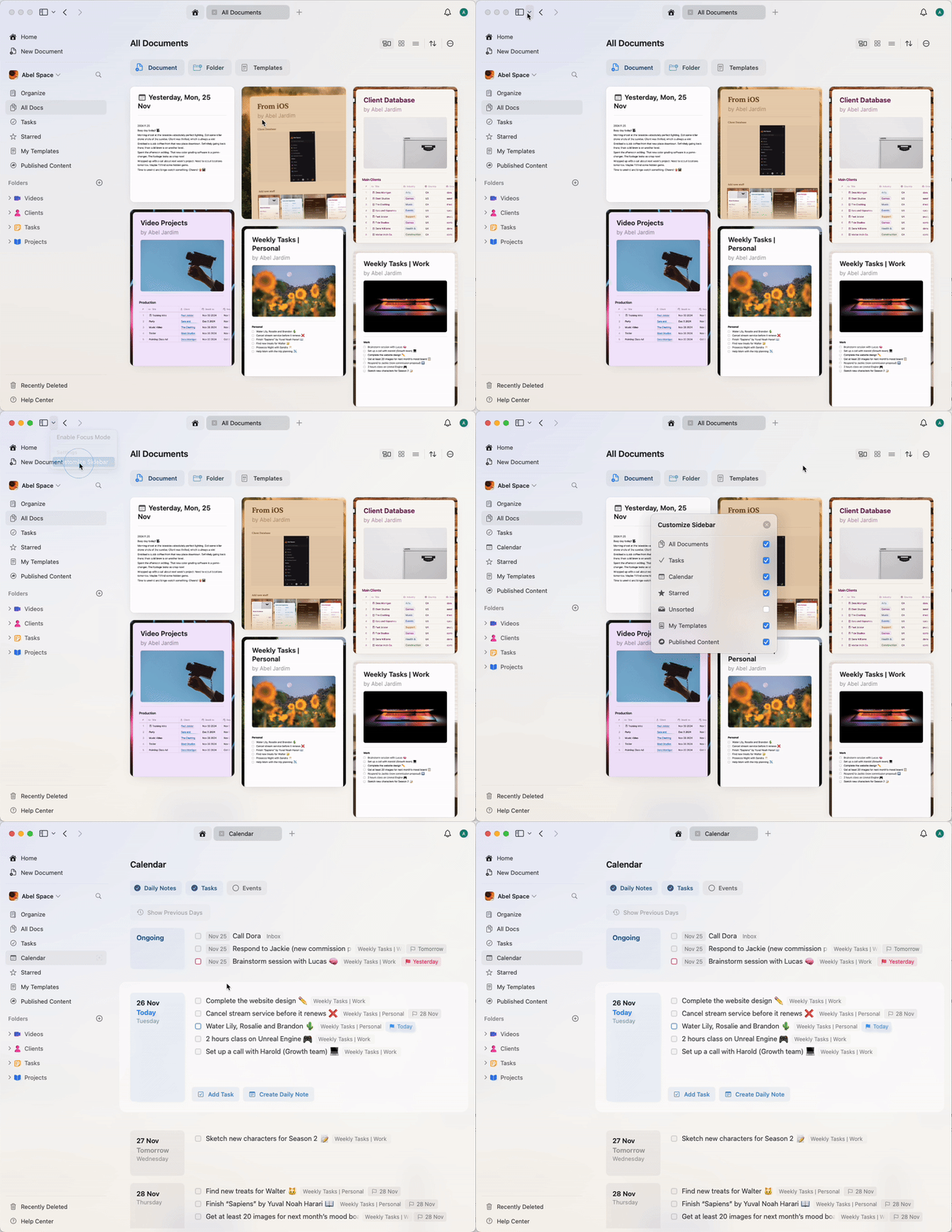
Thiết lập tích hợp Lịch
1
Trong khi ở chế độ xem Lịch, bắt đầu tích hợp bằng cách thử bật Show Calendar Events sau khi Nhấp vào nút Events. Bạn sẽ được yêu cầu cho phép Craft truy cập lịch của bạn thông qua System Settings trên Mac.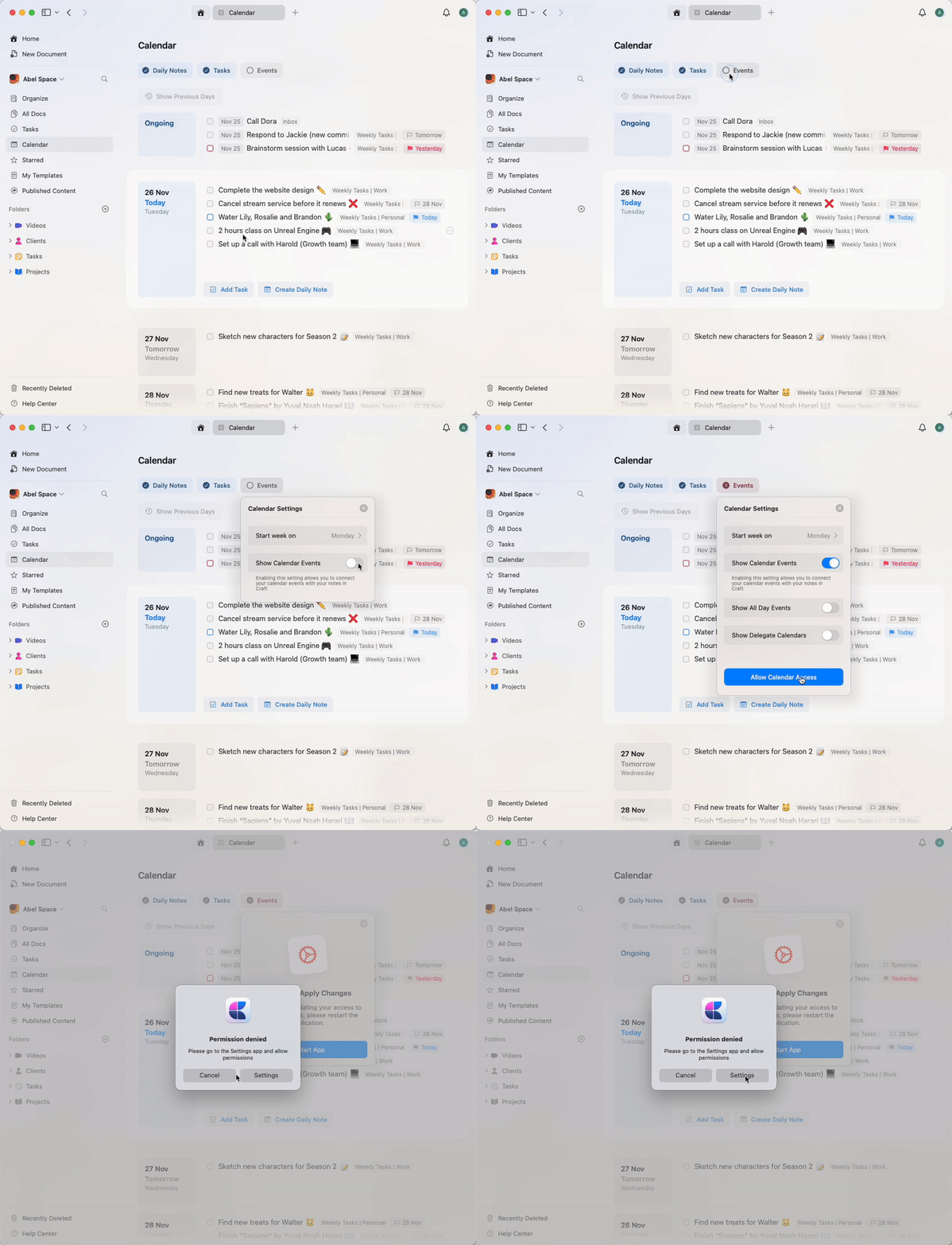
2
Sau khi cho phép truy cập lịch, bạn cần khởi động lại Craft để áp dụng thay đổi.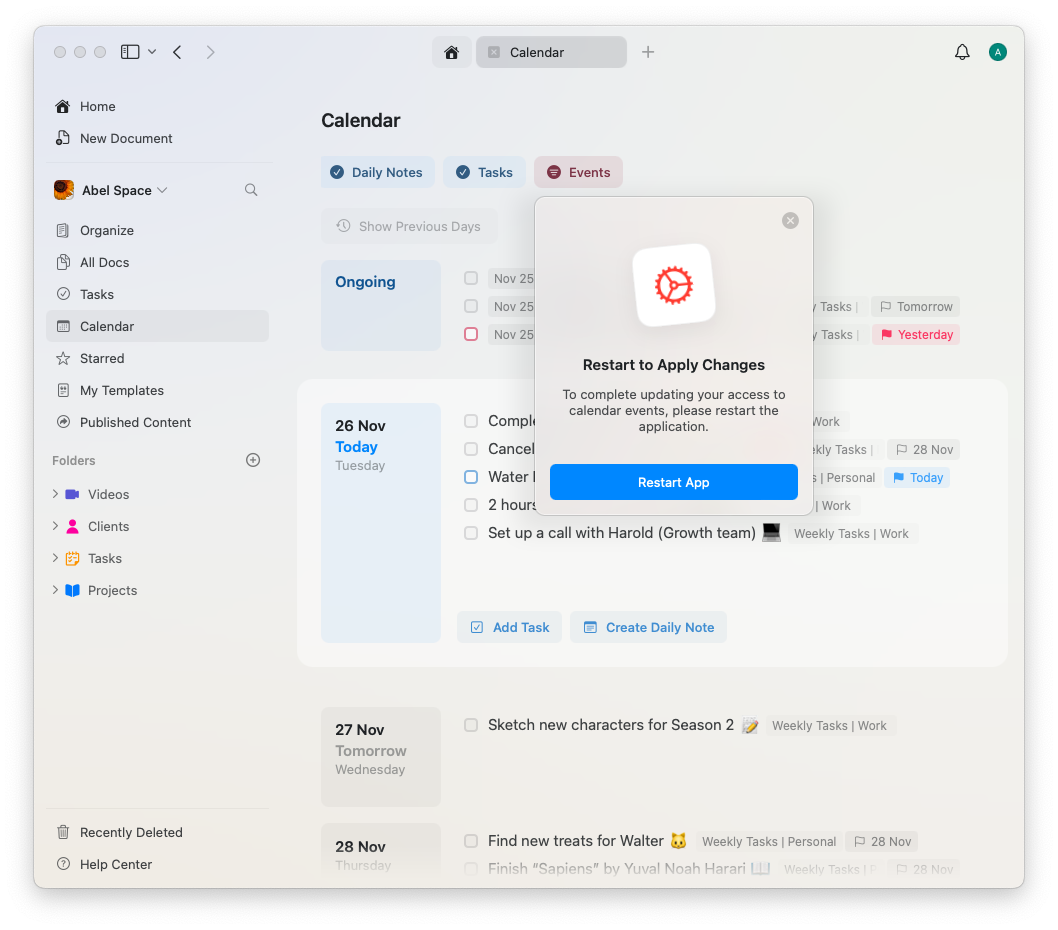
3
Sau khi khởi động lại ứng dụng để áp dụng thay đổi, quay lại chế độ xem Lịch và bật sự kiện để đồng bộ lịch của bạn. Nếu bạn có nhiều lịch được kết nối với Apple Calendar, bạn có thể tùy chỉnh thêm để chọn những lịch nào được hiển thị.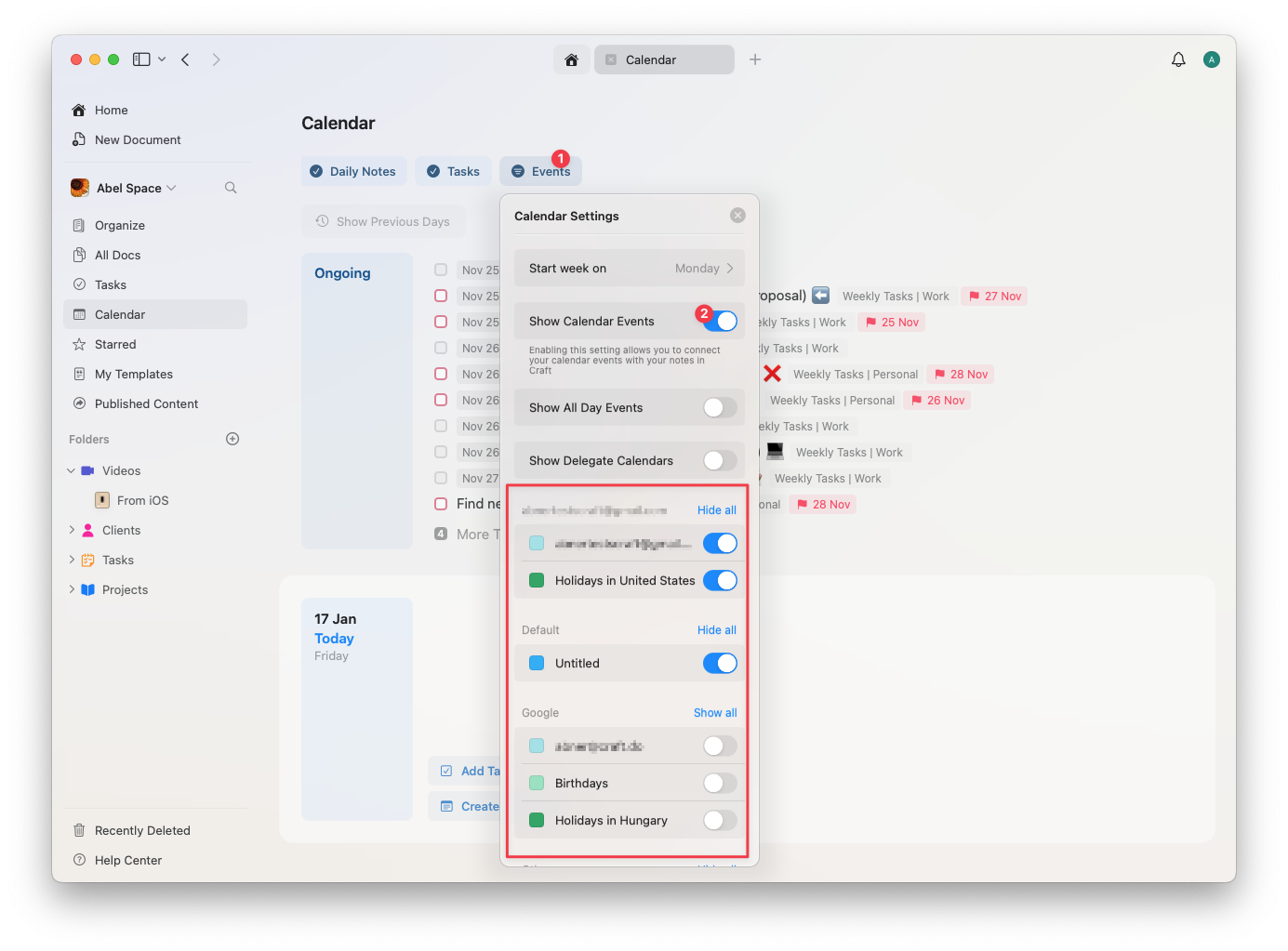
Những gì bạn có thể làm
Khi tích hợp Lịch được bật, bạn có thể:- Xem sự kiện cùng ghi chú: Xem lịch trình khi bạn làm việc trong Craft
- Lọc lịch: Chọn các lịch để hiển thị
- Điều hướng ngày: Nhảy nhanh tới ngày cụ thể và xem các sự kiện liên quan
- Tạo ghi chú sự kiện: Liên kết ghi chú với sự kiện trên lịch (xem Ghi chú hàng ngày)
- Giữ ngăn nắp: Đồng bộ lịch trình và ghi chú của bạn
Sử dụng Lịch với Ghi chú hàng ngày
Tích hợp Lịch hoạt động liền mạch với Ghi chú hàng ngày. Bạn có thể:- Xem sự kiện lịch cho từng ngày trong Ghi chú hàng ngày của bạn
- Tạo ghi chú liên kết với sự kiện lịch cụ thể
- Xem các sự kiện sắp tới khi lập kế hoạch cho ngày của bạn
- Xem lại sự kiện trong quá khứ khi kiểm tra các Ghi chú hàng ngày trước đó
Khi bạn tạo ghi chú sự kiện từ các sự kiện lịch, chúng sẽ tự động xuất hiện trong Ghi chú hàng ngày tương ứng, giúp bạn tổ chức ghi chú cuộc họp và chi tiết sự kiện theo ngày.
Quản lý quyền truy cập Lịch
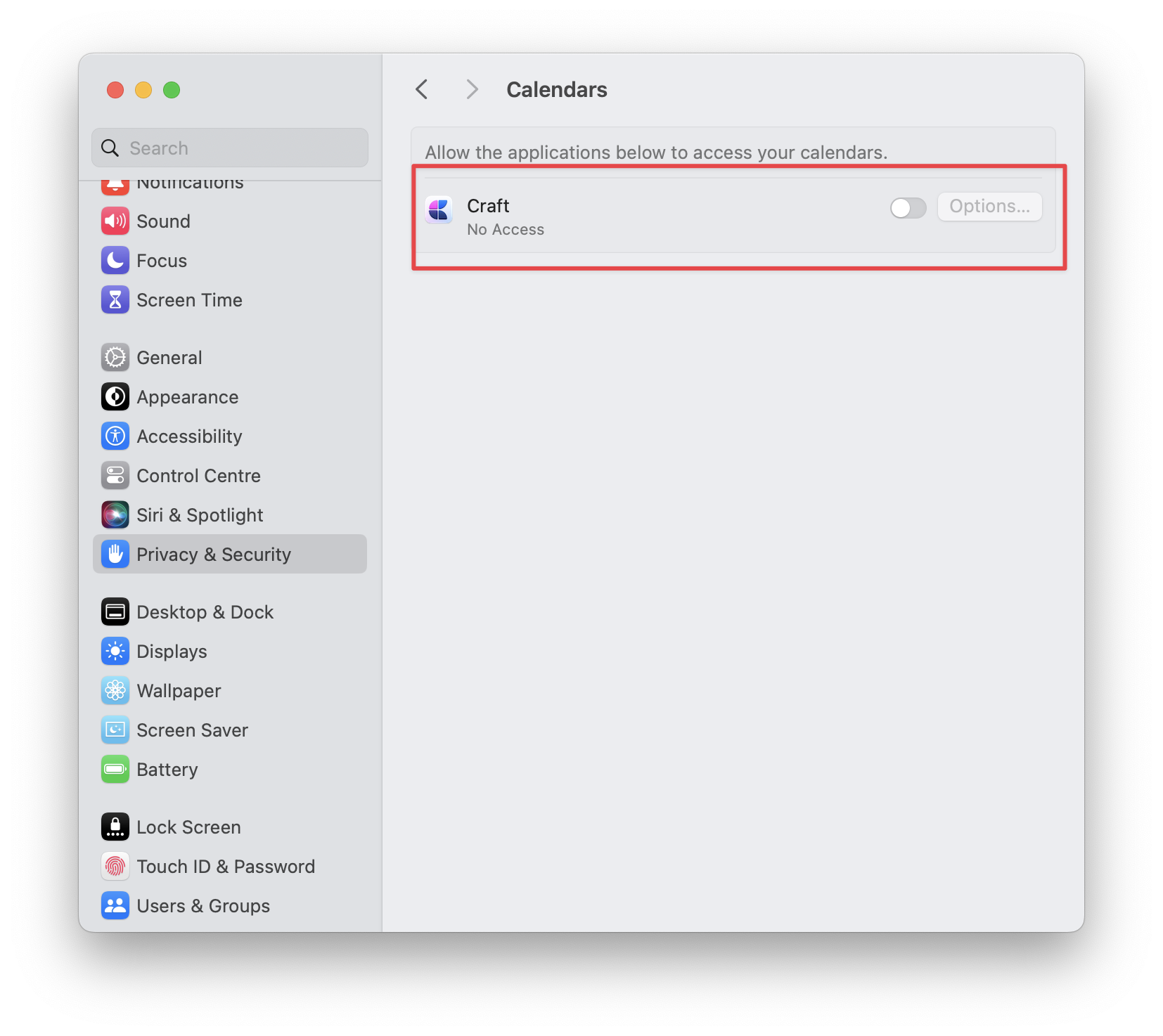
Nếu bạn cần thu hồi hoặc thay đổi quyền truy cập của Craft vào lịch của mình:1
Mở System Settings (trước đây là System Preferences) trên Mac của bạn
2
Đi tới Privacy & Security → Calendars
3
Tìm Craft trong danh sách và bật hoặc tắt quyền truy cập
Khắc phục sự cố
Nếu các sự kiện lịch không hiển thị trong Craft:- Hãy chắc chắn bạn đã bật Show Calendar Events trong chế độ xem Lịch
- Kiểm tra Craft đã được cấp quyền truy cập Calendar trong System Settings trên Mac của bạn
- Thử khởi động lại Craft sau khi cấp quyền
- Xác nhận rằng lịch bạn muốn xem đã được bật trong cài đặt lịch của Craft
Ghi chú hàng ngày
Tìm hiểu cách sử dụng Ghi chú hàng ngày với tích hợp Lịch
Lịch trong Nhiệm vụ
Xem các sự kiện lịch trong chế độ xem Nhiệm vụ
Nhiệm vụ
Quản lý Nhiệm vụ cùng với các sự kiện lịch
Khối và Trang
Tìm hiểu cách ghi chú sự kiện hoạt động như các trang con