

- Lưu toàn bộ bài viết hoặc các phần được chọn
- Định dạng nội dung gọn gàng thành các Khối trong Craft
- Giữ liên kết nguồn và siêu dữ liệu (tiêu đề, favicon, tác giả, ngày xuất bản)
- Chọn nơi lưu - các Tài liệu hiện có, Thư mục, hoặc Ghi chú hàng ngày
Cài đặt
1
Cài đặt tiện ích mở rộng Craft Web Clipper cho trình duyệt của bạn từ craft.do/download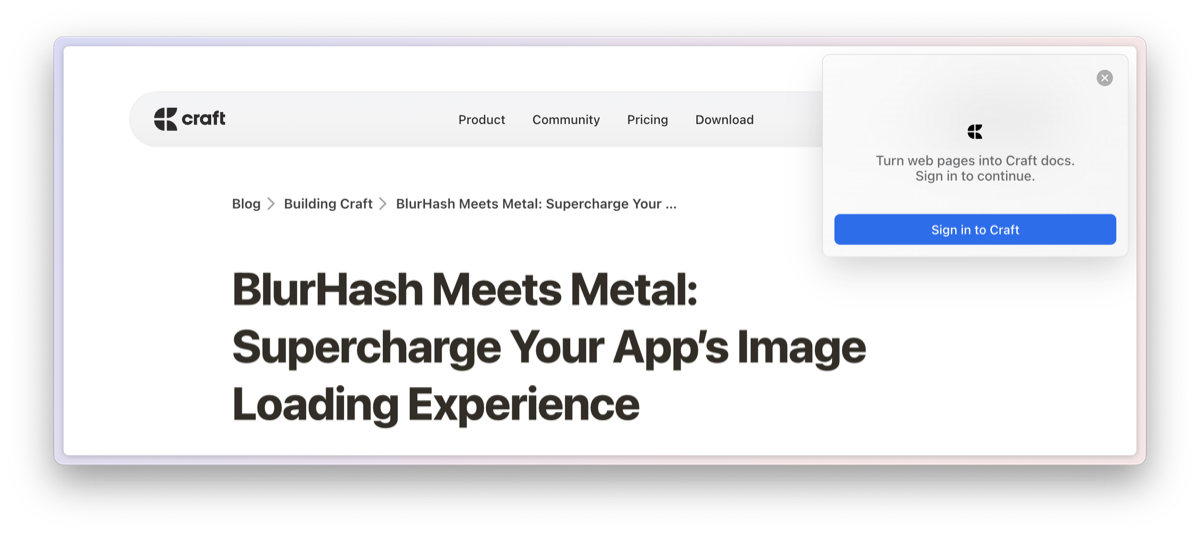
2
Khi bạn mở Web Clipper lần đầu bằng cách Nhấp vào biểu tượng Craft trên thanh công cụ trình duyệt hoặc trong bảng extensions, bạn sẽ được yêu cầu đăng nhập bằng tài khoản Craft như bình thường.
Ghi chú theo nền tảng
- Safari
- Firefox
Bạn có thể gặp vấn đề về quyền truy cập. Chúng tôi khuyên bạn nên cấp quyền cho Web Clipper truy cập tất cả các trang bạn ghé thăm để có trải nghiệm tốt nhất.
Chúng tôi không bao giờ đọc, lưu, ghi log hay truy cập các trang bạn đã ghé thăm. Nội dung duy nhất được chia sẻ với Craft và tải lên máy chủ của chúng tôi là nội dung mà bạn đã clip và lưu.
Cách sử dụng
1
Khi bạn tìm thấy bài viết hoặc trang web muốn lưu, Nhấp vào biểu tượng Craft Web Clipper trên thanh công cụ trình duyệt. Bạn cũng có thể ghim tiện ích để truy cập dễ hơn.
2
Chọn ghi chú hoặc Thư mục đích trong Không gian Craft của bạn. Bạn có thể tìm kiếm nhiều loại Thư mục, Tài liệu và Ghi chú hàng ngày. Nhấp vào mục bạn muốn để chọn.
3
Chọn định dạng bạn muốn sử dụng, Article hoặc Multi Select. Với Multi Select, bạn có thể tự chọn những phần trang web muốn lưu.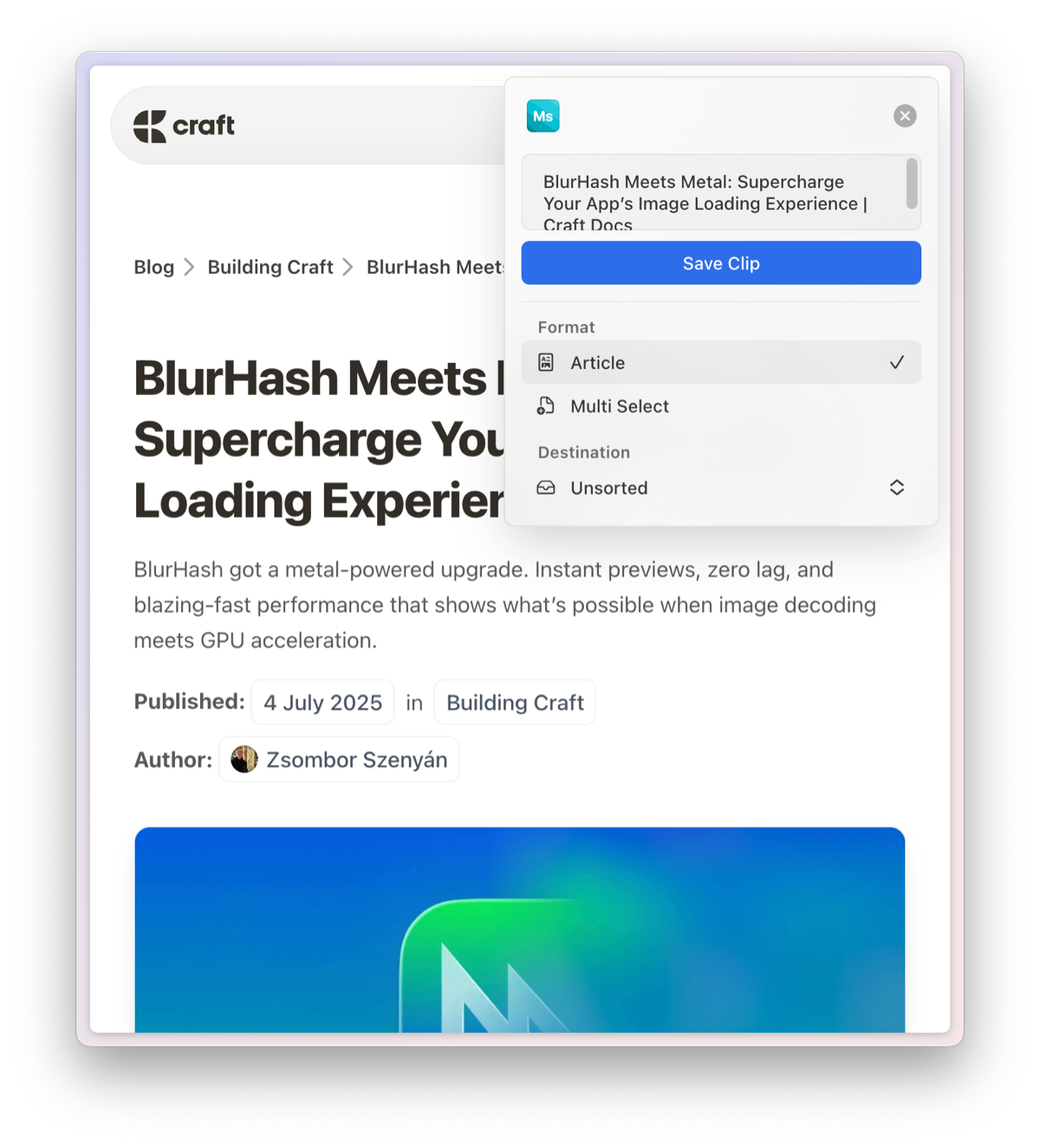
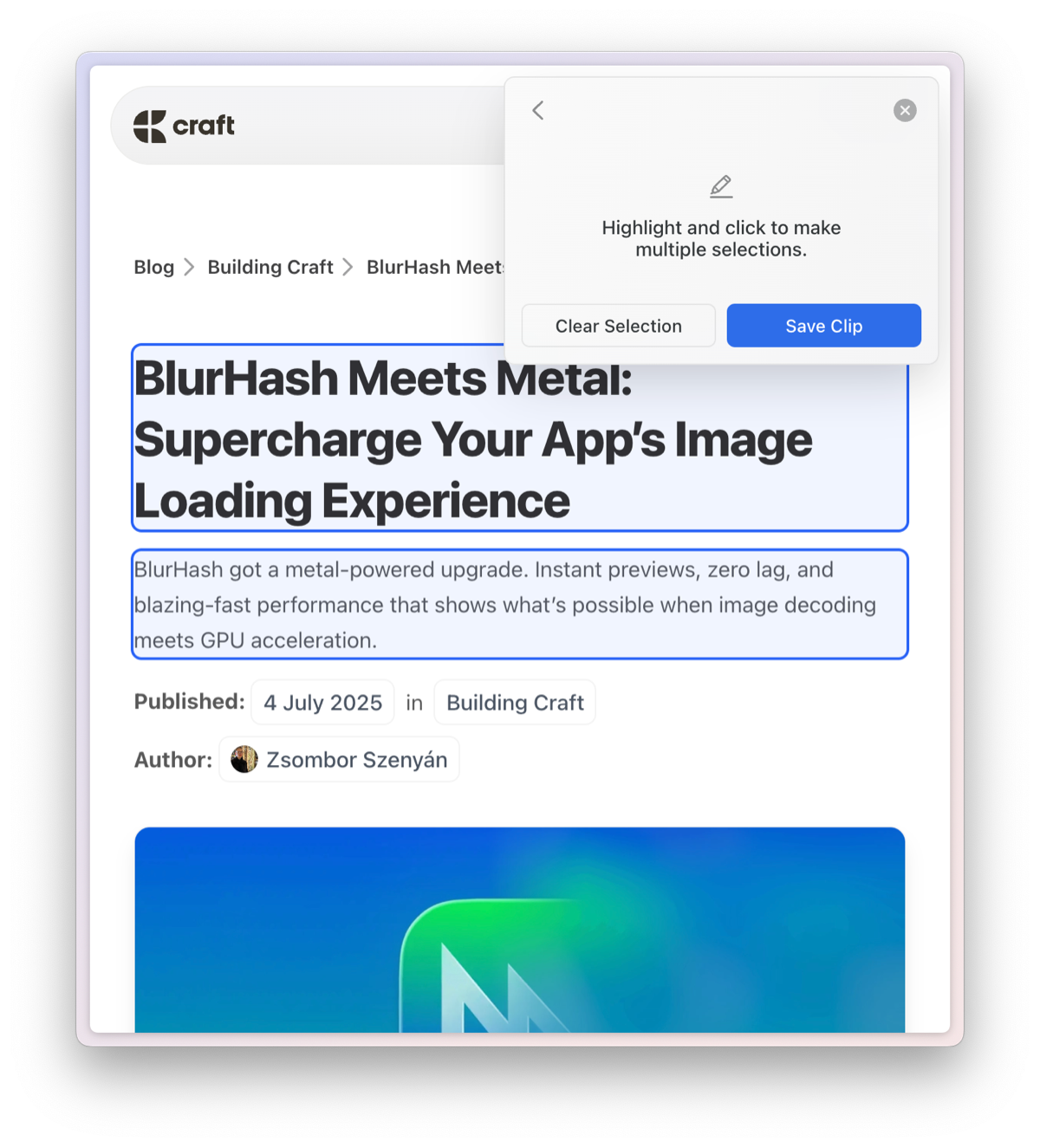
4
Nhấp Save Clip. Nếu bạn thêm clip vào một Tài liệu hiện có, nó sẽ được định dạng dưới dạng một Khối trang; nếu thêm vào một Thư mục, một Tài liệu mới sẽ được tạo cho bạn. Clip sẽ xuất hiện ở đích bạn đã chọn, định dạng để dễ đọc. Hình ảnh cũng được nhập vào.
Mẹo và thủ thuật
- Thay đổi Không gian bằng cách Nhấp vào ảnh đại diện Không gian ở góc trên bên trái cửa sổ bật lên của Web Clipper, rồi chọn một Không gian từ menu thả xuống.
- Ở chế độ Cài đặt này, bạn cũng có thể xem các phím tắt có sẵn.
Bài viết liên quan
Nhập từ các ứng dụng khác
Di chuyển nội dung từ các ứng dụng ghi chú khác
Email to Craft
Chuyển tiếp email trực tiếp vào không gian trong Craft của bạn