

語音收件匣
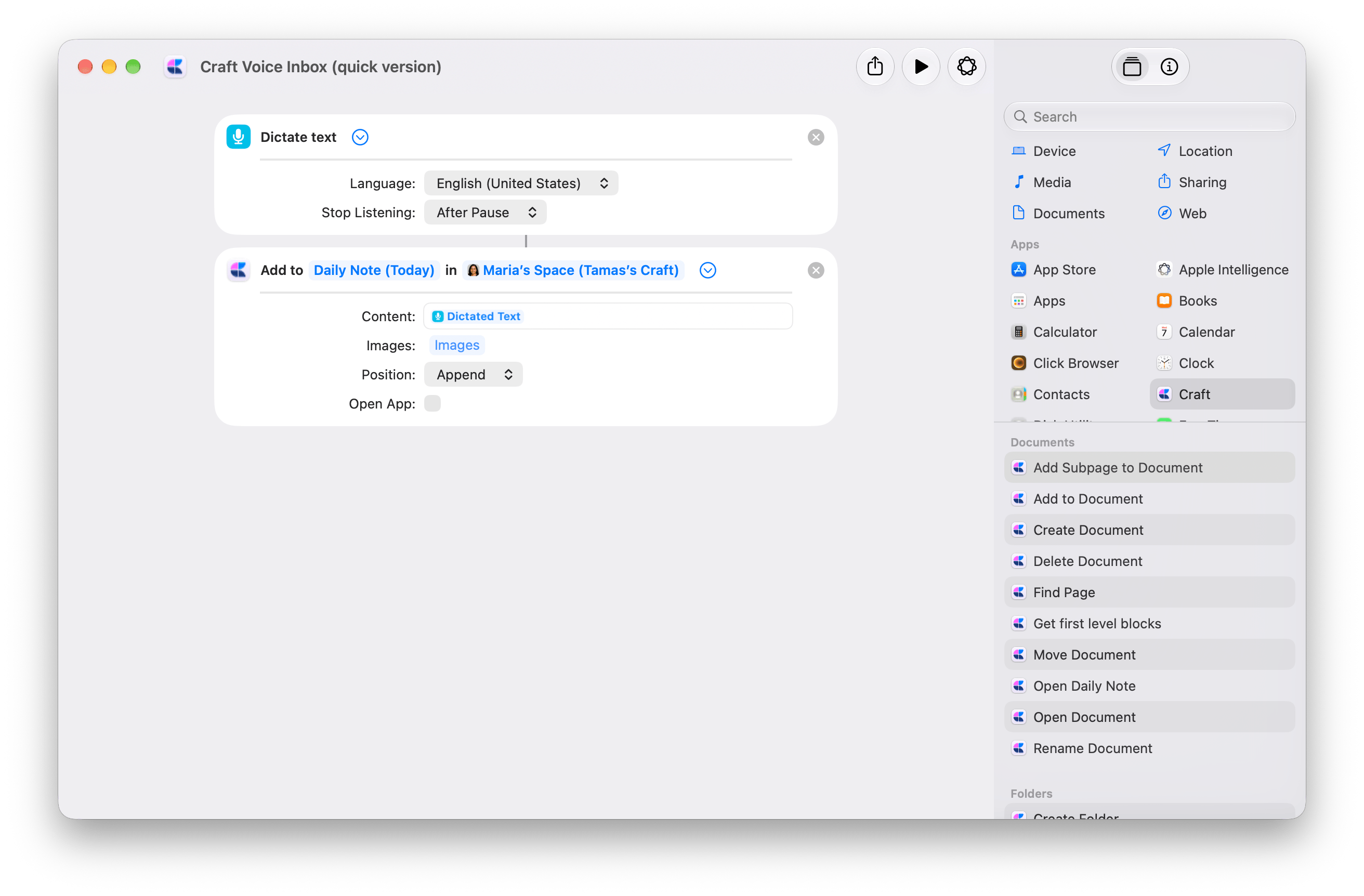
說出一個想法,並將聽寫的文字儲存到 Craft 今天的每日筆記。快速版使用兩個動作:聽寫文字 → 加入文件。取得語音收件匣快速版
從這個只有兩個動作的捷徑開始,然後選擇你的目的地。
1
選擇目的地
開啟下載的捷徑。在 Craft 的加入文件中,將示範用的空間換成你自己的空間。將文件保持為每日筆記(今天),或選擇你常用的記錄文件。
2
檢查聽寫設定
展開聽寫文字。選擇你的 Language,並將 Stop Listening 設為 After Pause。在加入文件中,讓內容保持連接到聽寫的文字,位置設為附加,並關閉開啟 App。
3
執行並開始說話
允許要求的權限,然後聽寫一句話。停頓即可結束,接著到 Craft 目的地查看。每次執行都會再加入一筆項目。
自訂捷徑:時間戳記、城市與確認通知
自訂捷徑:時間戳記、城市與確認通知
進階版會為每筆項目加上背景資訊,並確認內容儲存的位置: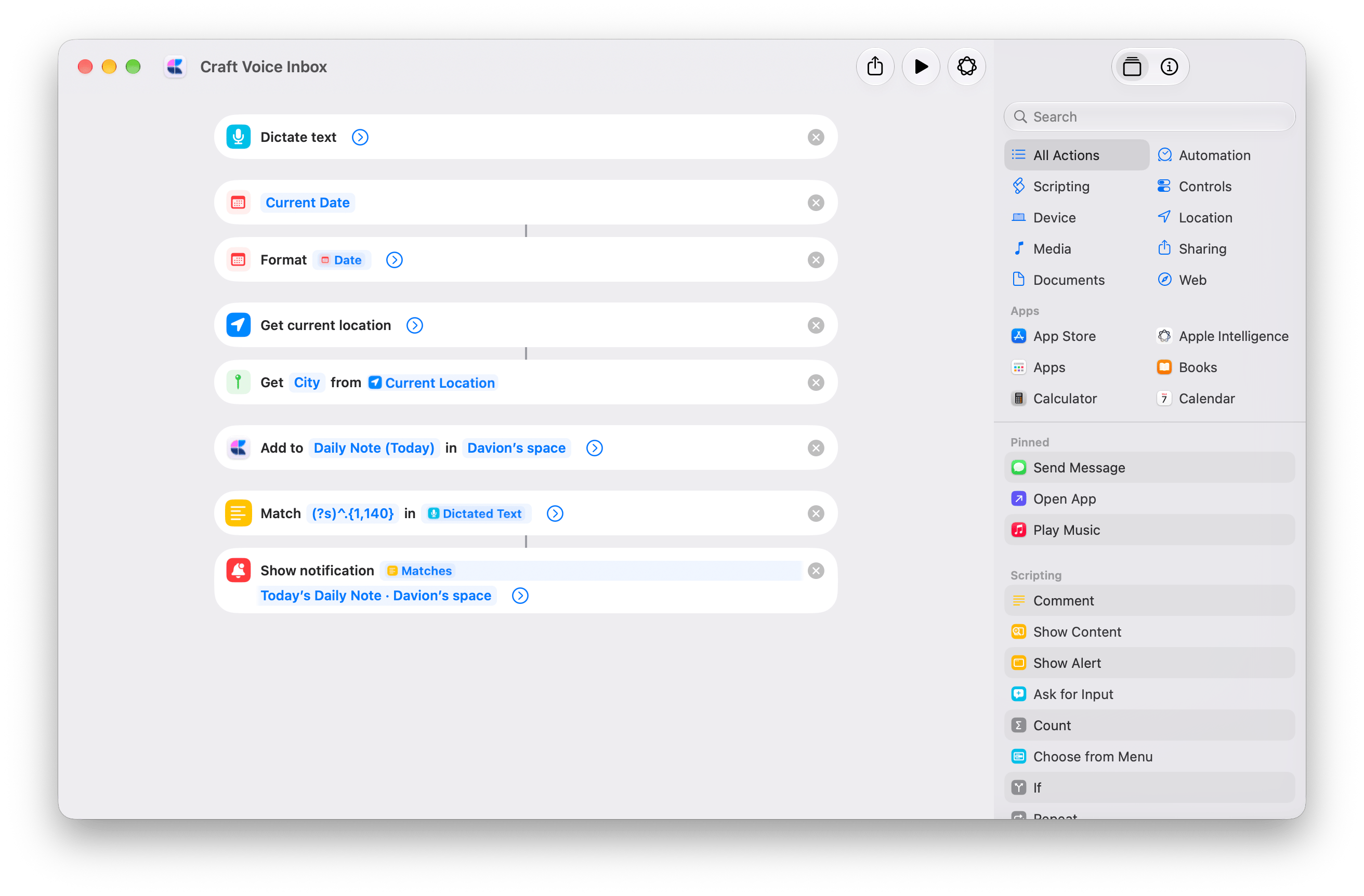
- 目前日期 → 格式化日期會加上日期和時間。
- 取得目前位置 → 取得位置的詳細資訊(城市) 會加上你所在的城市。此版本會要求取用位置。
- 顯示通知會顯示「Saved to Craft」,並預覽前 140 個字元。完整的聽寫文字會儲存在 Craft 中。
準備我的每日筆記
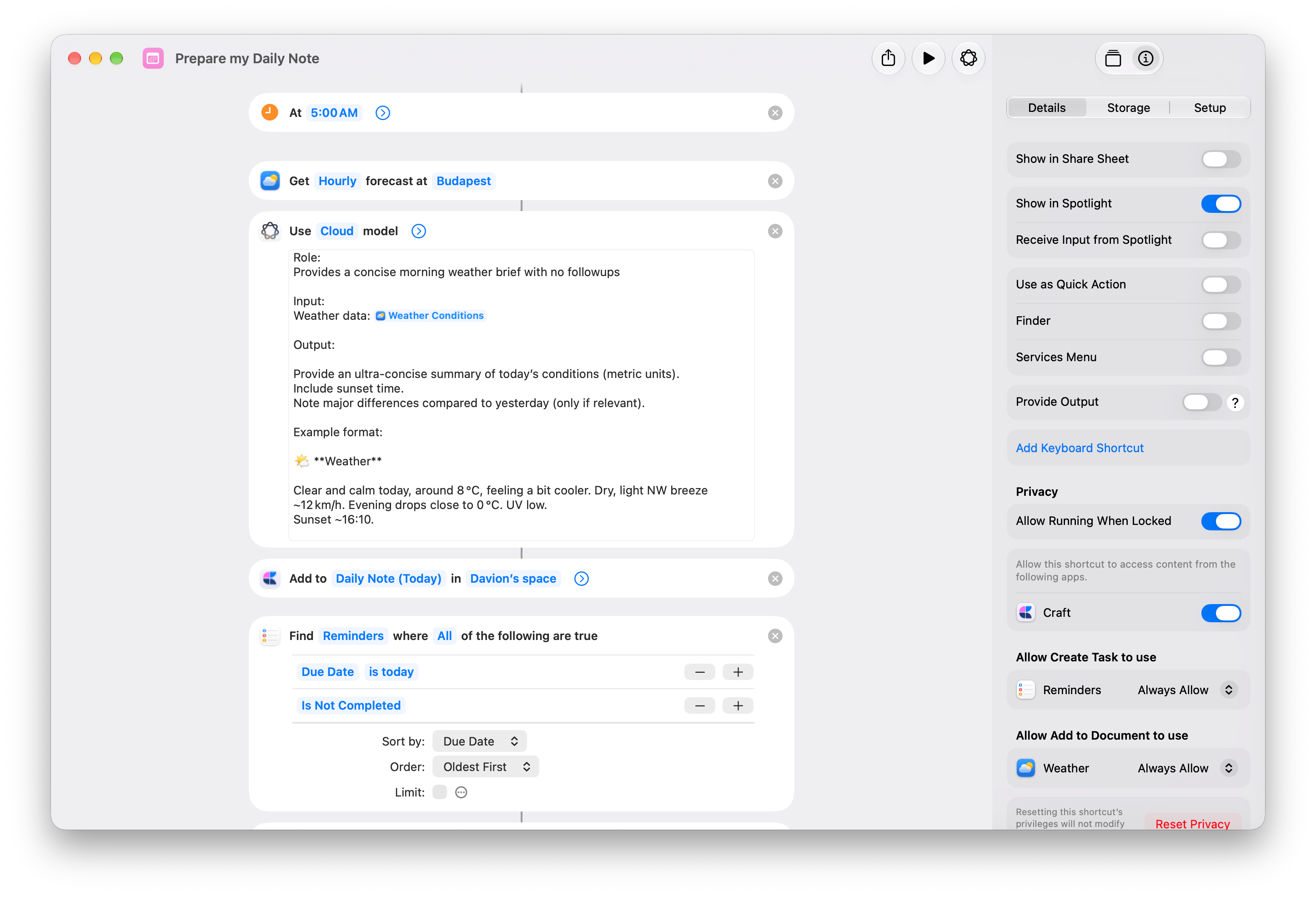
以天氣摘要和今天到期的 Apple 提醒事項開始新的一天,提醒事項會以任務的形式加入 Craft 今天的每日筆記。取得 Prepare my Daily Note
加入捷徑,然後依照下方步驟設定。需要 Apple Intelligence。
1
選擇你的位置
在「捷徑」中開啟下載的捷徑。在取得天氣預報中,將 Budapest 換成你的位置。
2
選擇你的 Craft 空間
開啟 Craft 並登入。接著變更兩個 Craft 動作中的空間:
- 加入文件,位於使用模型下方。
- 創建任務,位於重複每一個內。
3
先測試一次
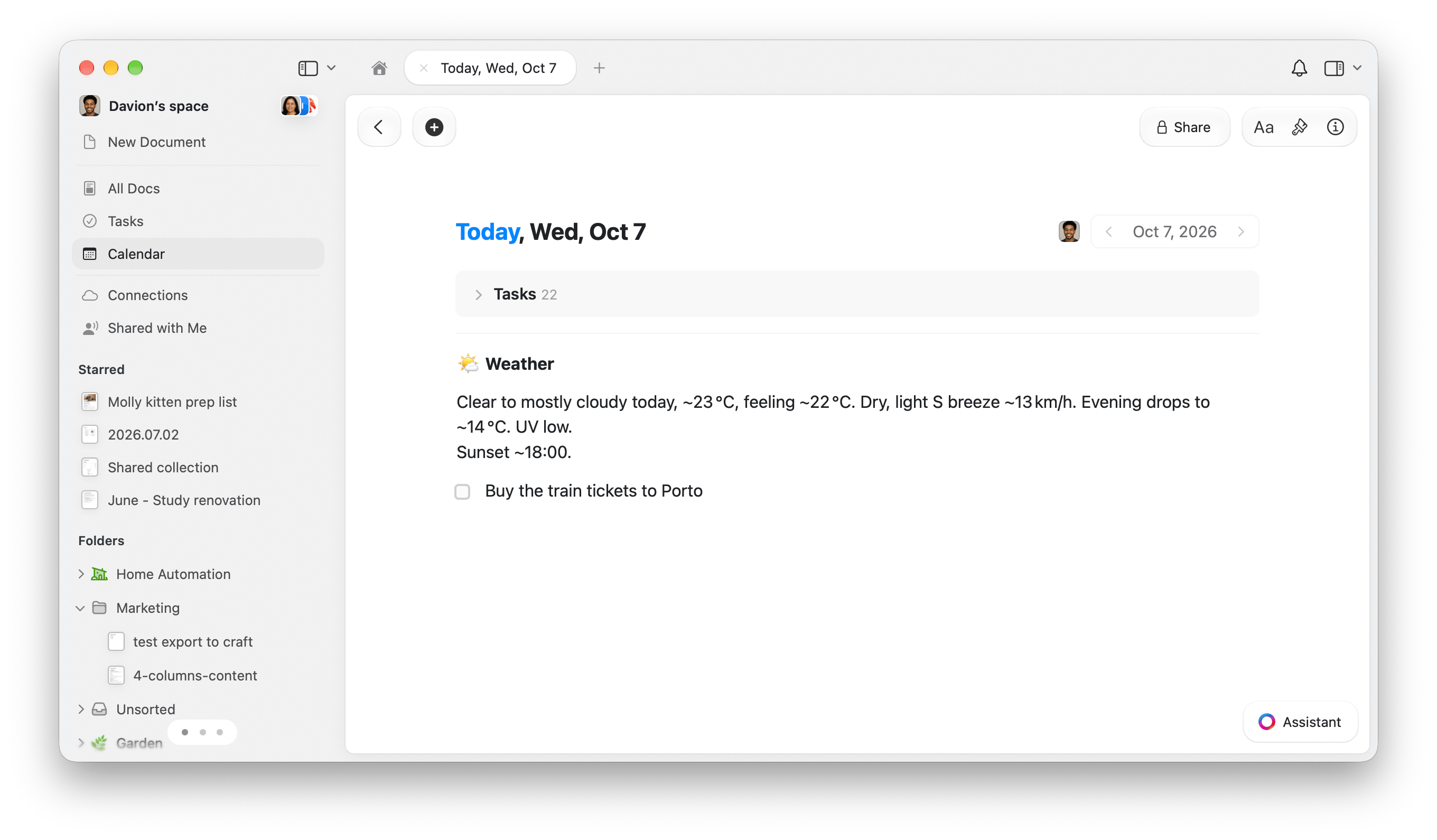
執行捷徑並允許要求的權限。開啟今天的每日筆記,確認天氣摘要和任務。只會複製今天到期且未完成的提醒事項。如果沒有符合的項目,你只會看到天氣。
4
設定每天早上執行
在 Mac 上,選擇 Edit → Automation → Time of Day。設定 5:00 AM 和 Daily。在 Info → Privacy 中啟用 Allow Running When Locked。只在一台裝置上啟用觸發條件。觸發條件同步到其他裝置時會是停用狀態。詳情請參閱 Apple 的自動化設定說明。
提醒事項是複製過來,而不是同步。只會轉移標題。完成 Craft 任務不會完成 Apple 的提醒事項。每次執行都會再加入一份天氣摘要和新的任務副本。
捷徑的運作方式
捷徑的運作方式
結束今天的工作
在明天的每日筆記中留下附有時間戳記的工作總結,再把接下來的步驟加為排程在明天的任務。取得 End work for today
加入捷徑,然後選擇你的 Craft 目的地。
1
選擇你的 Craft 空間
開啟下載的捷徑,並替換兩個 Craft 動作中的空間:
- 加入文件,位於文字下方。
- 創建任務,位於重複內。
2
留下工作總結
執行捷徑並回答 Where did you stop today? 例如:定價頁面已完成。登陸頁面的引言還需要審閱。你的回答會連同星期幾和時間,儲存到明天的每日筆記。
3
加入接下來的步驟,或結束
出現 Any next steps? 時,繼續輸入一項任務,例如檢查登陸頁面的引言。每加入一項任務後,問題都會再次出現,讓你繼續新增。完成後選擇取消;如果沒有接下來的步驟,在第一個提示時就選擇取消。你的工作總結和已加入的任務都會保留在 Craft 中。
「明天」指的是下一個日曆日,包括週末。排程任務不會設定通知。再次執行捷徑會再加入一份工作總結和新的任務。
捷徑的運作方式
捷徑的運作方式
- 要求輸入詢問你停在哪裡。設定變數將回答儲存為 Handoff。
- 目前日期和文字準備下方的工作總結。日期變數使用自訂格式
EEEE, HH:mm。
- Craft 的加入文件將文字的結果附加到每日筆記(明天),並關閉開啟 App。
- 重複最多執行 100 次。在其中,顯示提示會詢問 Any next steps?,並開啟 Show Cancel Button。選擇取消會停止捷徑。
- 要求輸入詢問下一個步驟。設定變數將其儲存為 Task,接著 Craft 的創建任務將它加入每日筆記(明天),日程設為明天,並關閉開啟 App。
09:00。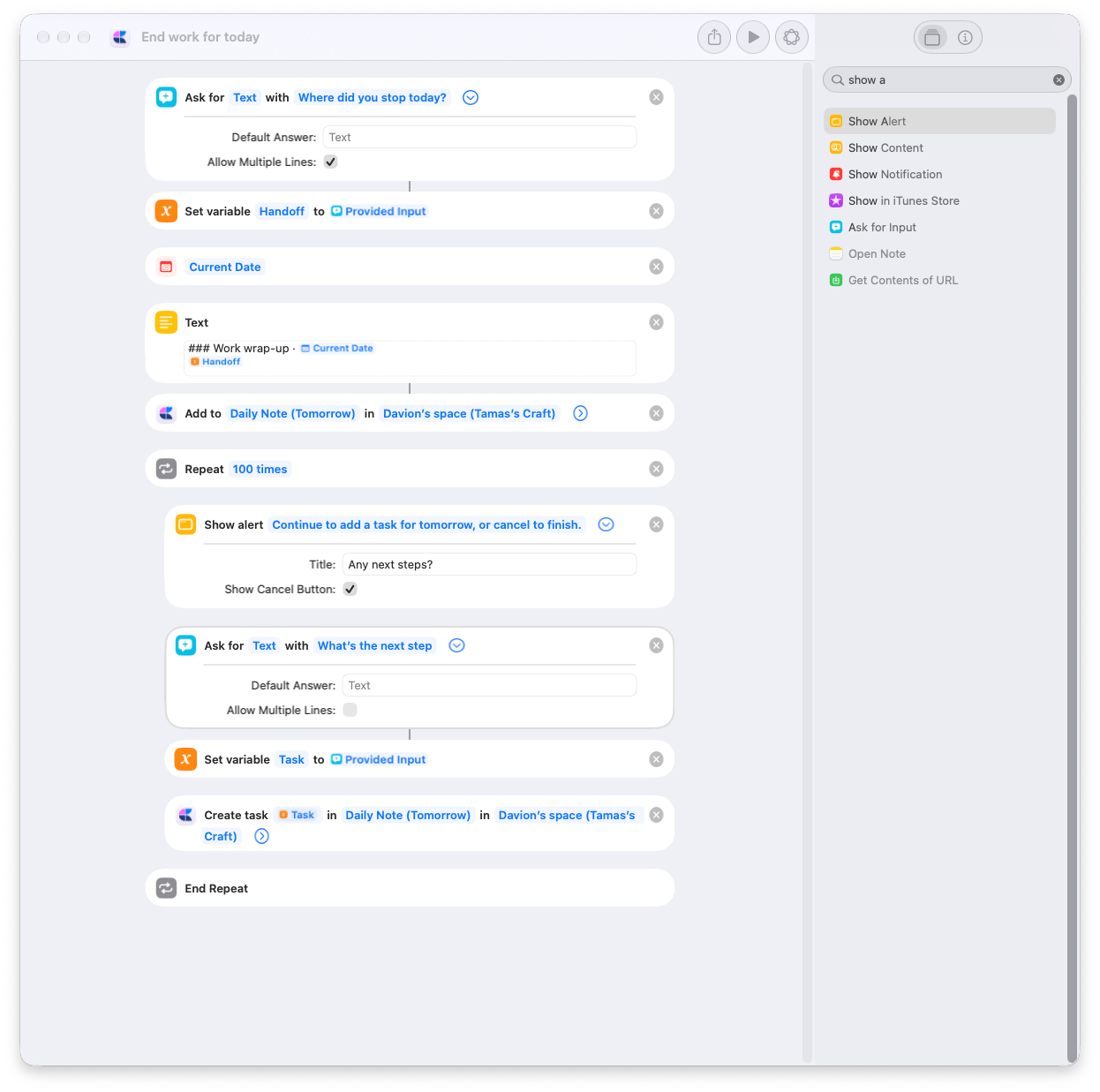
Add to Craft Gallery
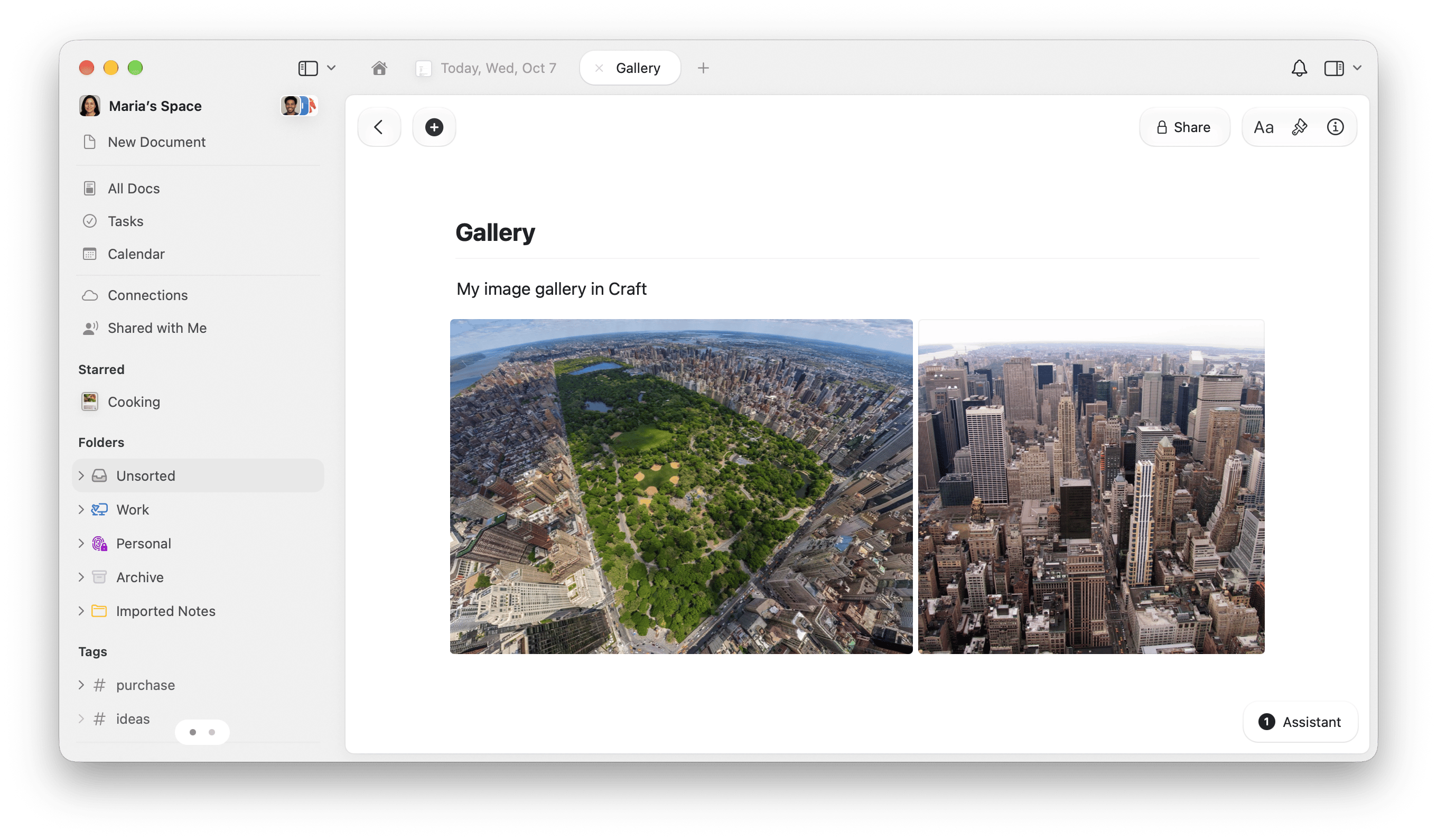
在 Finder 中選取圖片,並從快速動作傳送到 Craft 文件。可用來把螢幕截圖、視覺參考或照片收集在同一個地方,不必每次新增都開啟 Craft。取得 Add to Craft Gallery
加入捷徑,然後選擇要收集圖片的文件。
1
選擇你的圖庫文件
為你的圖片建立一份 Craft 文件,或選擇現有的文件。開啟下載的捷徑,並展開 Craft 的加入文件。將示範用的空間換成你自己的空間,然後將文件從示範用的 Gallery 改成你的目的地。Gallery 只是一般的 Craft 文件,你的文件可以任意命名。
2
啟用 Finder 快速動作
在 Info → Details 中,保持啟用 Use as Quick Action 和 Finder。分享的副本中已經啟用這些選項。在加入文件中,讓圖片保持連接到捷徑輸入,內容留空,位置設為附加,並關閉開啟 App。
3
從 Finder 傳送圖片
在 Finder 中選取一或多個圖片檔案。按一下右鍵,然後選擇快速動作 → Add to Craft Gallery。第一次執行時,請允許要求的權限。開啟你的 Craft 文件,即可看到加入的圖片。每次執行都會附加到同一份文件。
捷徑的運作方式
捷徑的運作方式
捷徑從快速動作接收選取的圖片,並將捷徑輸入傳給加入文件 → 圖片。一個 Craft 動作就會把圖片附加到你選擇的文件。分享的副本也啟用了 Services Menu,供透過 macOS 服務提供相容圖片輸入的 App 使用。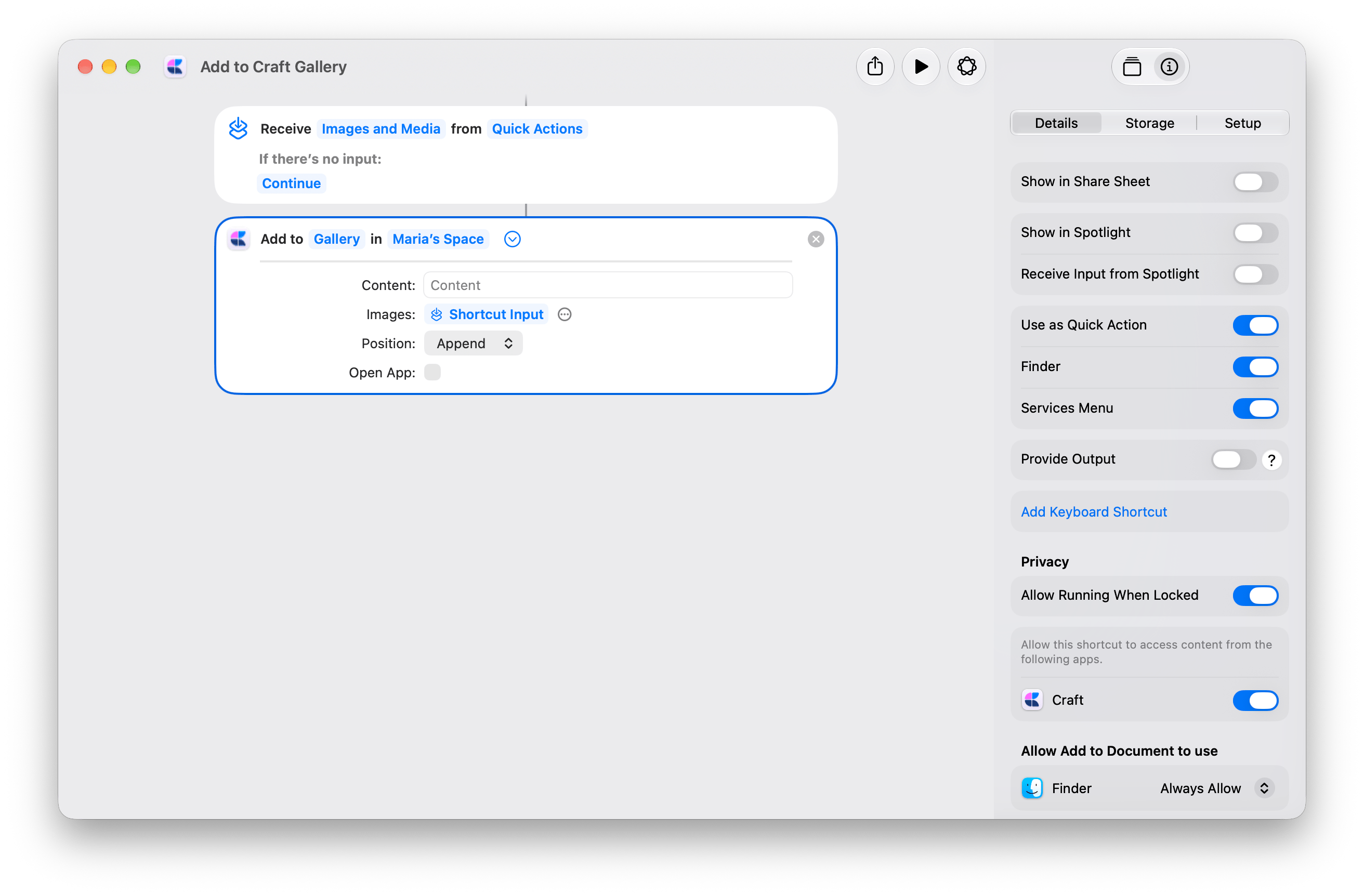
匯入文字檔並產生標題
從 Finder 將.txt 或 .md 檔案轉成 Craft 文件。Apple Intelligence 會產生標題;檔案的文字會成為文件內容,並保留 Markdown 格式。
取得裝置端版本
在你的裝置上產生標題。較短的文字可以從這個版本開始。
取得雲端版本
使用 Apple 的雲端模型處理較長或較複雜的文字。需要網際網路連線,且可能需要較長時間。
1
選擇你的 Craft 空間
開啟下載的捷徑。在建立文件中,將示範用的空間換成你自己的空間。在雲端版本中,也要在重新命名文件中選擇相同的空間。資料夾設為每次都詢問,所以每次匯入時都可以選擇儲存位置。
2
啟用 Finder 快速動作
開啟捷徑的 Info → Details。啟用 Use as Quick Action 和 Finder。裝置端版本的副本已經啟用 Finder;雲端版本的副本則需要自行啟用。
3
匯入檔案
在 Finder 中,以右鍵按一下一個
.txt 或 .md 檔案。選擇快速動作,然後選擇你的匯入捷徑。允許要求的權限,並選擇一個 Craft 資料夾。Craft 會開啟匯入的文件。檢查產生的標題,必要時重新命名。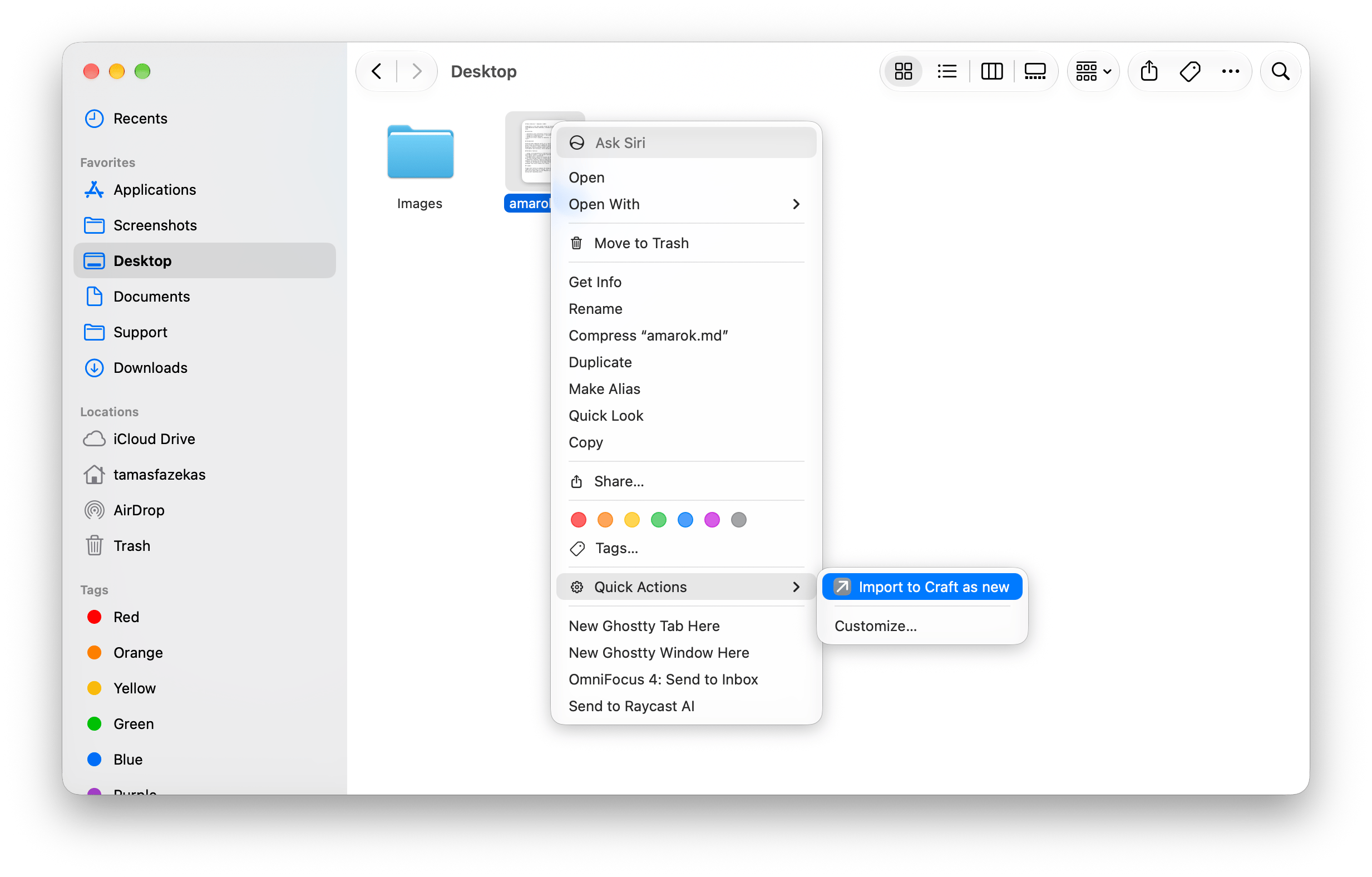
每次執行都會建立一份新文件。雲端版本會先匯入檔案再產生標題,因此即使模型步驟失敗,文件仍會保留在 Craft 中。裝置端版本則會先產生標題。