

„Billing & Subscription” öffnen
Schritt 1: Einstellungen öffnen
- Mac
- Web / Windows
- iOS
- Android
Klicke auf den Space-Namen oben in der Seitenleiste, um die Einstellungen zu öffnen.



Schritt 2: Zu „My Subscriptions” wechseln
Wählen Sie in der Einstellungs-Seitenleiste My Subscriptions. Sie sehen eine Karte für jedes Abonnement in Ihrem Konto – Ihren persönlichen Bereich (z. B. My Space · Plus) sowie alle Business- oder Team-Abonnements, die Ihnen gehören.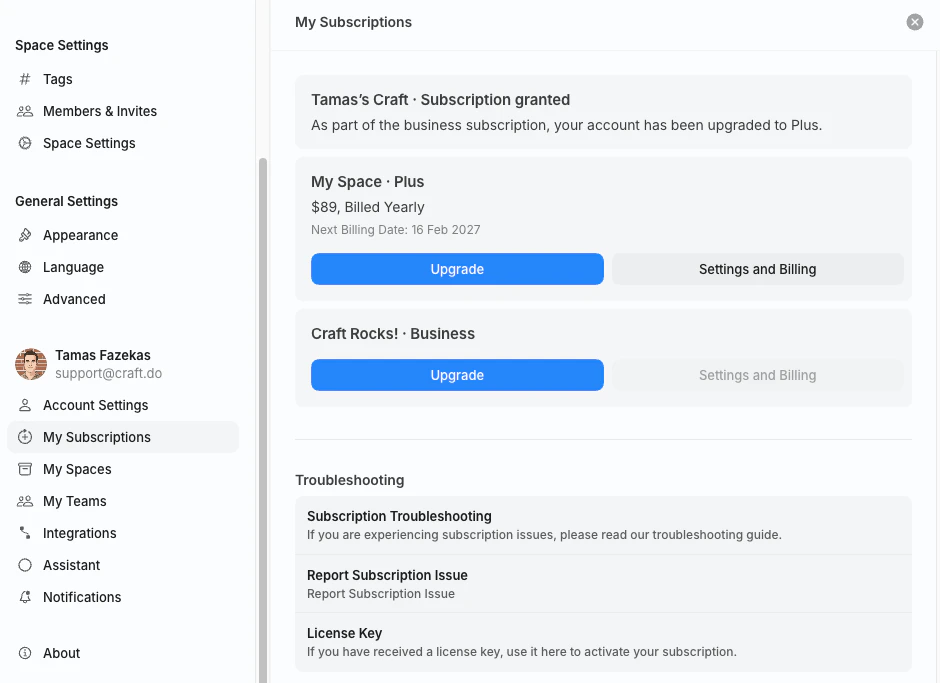
Schritt 3: „Settings and Billing” öffnen
Klicken Sie beim gewünschten Abonnement auf Settings and Billing. Damit öffnet sich die Ansicht Billing & Subscription für dieses Abonnement.Nur der Abonnementinhaber (das Konto, das den Plan erworben hat) sieht die Schaltfläche Settings and Billing. Wenn Sie Mitglied eines Team-Bereichs sind, der einer anderen Person gehört, bitten Sie den Inhaber, die Rechnung für Sie herunterzuladen.
Inhalt der Ansicht „Billing & Subscription”
Die Ansicht „Billing & Subscription” enthält drei Abschnitte.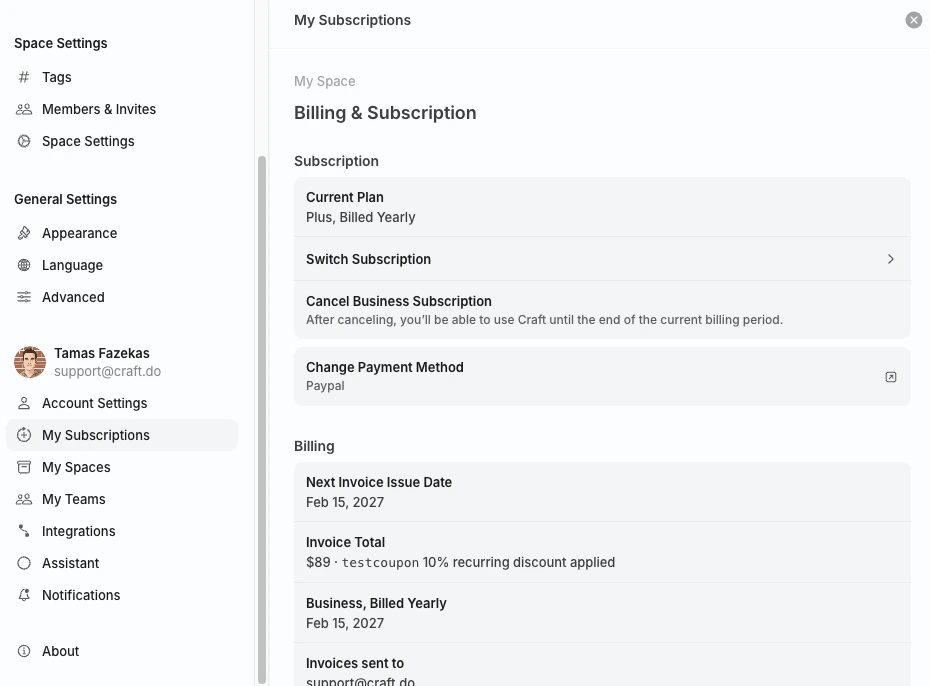
Subscription
Billing
Invoices
Die Tabelle Invoices am unteren Rand der Ansicht listet alle für dieses Abonnement ausgestellten Rechnungen mit Datum, Betrag und Status auf.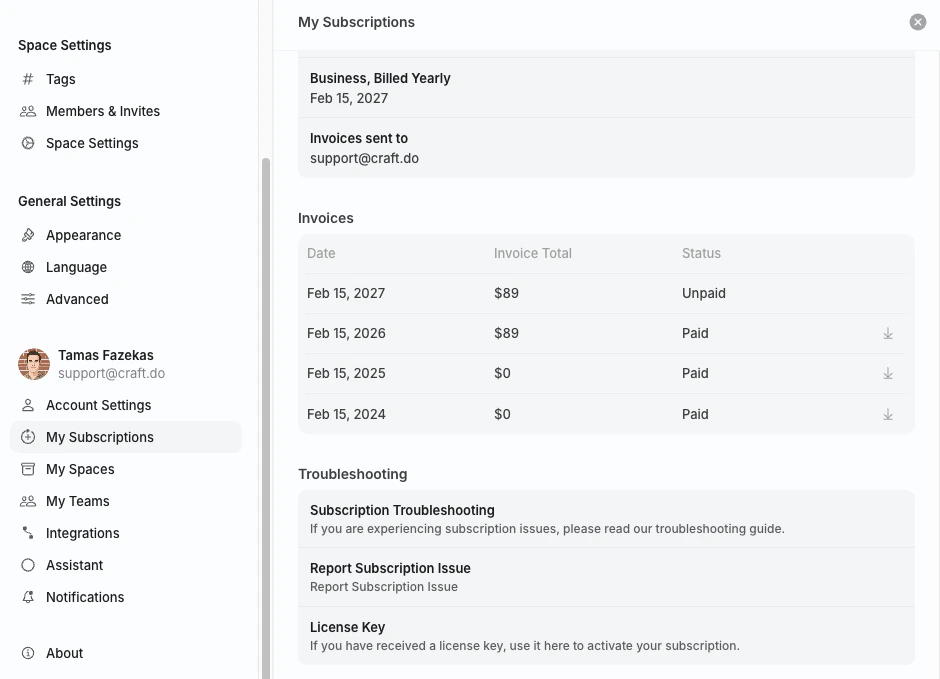
Eine Rechnung herunterladen
1
Billing & Subscription öffnen
Folgen Sie den obigen Schritten, um die Ansicht Billing & Subscription für Ihr Abonnement zu öffnen.
2
Zur Rechnungstabelle scrollen
Die Tabelle befindet sich unterhalb der Abschnitte „Subscription” und „Billing”.
3
Auf den Download-Pfeil klicken
Klicken Sie bei einer beliebigen Paid-Rechnung auf den download arrow (↓) auf der rechten Seite der Zeile, um eine PDF-Kopie herunterzuladen.
App Store-Abonnements (iOS / macOS)
Wenn Sie über den App Store auf einem iPhone, iPad oder Mac abonniert haben, verwaltet Apple die gesamte Abrechnung. Craft kann App Store-Rechnungen nicht im Namen von Apple erstellen oder herunterladen. So finden Sie Ihre Belege:- E-Mail: Apple sendet für jeden Kauf eine Quittung an die E-Mail-Adresse Ihrer Apple ID.
- Apple ID-Kaufhistorie: Frühere Belege finden Sie unter reportaproblem.apple.com.
- Apple Support: Für Kopien, Rückerstattungen oder umsatzsteuerkonforme Rechnungen besuchen Sie den Apple-Abrechnungssupport.
Setapp
Setapp verwaltet die Abrechnung für Nutzer, die Craft über ihre Setapp-Mitgliedschaft nutzen. Belege und Rechnungen sind in Ihrem Setapp-Konto unter my.setapp.com verfügbar.Fehlerbehebung
Settings and Billing wird in meinem Abonnement nicht angezeigt
Settings and Billing wird in meinem Abonnement nicht angezeigt
Nur der Abonnementinhaber sieht die Schaltfläche Settings and Billing. Wenn Sie einem Team-Bereich beigetreten sind, der einer anderen Person gehört, muss der Inhaber die Rechnungen herunterladen.
Meine Rechnung enthält einen falschen Firmennamen oder eine falsche USt-ID
Meine Rechnung enthält einen falschen Firmennamen oder eine falsche USt-ID
Rechnungen werden mit den zum Zeitpunkt der Abbuchung hinterlegten Abrechnungsdaten erstellt. Sie können die Daten für künftige Rechnungen im Stripe-Abrechnungsportal aktualisieren – weitere Informationen unter USt-Informationen. Für Korrekturen an bereits ausgestellten Rechnungen wenden Sie sich bitte unter Angabe der Rechnungsnummer an support@craft.do.
Ich habe über den App Store abonniert, benötige aber eine Umsatzsteuerrechnung
Ich habe über den App Store abonniert, benötige aber eine Umsatzsteuerrechnung
Apple ist der eingetragene Händler für App Store-Abonnements, daher werden Umsatzsteuerrechnungen von Apple und nicht von Craft ausgestellt. Besuchen Sie den Apple-Abrechnungssupport, um eine umsatzsteuerkonforme Rechnung anzufordern.
Verwandte Artikel
Leitfaden zu Zahlungsmethoden
Zahlungsmethode aktualisieren
USt-Informationen
Abrechnungs-E-Mail ändern
Abonnement kündigen
Rabattcodes
Bei allgemeinen Problemen, Sync-Fragen oder plattformspezifischen Themen findest du Hilfe im Leitfaden zur Fehlerbehebung.