

Apri Fatturazione e Abbonamento
Passaggio 1: Apri le Impostazioni
- Mac
- Web / Windows
- iOS
- Android
Fai clic sul nome dello Space nella parte superiore della barra laterale per aprire le Impostazioni.



Passaggio 2: Vai a I Miei Abbonamenti
Nella barra laterale delle Impostazioni, seleziona My Subscriptions. Vedrai una scheda per ogni abbonamento presente nel tuo account — il tuo spazio personale (ad es. My Space · Plus) e qualsiasi abbonamento business o team di cui sei proprietario.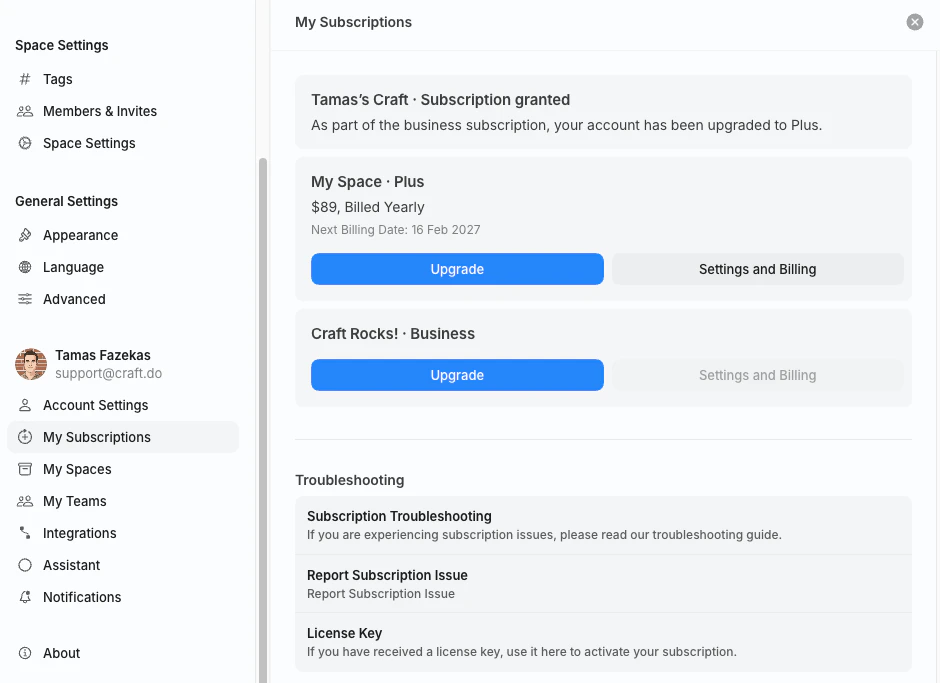
Passaggio 3: Apri Impostazioni e Fatturazione
Sull’abbonamento che desideri gestire, fai clic su Settings and Billing. Si apre la vista Billing & Subscription per quell’abbonamento.Solo il titolare dell’abbonamento (l’account che ha acquistato il piano) vede il pulsante Settings and Billing. Se sei un membro di uno spazio team di proprietà di qualcun altro, chiedi al proprietario di scaricare la fattura per te.
Cosa contiene la vista Fatturazione e Abbonamento
La vista Fatturazione e Abbonamento è composta da tre sezioni.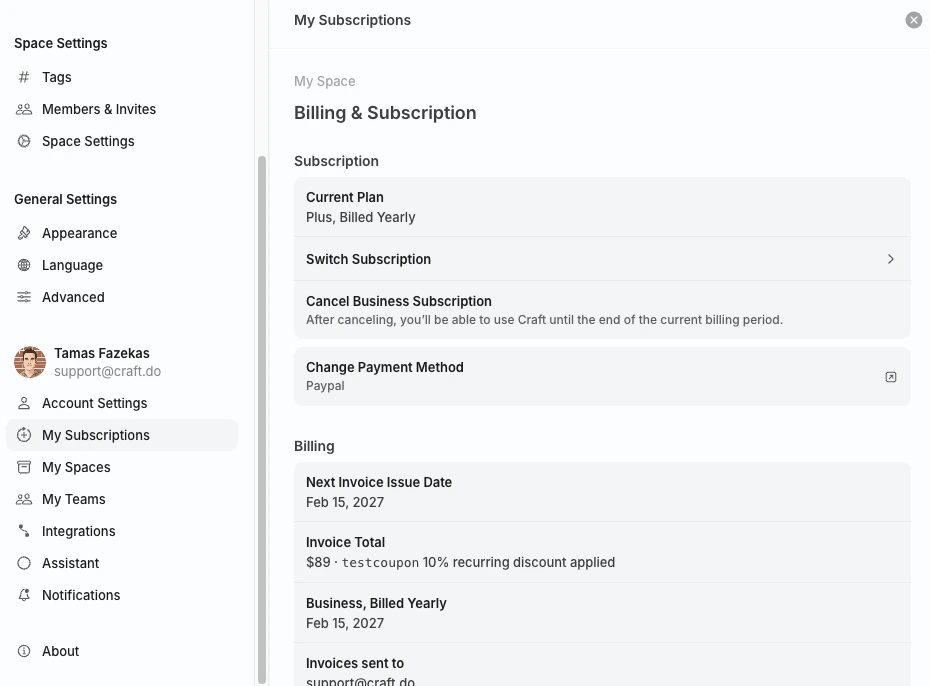
Abbonamento
Fatturazione
Fatture
La tabella Invoices in fondo alla vista elenca tutte le fatture emesse per questo abbonamento, con data, importo totale e stato.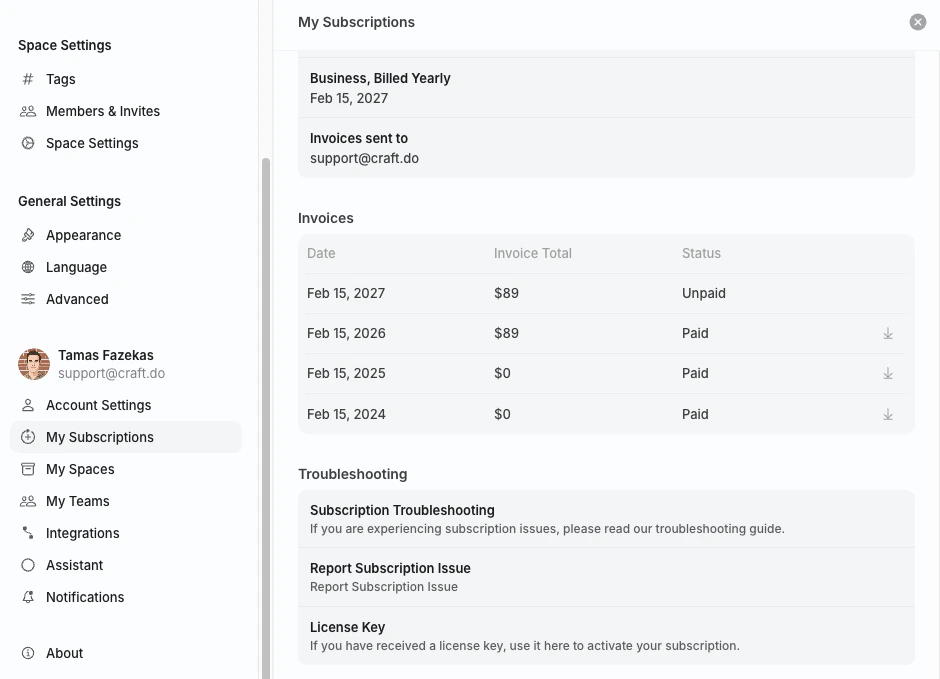
Scaricare una Fattura
1
Apri Fatturazione e Abbonamento
Segui i passaggi precedenti per aprire la vista Billing & Subscription per il tuo abbonamento.
2
Scorri fino alla tabella Fatture
La tabella si trova sotto le sezioni Abbonamento e Fatturazione.
3
Fai clic sulla freccia di download
Su qualsiasi fattura Paid, fai clic sulla freccia di download (↓) a destra della riga per scaricare una copia in PDF.
Abbonamenti App Store (iOS / macOS)
Se ti sei abbonato tramite App Store su un iPhone, iPad o Mac, Apple gestisce tutta la fatturazione. Craft non può generare né scaricare fatture App Store per conto di Apple. Per trovare le tue ricevute:- Email: Apple invia una ricevuta per ogni acquisto all’indirizzo email associato al tuo Apple ID.
- Cronologia acquisti Apple ID: Visualizza le ricevute precedenti su reportaproblem.apple.com.
- Supporto Apple: Per copie, rimborsi o fatture conformi all’IVA, visita il supporto per la fatturazione Apple.
Setapp
Setapp gestisce la fatturazione per gli utenti che accedono a Craft tramite il proprio abbonamento Setapp. Le ricevute e le fatture sono disponibili nel tuo account Setapp su my.setapp.com.Risoluzione dei Problemi
Non vedo Impostazioni e Fatturazione nel mio abbonamento
Non vedo Impostazioni e Fatturazione nel mio abbonamento
Solo il titolare dell’abbonamento vede il pulsante Settings and Billing. Se hai aderito a uno spazio team di proprietà di qualcun altro, è il proprietario che deve scaricare le fatture.
La mia fattura riporta il nome aziendale o la partita IVA errati
La mia fattura riporta il nome aziendale o la partita IVA errati
Le fatture vengono generate utilizzando i dati di fatturazione presenti al momento dell’addebito. Puoi aggiornare i dati per le fatture future nel portale di fatturazione Stripe — vedi Informazioni IVA. Per correzioni a fatture storiche, contatta support@craft.do indicando il numero di fattura.
Mi sono abbonato tramite App Store ma ho bisogno di una fattura con IVA
Mi sono abbonato tramite App Store ma ho bisogno di una fattura con IVA
Apple è il venditore ufficiale per gli abbonamenti App Store, quindi le fatture IVA vengono emesse da Apple, non da Craft. Visita il supporto per la fatturazione Apple per richiedere una fattura conforme all’IVA.
Articoli Correlati
Guida ai Metodi di Pagamento
Stripe, App Store e Setapp spiegati
Aggiorna Metodo di Pagamento
Modifica la carta o i dati di pagamento salvati
Informazioni IVA
Aggiungi partita IVA o dati aziendali alle tue fatture
Cambia Email di Fatturazione
Aggiorna l’email che riceve le fatture
Annulla Abbonamento
Termina il tuo abbonamento Craft
Codici Sconto
Applica o verifica i codici sconto attivi
Per problemi generali, di sincronizzazione o specifici di una piattaforma, consulta la Guida alla risoluzione dei problemi.