

Truy cập chế độ xem Lịch
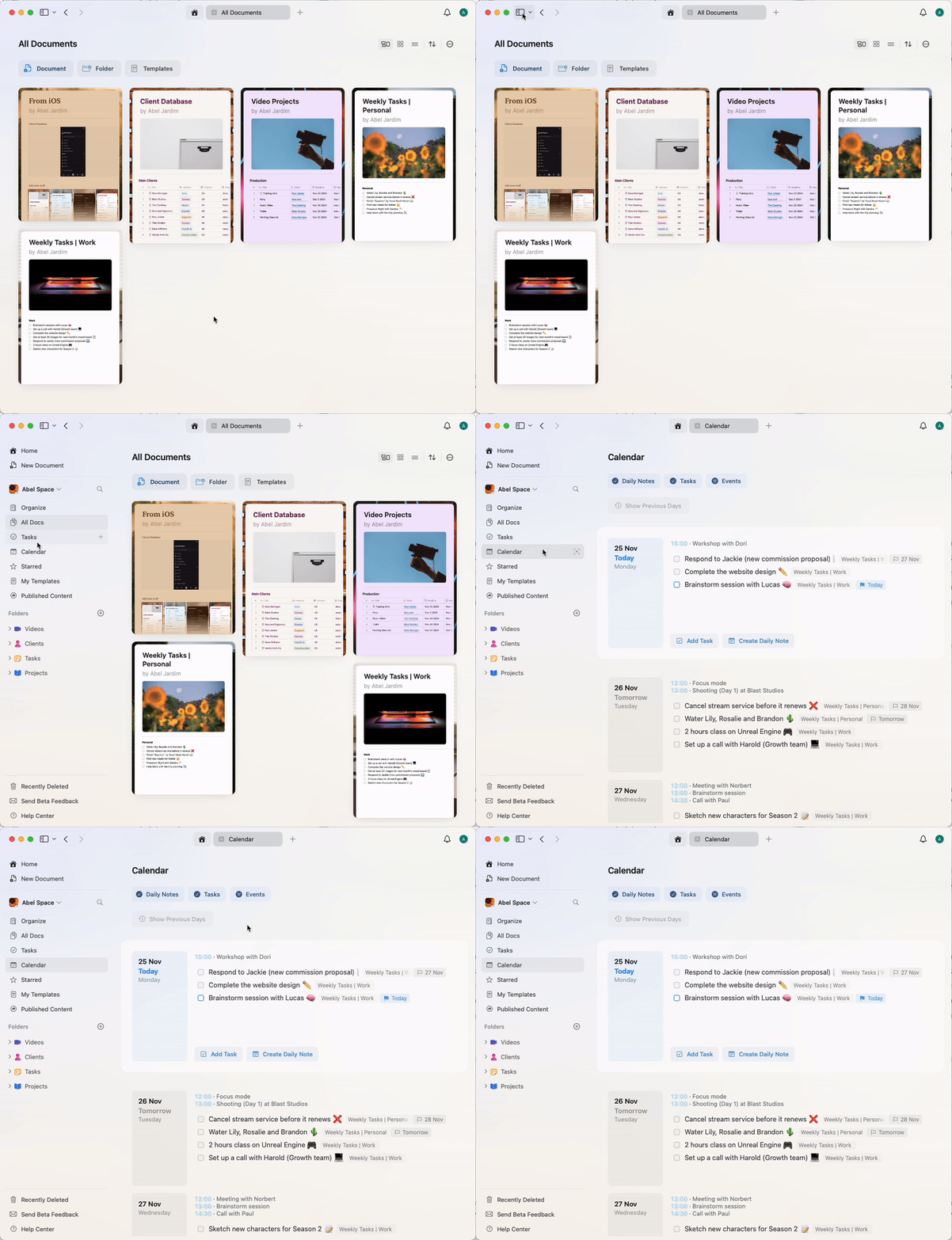
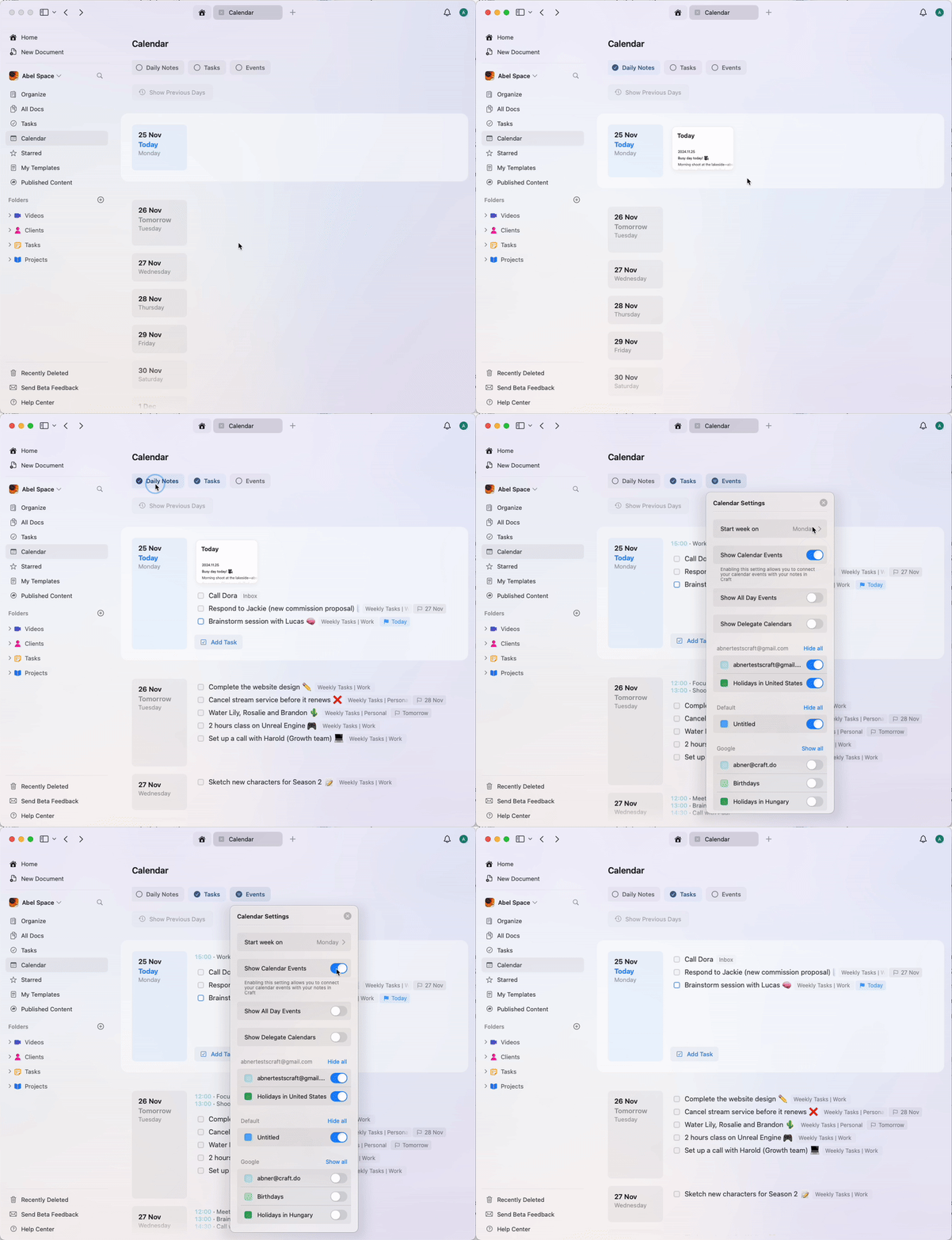
Để truy cập chế độ xem Lịch, mở Craft và điều hướng đến tab Lịch trong sidebar. Trong chế độ xem Lịch, bạn sẽ thấy:- Ghi chú hàng ngày - Tài liệu dùng để ghi lại ý tưởng hoặc kế hoạch trong ngày
- Nhiệm vụ - Tất cả nhiệm vụ có ngày được lên lịch sẽ xuất hiện ở đây
- Sự kiện - Bất kỳ sự kiện nào được đồng bộ từ lịch ngoài cũng sẽ hiển thị theo dạng danh sách
Thiết lập tích hợp lịch
Bật chế độ xem Lịch trong sidebar
Nếu bạn không thấy chế độ xem Lịch trong sidebar bên trái, hãy bật nó qua các tuỳ chọn tuỳ chỉnh của sidebar.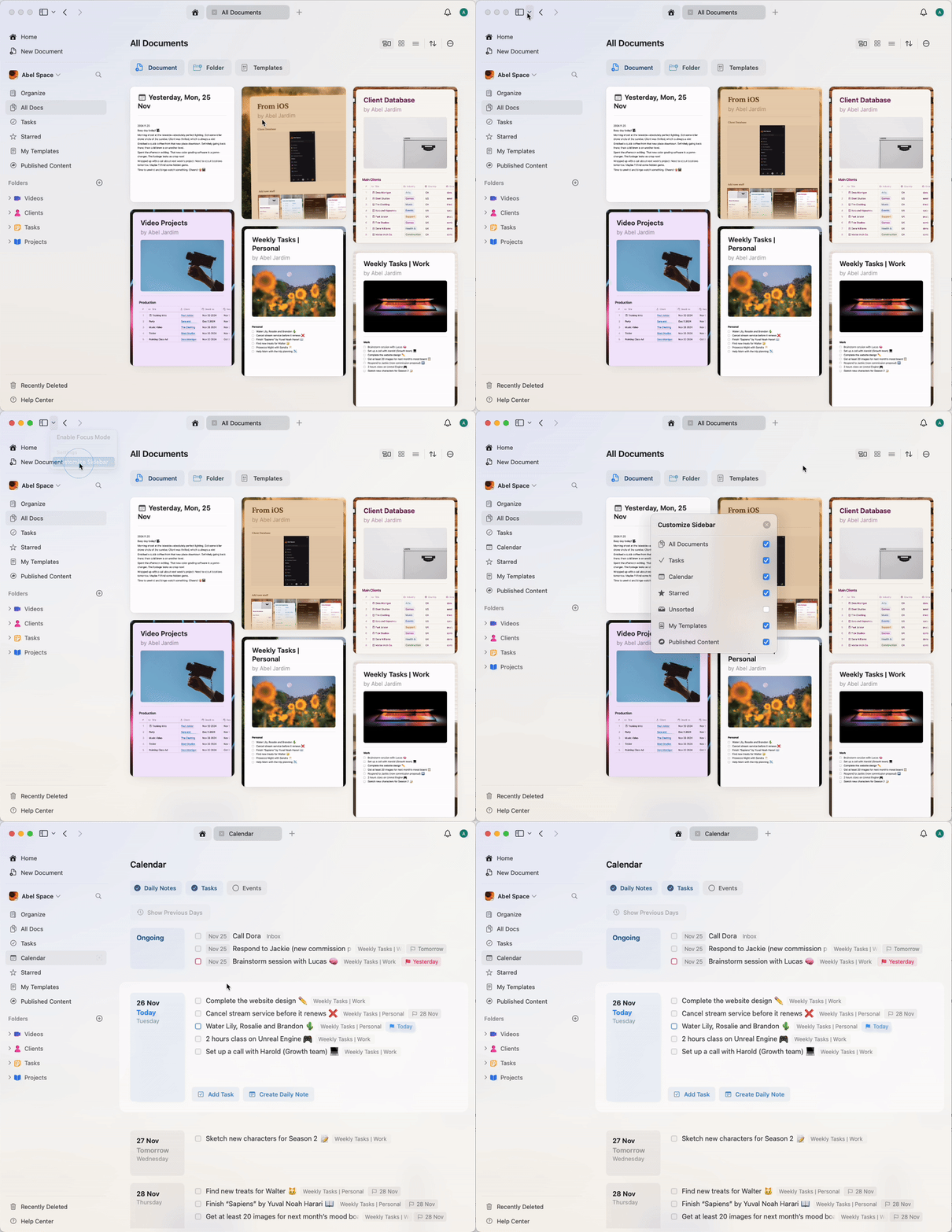
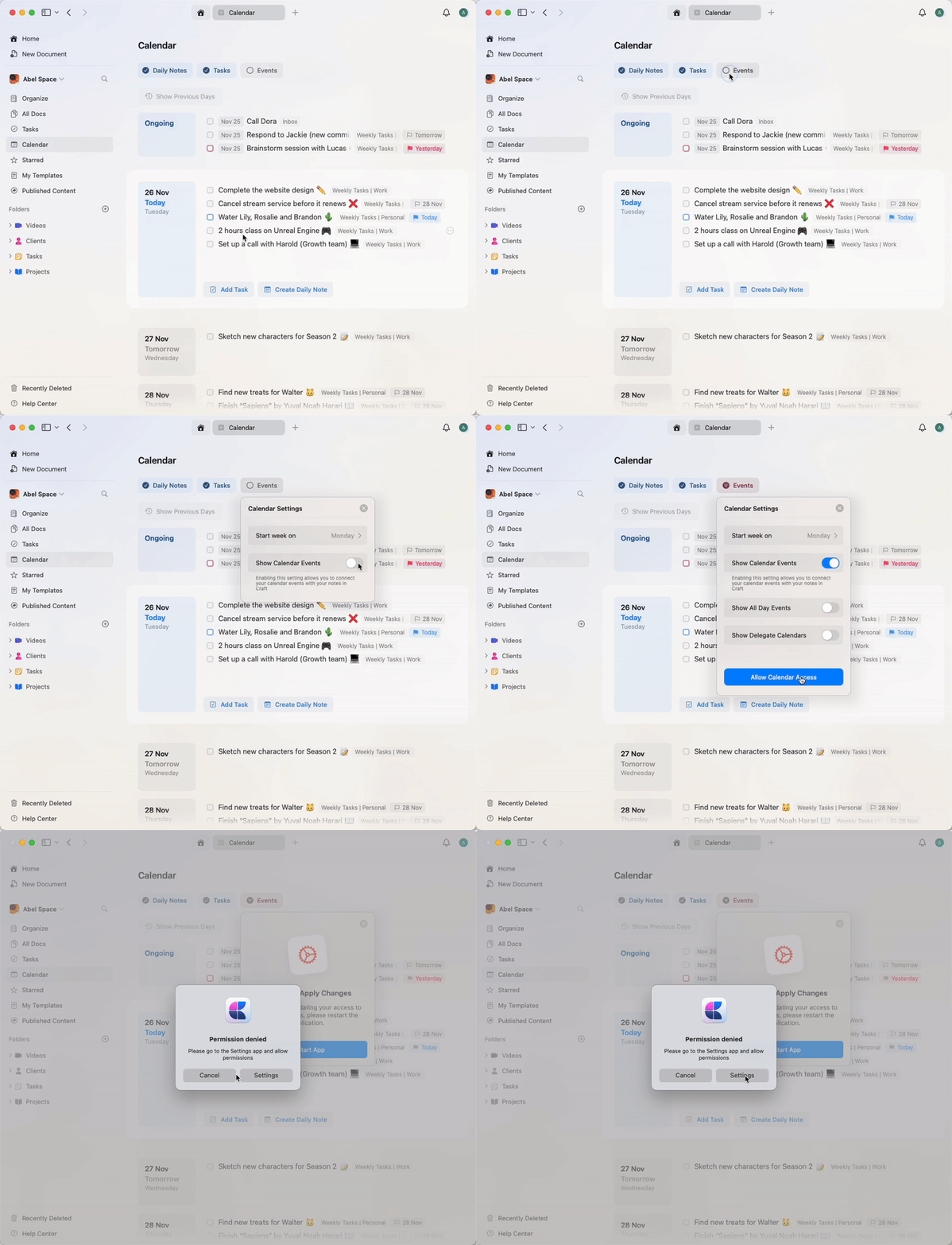
Kết nối lịch của bạn
1
Điều hướng đến chế độ xem Lịch trong sidebar
2
Nhấp nút Sự kiện và thử bật “Show Calendar Events”
3
Bạn sẽ được nhắc cho phép Craft truy cập lịch của bạn thông qua cài đặt trên Mac
4
Cấp quyền cho Craft truy cập lịch của bạn
5
Khởi động lại Craft để áp dụng thay đổi
6
Sau khi khởi động lại, quay lại chế độ xem Lịch và bật sự kiện để đồng bộ lịch của bạn
7
Tuỳ chỉnh những lịch nào sẽ hiển thị nếu bạn đã kết nối nhiều lịch với Apple Calendar
Sử dụng Google Calendar
Mặc dù Craft không hỗ trợ tích hợp trực tiếp với Google Calendar, bạn vẫn có thể đồng bộ các sự kiện Google Calendar với Craft bằng cách thêm nó vào Apple Calendar trên Mac, iPhone hoặc iPad của bạn.- macOS
- iOS
1
Mở System Settings
2
Nhấp Internet Accounts > Add Account > Google
3
Đăng nhập bằng tài khoản Google của bạn
4
Đánh dấu vào ô Calendars để bật đồng bộ
Sử dụng Outlook
Mặc dù Craft không hỗ trợ tích hợp trực tiếp với Outlook, bạn vẫn có thể đồng bộ lịch Outlook với Craft bằng cách thêm tài khoản Microsoft vào Apple Calendar trên Mac, iPhone hoặc iPad của bạn.- macOS
- iOS
1
Mở ứng dụng Calendar và chọn Calendar > Add Account từ thanh menu (thao tác này sẽ mở System Settings > Internet Accounts)
2
Nhấp Add Account… và nhập địa chỉ email Outlook hoặc Microsoft 365 của bạn
3
Trong hộp thoại Microsoft Exchange, nhập tên và email của bạn rồi nhấp Sign In
4
Hoàn tất quy trình đăng nhập của Microsoft (bạn có thể được yêu cầu xác minh email bằng một mã)
5
Đánh dấu vào ô Calendars để bật đồng bộ
Thêm và quản lý Nhiệm vụ
Bạn có thể quản lý Nhiệm vụ trực tiếp từ chế độ xem Lịch.Bật danh sách nhiệm vụ
Bật danh sách nhiệm vụ để xem tất cả Nhiệm vụ đã lên lịch cho ngày được chọn. Tại đây, bạn có thể hoàn thành hoặc đổi lịch Nhiệm vụ.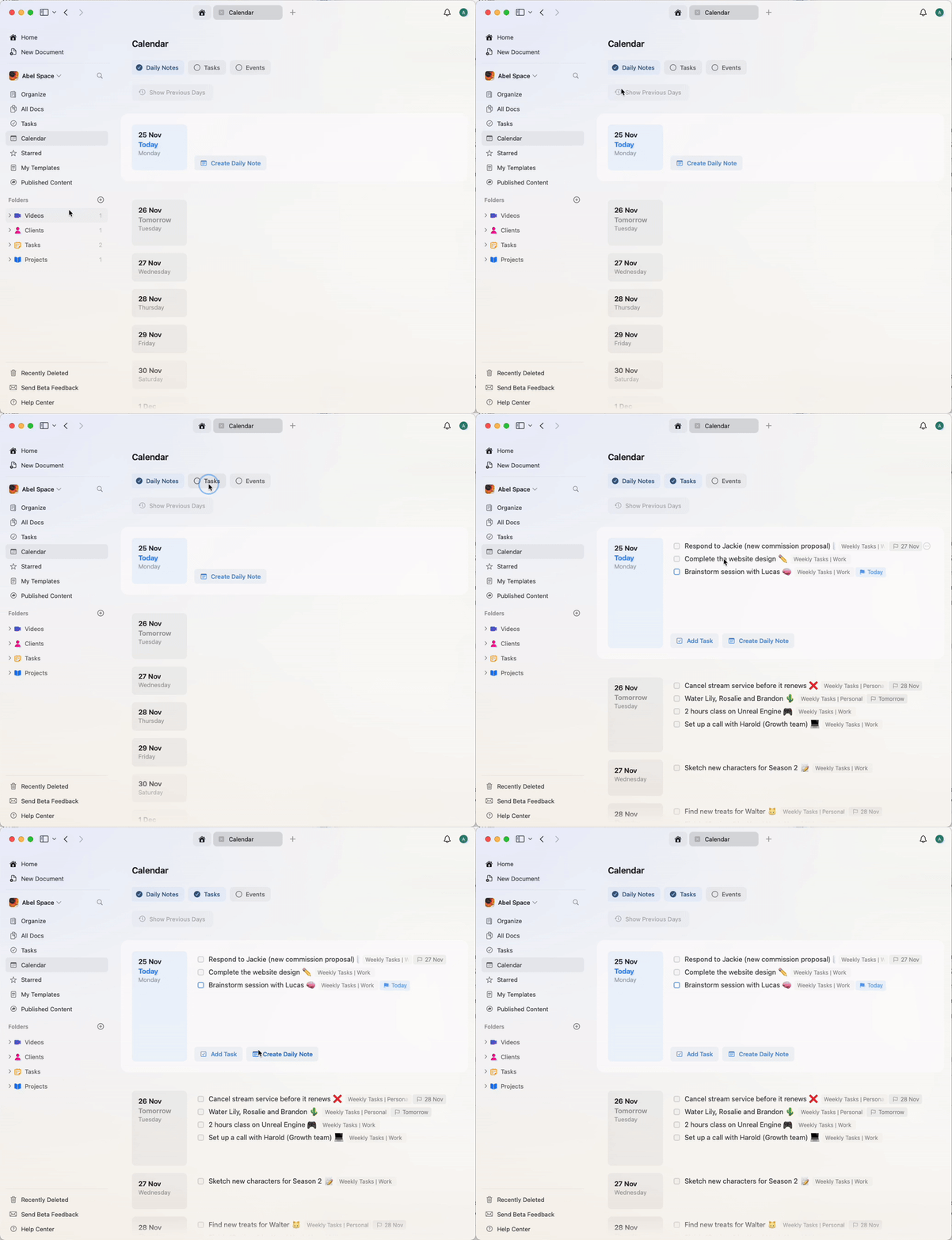
Đổi lịch Nhiệm vụ
Kéo thả một nhiệm vụ sang ngày khác để đổi lịch cho nhiệm vụ đó.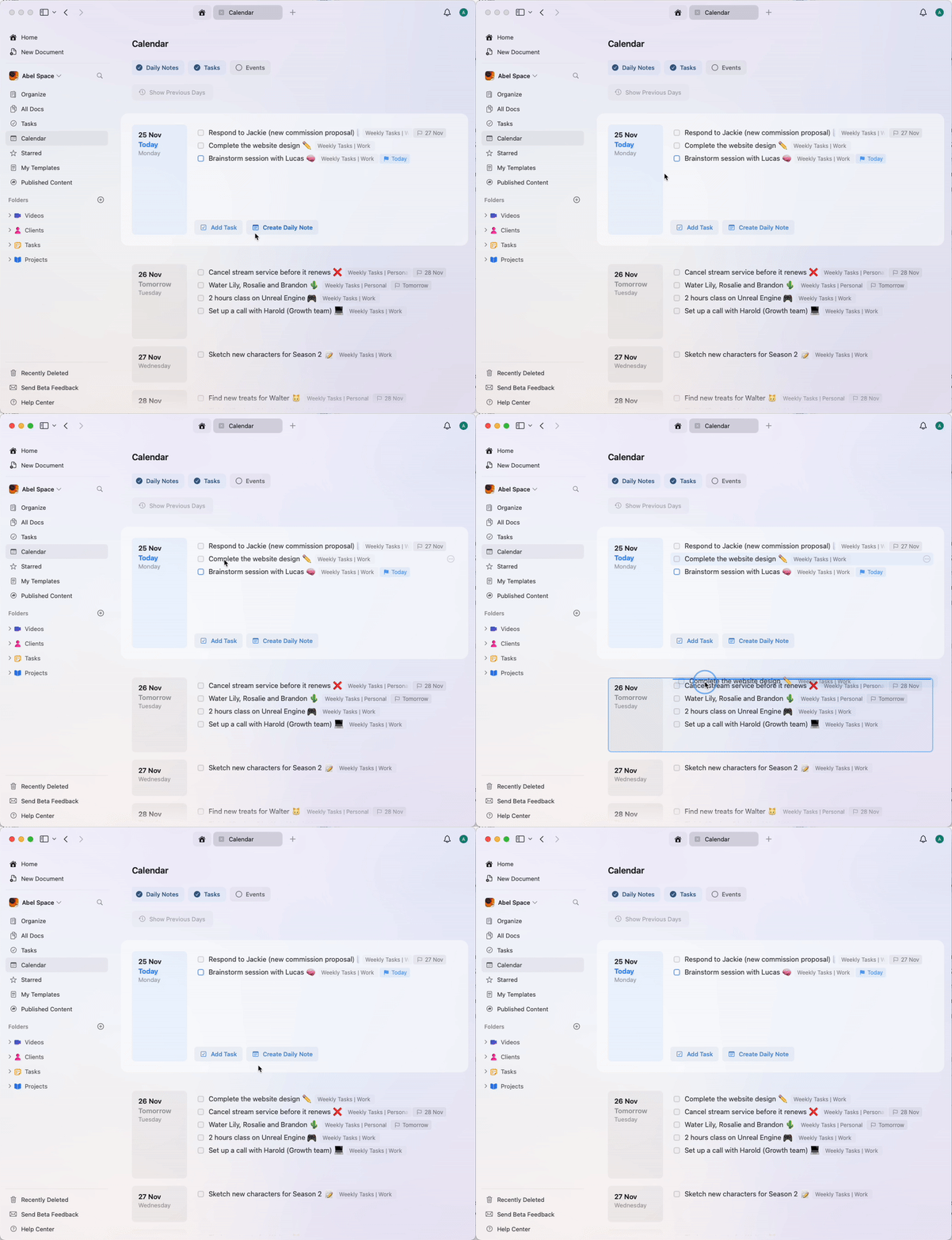
Thêm Nhiệm vụ
Bạn có thể thêm Nhiệm vụ mới trực tiếp trong Ghi chú hàng ngày, và Craft tự động gán ngày hôm nay cho nhiệm vụ đó.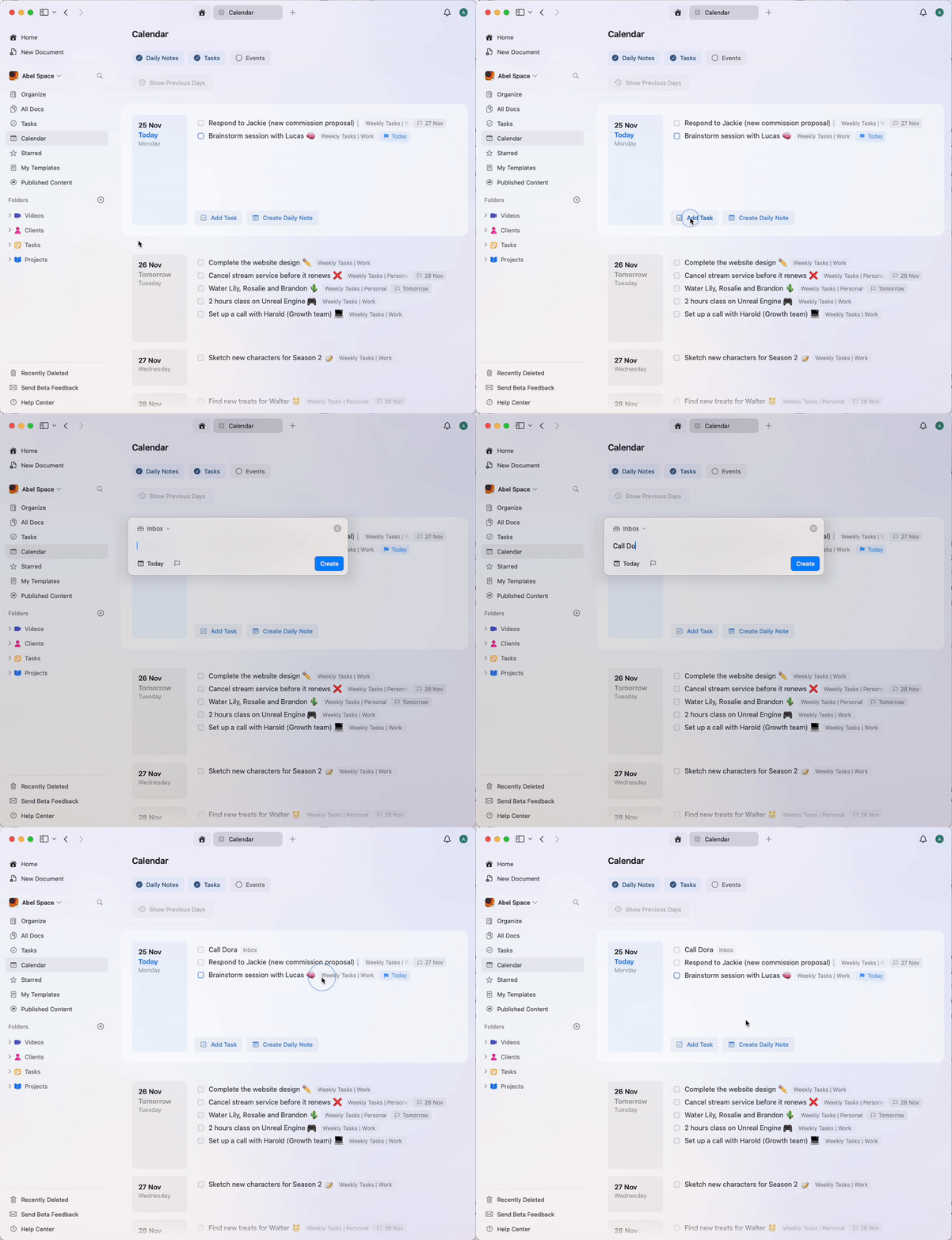
Xem sự kiện
Bật tuỳ chọn sự kiện để xem các cuộc họp, lịch hẹn và sự kiện lịch cho ngày được chọn. Tất cả sự kiện được đồng bộ từ lịch ngoài đều tự động xuất hiện.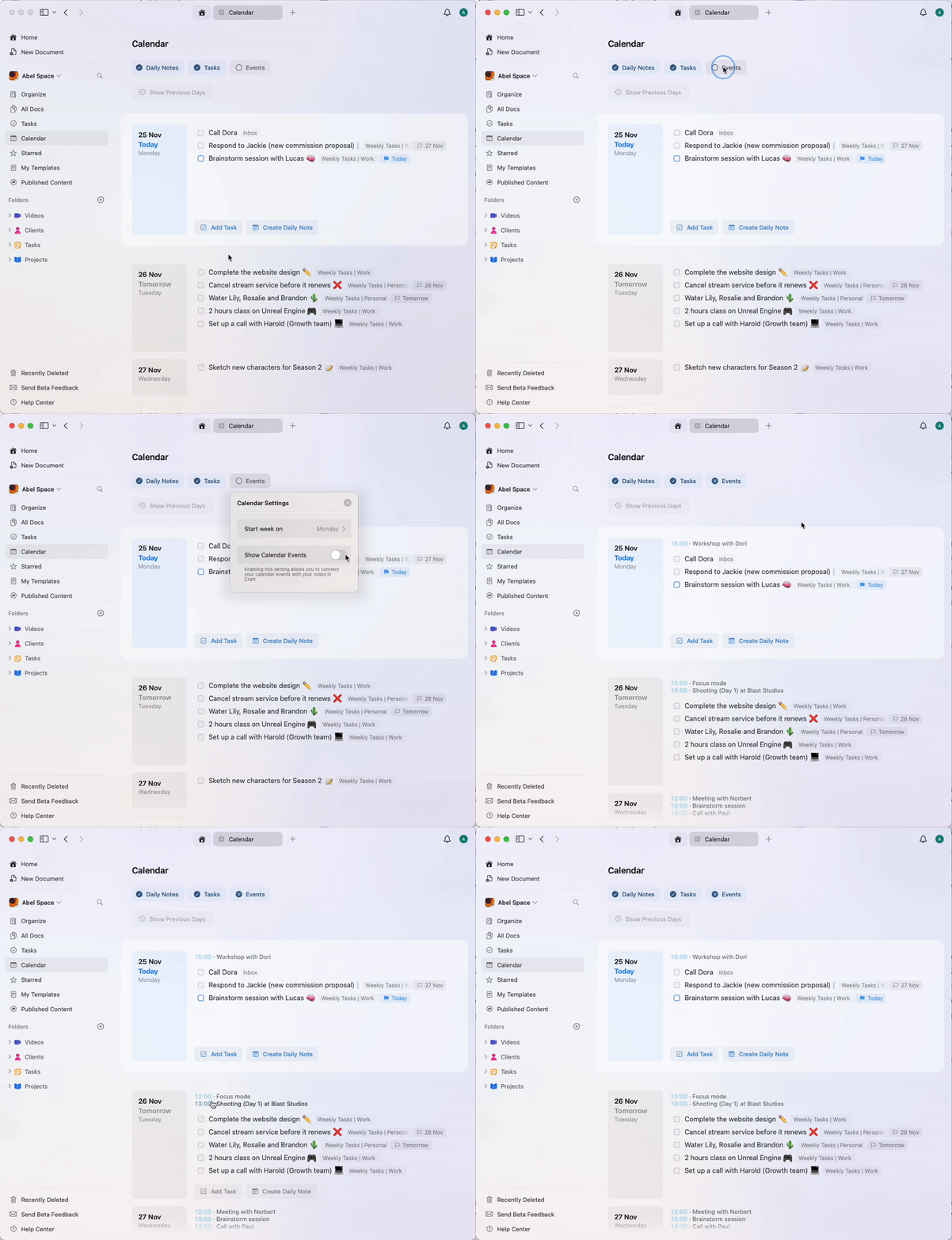
Tuỳ chỉnh chế độ xem Lịch
Sử dụng cài đặt trong tab Lịch để bật hoặc tắt Ghi chú hàng ngày, Nhiệm vụ và Sự kiện. Bạn cũng có thể kiểm soát ngày bắt đầu tuần. Trên macOS và iOS, mở Lịch → Tuỳ chỉnh và chọn ngày ưa thích từ menu thả xuống Bắt đầu tuần vào. Trên Web và Windows, ngày đầu tiên trong tuần phụ thuộc vào cài đặt ngôn ngữ trong Craft và trình duyệt.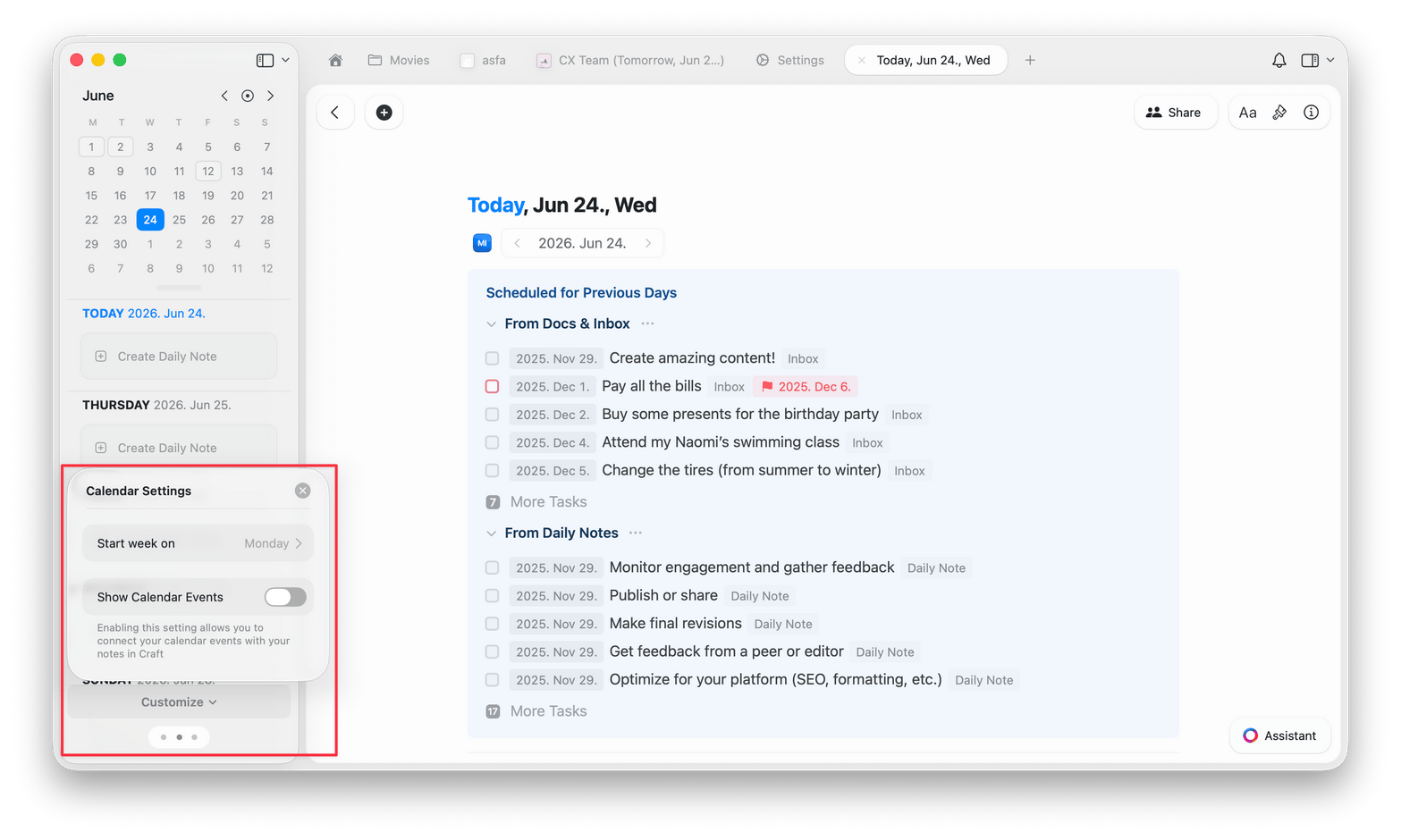
Ghi chú sự kiện
Khi lịch của bạn được đồng bộ với Craft, bạn có thể tạo Ghi chú sự kiện cho bất kỳ sự kiện trong tương lai hoặc quá khứ nào. Những ghi chú này có các tính năng chỉnh sửa và định dạng giống như bất kỳ Tài liệu nào khác trong Craft.Tạo ghi chú sự kiện
1
Đảm bảo lịch của bạn đã được đồng bộ với Craft
2
Mở một Ghi chú hàng ngày hoặc tạo một Ghi chú mới
3
Chuyển sang chế độ xem Lịch trong sidebar bên trái
4
Nhấp/Chạm sự kiện mong muốn và chọn “Create New Event Note”
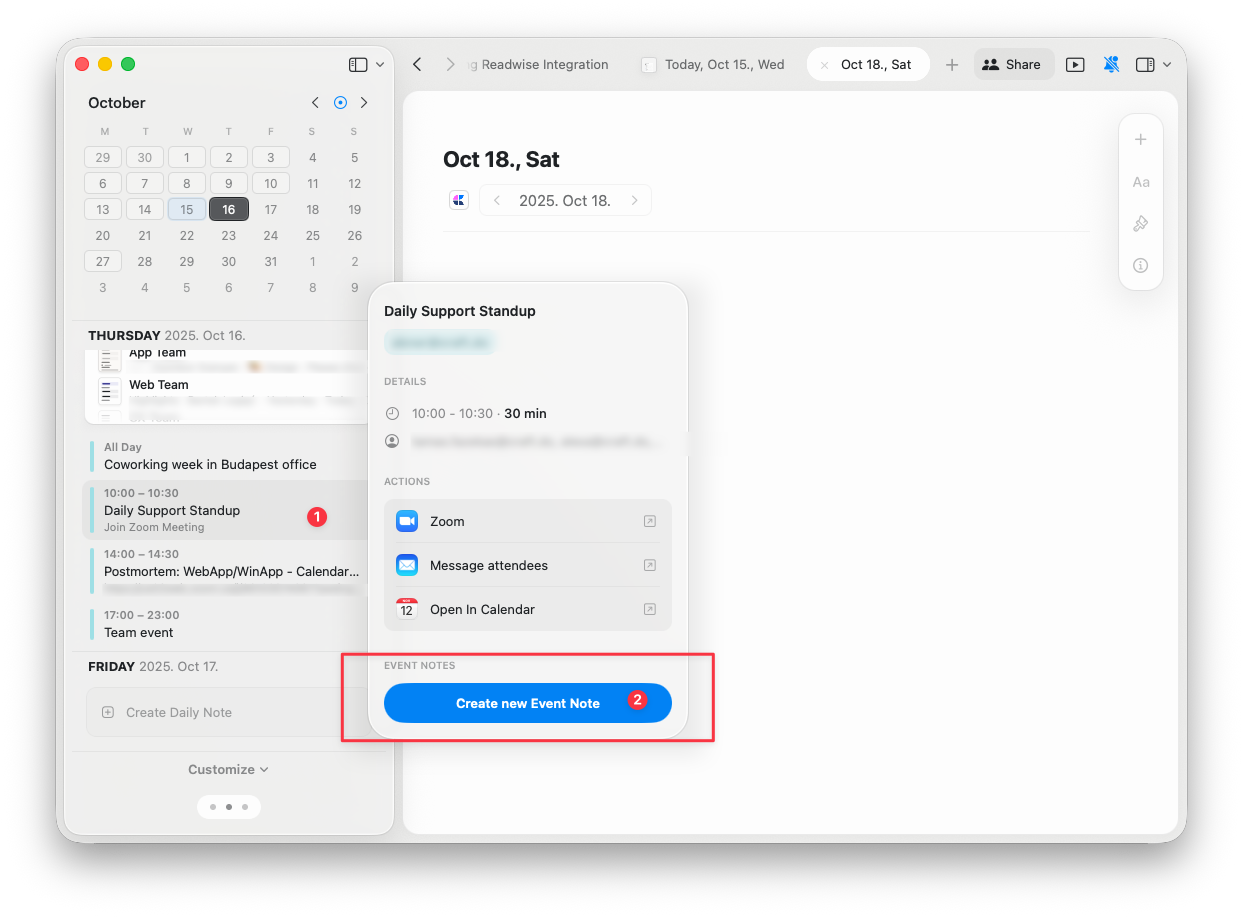
Không thể tạo Ghi chú sự kiện nếu lịch của bạn chưa được đồng bộ với Craft.
Ghi chú sự kiện được lưu ở đâu
Ghi chú Sự kiện mới sẽ tự động được thêm vào Ghi chú hàng ngày của ngày tương ứng dưới dạng một subpage: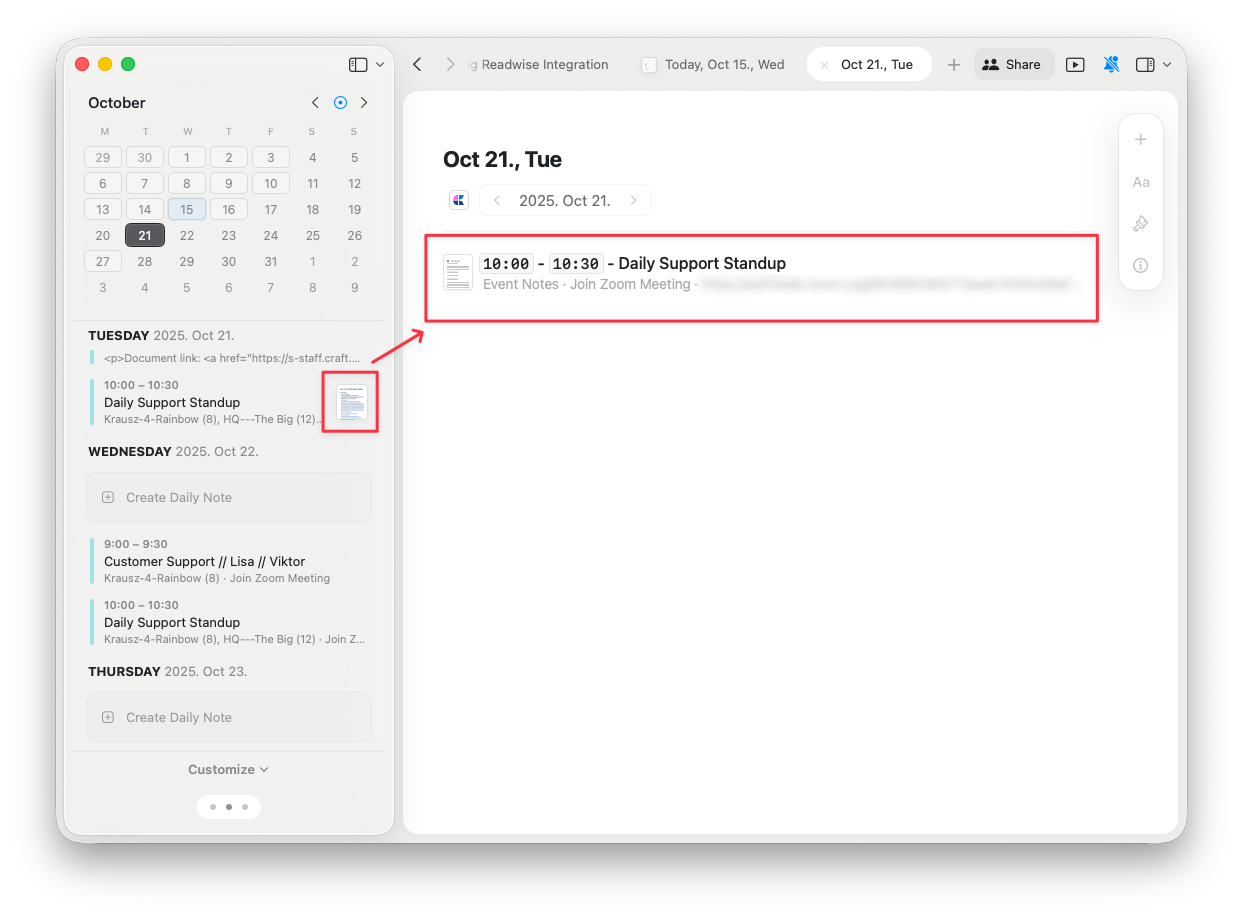
Ghi chú sự kiện lặp lại
Nếu bạn đã chấp nhận lời mời sự kiện lặp lại trong một lần duy nhất, tất cả Ghi chú Sự kiện bạn tạo cho sự kiện đó sẽ hiển thị ở mọi lần diễn ra trong quá khứ và tương lai của cùng sự kiện: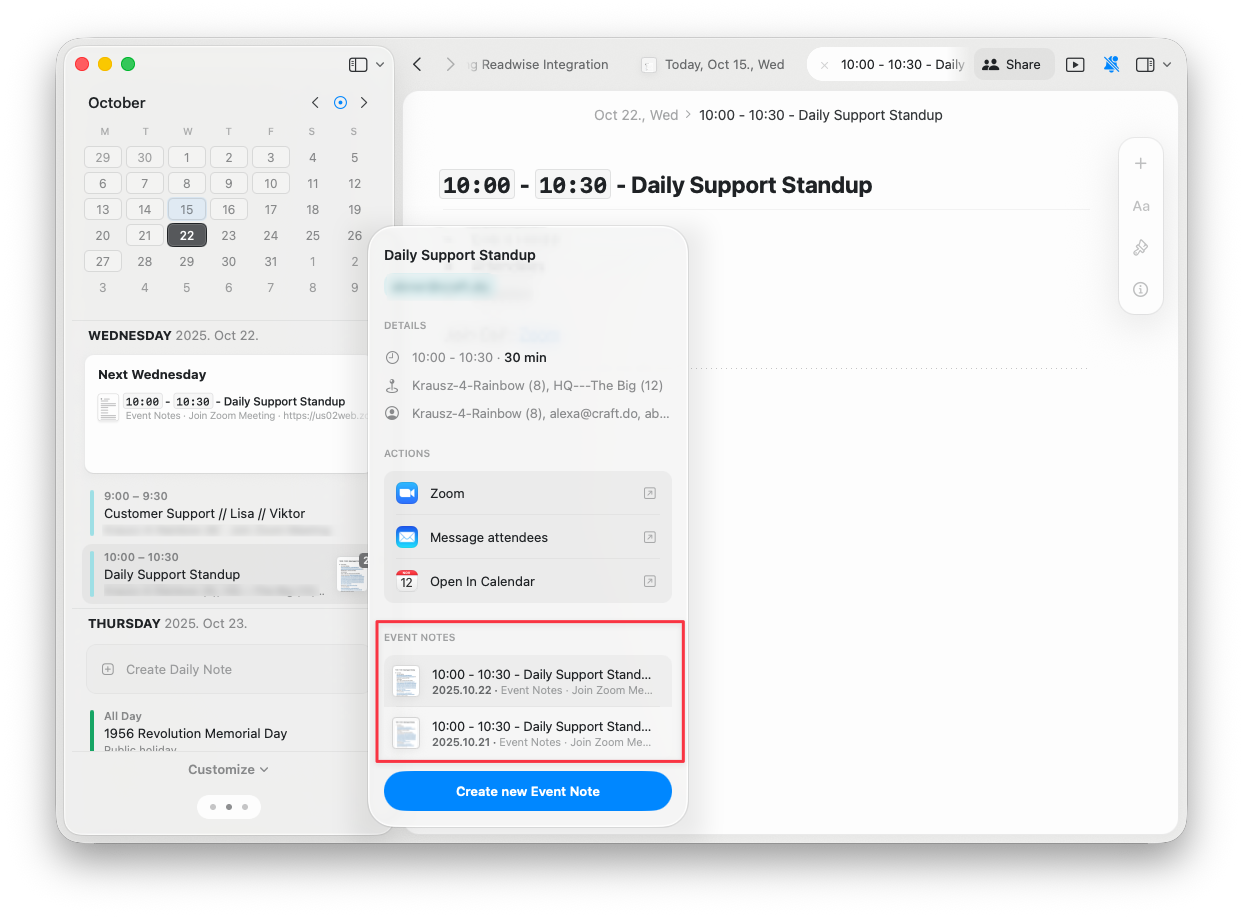
Điều gì xảy ra với Ghi chú sự kiện nếu bạn tắt lịch hoặc xoá sự kiện?
Nếu bạn xoá hoặc tắt các sự kiện lịch trong Craft, Ghi chú Sự kiện sẽ chuyển thành subpage. Chúng vẫn được lưu trong Ghi chú hàng ngày tương ứng với ngày của sự kiện bị loại bỏ.Tại sao tôi thiếu Ghi chú sự kiện cho một sự kiện lặp?
Bất kỳ thay đổi nào trong sự kiện lặp sẽ được theo dõi như một sự kiện lặp mới trong Craft, do đó các Ghi chú Sự kiện trước đó sẽ không được chuyển sang sự kiện mới.Khắc phục sự cố
Calendar events not appearing in Craft
Calendar events not appearing in Craft
Nếu bạn không thấy sự kiện lịch trong ứng dụng Craft, hãy thử các bước sau:Bước 1: Khởi động lại ứng dụng CraftĐối với người dùng Mac:Bước 2: Kiểm tra cài đặt Apple Calendar trên macOSNếu khởi động lại không giải quyết được vấn đề, hãy kiểm tra cài đặt Apple Calendar trên macOS của bạn:
- Đóng ứng dụng Craft nếu nó đang mở
- Mở Activity Monitor từ Applications > Utilities
- Tìm Craft trong danh sách, chọn nó và click nút “X” để dừng tiến trình
- Mở lại ứng dụng Craft
Cần khởi động lại hoàn toàn ứng dụng sau khi bật kết nối với lịch để các thay đổi có hiệu lực.
- Đi tới System Settings > Internet Accounts
- Chọn tài khoản lịch của bạn (ví dụ: Google) và đảm bảo tài khoản đã được xác thực đúng
- Nếu cần, đăng nhập lại để làm mới xác thực
- Mở ứng dụng Calendar
- Điều hướng tới Calendar > Settings > Accounts
- Chọn tài khoản không hiển thị sự kiện trong Craft
- Đặt tuỳ chọn “Refresh Calendars” thành “Every minute” để cập nhật thường xuyên hơn
Event note sync issue with Outlook calendar
Event note sync issue with Outlook calendar
Vấn đề: Ghi chú sự kiện tạo trên iOS/macOS không đồng bộ trên tất cả nền tảng với tích hợp lịch Outlook.Nguyên nhân: Các định danh ghi chú sự kiện được tạo trong MS Exchange cho các thiết bị khác nhau, điều này tạo ra khó khăn cho Craft. Đây có vẻ là hành vi theo thiết kế trong Microsoft Exchange, và vì chúng tôi không thể kiểm soát cách tạo định danh, nên hiện tại không thể giải quyết được vấn đề này.Làm giải pháp tạm thời, hãy thử tạo Ghi chú sự kiện trên nền tảng mà bạn sẽ sử dụng chính để truy cập chúng.
Đối với các vấn đề chung về đồng bộ, hiệu suất hoặc liên quan nền tảng, xem Troubleshooting Guide.
Bài viết liên quan
Daily notes
Ghi lại suy nghĩ và kế hoạch với các trang hàng ngày được sắp xếp tự động
Tasks
Quản lý Nhiệm vụ trên toàn các Tài liệu với một hub tập trung
Calendar Integration
Thiết lập tích hợp Apple Calendar với Craft
Reminders
Nhận thông báo về các hạn chót và sự kiện quan trọng
Blocks and Pages
Hiểu cách Ghi chú sự kiện hoạt động với cấu trúc trang của Craft