

MCP là gì?
MCP (Model Context Protocol) là một chuẩn cho phép các ứng dụng bên ngoài kết nối tới một nguồn thông tin cụ thể. Trong Craft, MCP cung cấp cho các công cụ này quyền truy cập có kiểm soát đến nội dung bạn chọn, để chúng có thể đọc, xử lý và làm việc với nội dung đó một cách an toàn. Khi bật MCP, các công cụ bên ngoài có thể:- Đọc nội dung các Tài liệu Craft của bạn
- Tạo bản tóm tắt, nhận định hoặc chuyển đổi nội dung
- Hỗ trợ bạn viết hoặc cấu trúc lại nội dung
- Sử dụng các Tài liệu của bạn làm nguồn tri thức trực tiếp
- Tìm kiếm trong các Tài liệu bạn đã chọn
MCP hoạt động trong Craft như thế nào
Tạo một kết nối MCP từ tab Kết nối trong sidebar để chia sẻ chính xác những phần trong không gian làm việc của bạn với các công cụ bên ngoài. Bạn có thể chọn giữa:- Tạo một kết nối MCP bao gồm tất cả Ghi chú hàng ngày của bạn, hoặc
- Thiết lập một kết nối tùy chỉnh nơi bạn chọn các Tài liệu cụ thể (một hoặc nhiều) để bao gồm
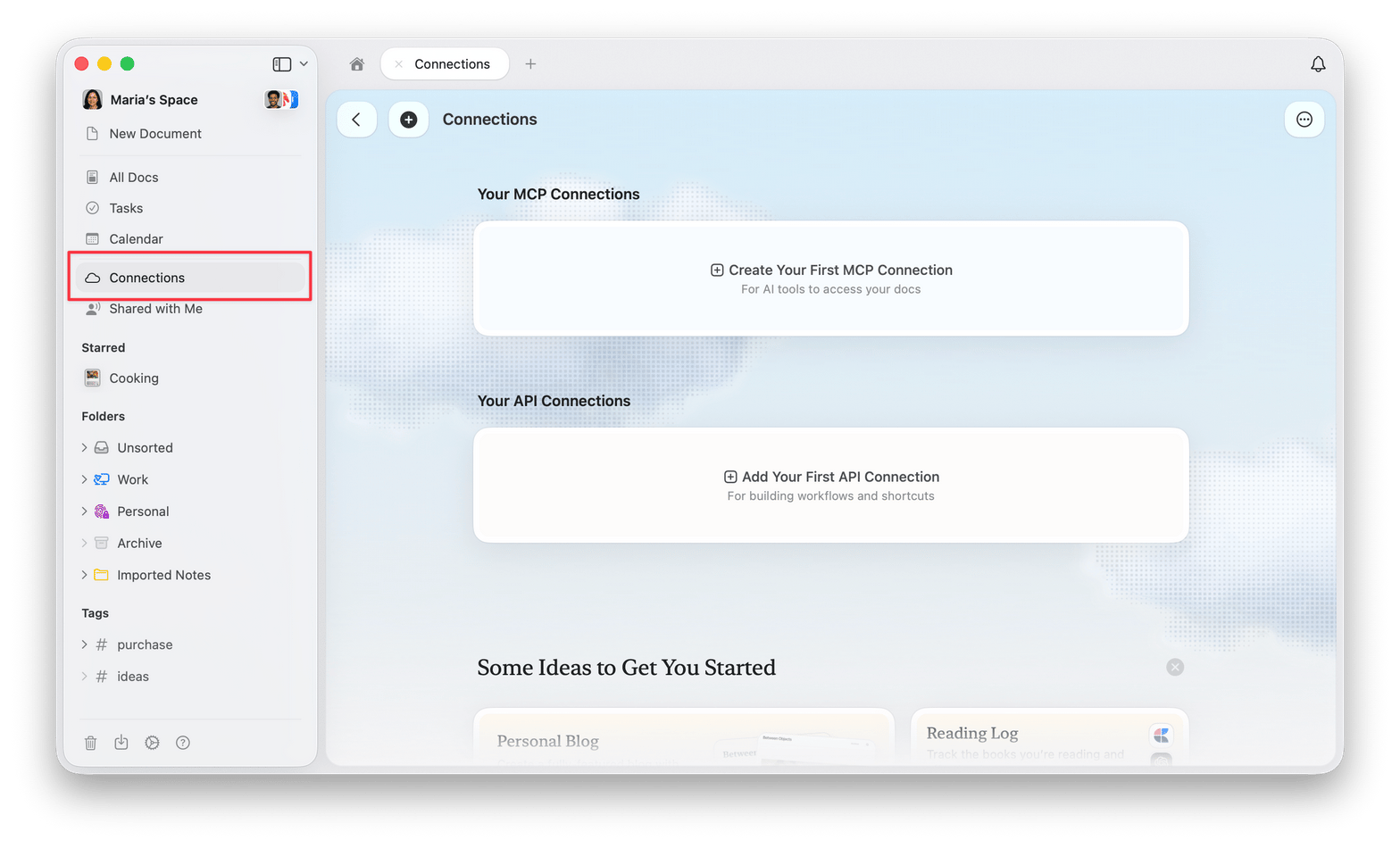
Một kết nối với quyền truy cập ở cấp Không gian đầy đủ hỗ trợ:
- Tìm kiếm trên tất cả Tài liệu với bộ lọc Thư mục, Thẻ, và ngày
- Ghi chú hàng ngày và Nhiệm vụ được truy cập đầy đủ qua MCP
- Tạo, cập nhật và xóa Tài liệu bằng lập trình
- Quản lý Bộ sưu tập bao gồm tạo và chỉnh sửa schema
- Tìm kiếm nâng cao với hỗ trợ regex và bộ lọc ngày có nhận biết múi giờ
- Tổ chức theo Thư mục với hỗ trợ thư mục con đệ quy
Use Craft with ChatGPT
Dùng plugin Craft để tìm kiếm ghi chú, tóm tắt Tài liệu và tạo hoặc cập nhật nội dung ngay từ ChatGPT.- Mở trang plugin Craft và chọn Install plugin.
- Làm theo các bước kết nối và đăng nhập Craft nếu được yêu cầu.
- Xem lại quyền truy cập được yêu cầu và hoàn tất việc cấp quyền.
@ hoặc chọn Craft từ menu công cụ trò chuyện. Ví dụ, hãy hỏi: “Tìm ghi chú của tôi về onboarding và tóm tắt những câu hỏi còn để ngỏ.”
ChatGPT chỉ có thể truy cập nội dung bạn đã cấp quyền. Bạn có thể quản lý hoặc ngắt kết nối trong phần cài đặt Apps hoặc Plugins của ChatGPT.
Nếu Craft không khả dụng, hãy kiểm tra thông báo trên trang plugin của Craft. Nếu quản trị viên đã tắt quyền truy cập, hãy nhờ quản trị viên không gian làm việc của bạn bật lại.
Kết nối một công cụ tương thích MCP khác
Với các công cụ tương thích MCP khác, hãy tạo một kết nối MCP trong Craft, sao chép liên kết MCP hoặc thông tin xác thực được tạo từ tab Kết nối, sau đó thêm vào phần cài đặt MCP hoặc connector của công cụ bên ngoài. Công cụ đó chỉ có thể truy cập những ghi chú hoặc Tài liệu bạn đã đưa vào kết nối đó, theo các quyền bạn đã đặt.Các kết nối MCP được hỗ trợ
Hiện tại Craft hỗ trợ tích hợp MCP với:- Claude (Desktop and Claude Code)
- ChatGPT (thông qua plugin Craft)
- Windsurf
- Cursor
- Visual Studio Code
- Raycast
- Các client MCP tiêu chuẩn khác
Những gì bạn có thể làm với MCP
Khi bật MCP, bạn có thể:- Yêu cầu các Trợ lý AI phân tích hoặc tóm tắt các Tài liệu của bạn
- Tạo mới hoặc viết lại nội dung dựa trên các Tài liệu Craft của bạn
- Sử dụng công cụ dành cho nhà phát triển để xây dựng quy trình làm việc tùy chỉnh hoặc script sử dụng nội dung Craft của bạn
- Tương tác với các Tài liệu của bạn từ môi trường lập trình như Visual Studio Code, Cursor hoặc Windsurf
- Tìm kiếm và lọc Tài liệu bằng lập trình
- Mở rộng Craft bằng các công cụ hoặc tự động hóa tương thích MCP do bạn phát triển
Dùng MCP với nhiều Không gian
Plugin ChatGPT: Bạn có thể kết nối nhiều không gian Craft. Mở trang plugin Craft trong ChatGPT và trong mục Connected accounts (Tài khoản đã kết nối), chọn Connect another account (Kết nối tài khoản khác). Trong quá trình cấp quyền của Craft, đăng nhập nếu được yêu cầu, chọn không gian muốn thêm và chấp thuận quyền truy cập. Lặp lại cho từng không gian bạn muốn thêm. Dù tên nút đề cập đến tài khoản khác, bạn vẫn có thể chọn một không gian khác trong cùng tài khoản Craft. Kết nối MCP thủ công: Mỗi kết nối gắn với một không gian duy nhất. Tạo một kết nối MCP riêng cho từng không gian bạn muốn thêm:1
Mở không gian bạn muốn kết nối
2
Vào tab Kết nối trong thanh bên và tạo một kết nối MCP cho không gian đó
3
Sao chép endpoint MCP và thêm vào công cụ bên ngoài như một máy chủ MCP riêng
4
Lặp lại với từng không gian khác mà bạn muốn kết nối
Với các kết nối MCP thủ công, hãy thêm riêng liên kết của từng không gian vào công cụ bên ngoài của bạn.
Hướng dẫn & Tài liệu đầy đủ
Tất cả hướng dẫn cài đặt và tích hợp có tại: 👉 https://www.craft.do/imagine/ Đối với plugin ChatGPT, làm theo Use Craft with ChatGPT. Tài liệu dành cho nhà phát triển bao gồm các kết nối MCP thủ công và các tích hợp khác.Xử lý sự cố
Với một kết nối MCP thủ công không hoạt động, hãy thử các bước sau. Đối với plugin ChatGPT, hãy kiểm tra kết nối trong phần cài đặt Apps hoặc Plugins của ChatGPT và kết nối lại nếu được yêu cầu.1
Kết nối lại
Thử ngắt kết nối và kết nối lại MCP server trong ứng dụng client của bạn.
2
Tạo lại connector
Nếu kết nối lại không có tác dụng, hãy xóa MCP connector khỏi ứng dụng client và thiết lập lại bằng cùng một liên kết.
3
Tạo lại liên kết trong Craft
Nếu sự cố vẫn tiếp diễn, hãy xóa kết nối MCP trong tab Kết nối của Craft và tạo một kết nối mới. Sau đó thêm liên kết mới vào ứng dụng client của bạn.
Một số MCP client phát hành cập nhật rất thường xuyên, điều này đôi khi có thể làm gián đoạn các kết nối hiện có. Các bước trên giải quyết được hầu hết các sự cố, tuy nhiên trong một số trường hợp hiếm gặp, bạn có thể cần chờ bản sửa lỗi từ phía ứng dụng client.
Bảo mật MCP
Tìm hiểu về các tính năng bảo mật MCP và kiểm soát truy cập