

Ouvrir Billing & Subscription
Étape 1 : Ouvrir les Réglages
- Mac
- Web / Windows
- iOS
- Android
Cliquez sur le nom de l’espace en haut de la barre latérale pour ouvrir les Réglages.



Étape 2 : Accéder à My Subscriptions
Dans la barre latérale des Réglages, sélectionnez My Subscriptions. Vous verrez une carte pour chaque abonnement associé à votre compte — votre espace personnel (par ex. My Space · Plus) ainsi que tout abonnement professionnel ou d’équipe dont vous êtes propriétaire.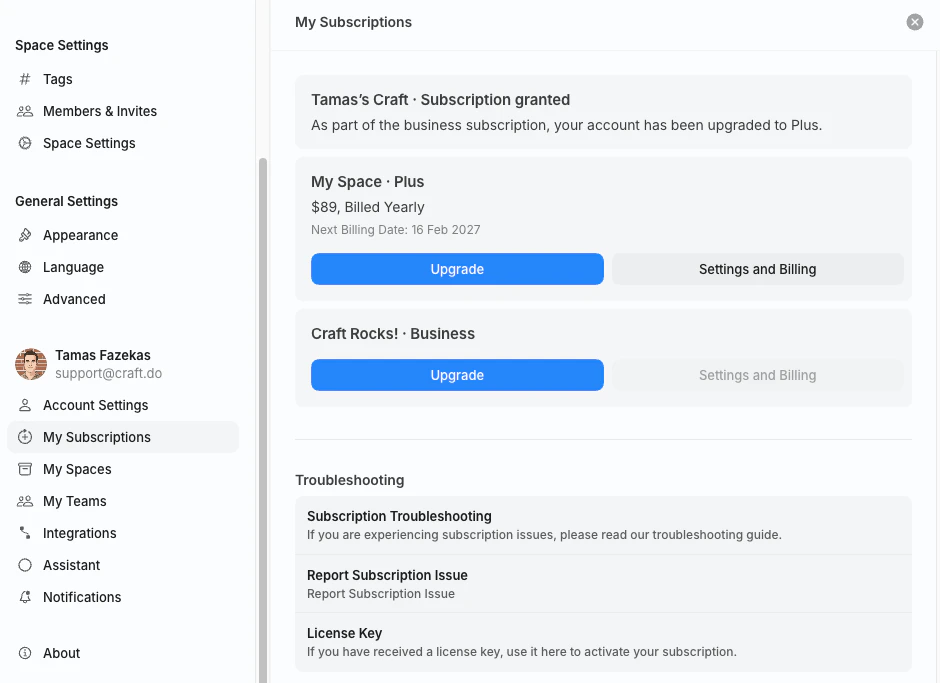
Étape 3 : Ouvrir Settings and Billing
Sur l’abonnement que vous souhaitez gérer, cliquez sur Settings and Billing. Cela ouvre la vue Billing & Subscription pour cet abonnement.Seul le propriétaire de l’abonnement (le compte ayant souscrit le forfait) voit le bouton Settings and Billing. Si vous êtes membre d’un espace d’équipe appartenant à quelqu’un d’autre, demandez au propriétaire de télécharger la facture à votre place.
Contenu de la vue Billing & Subscription
La vue Billing & Subscription comporte trois sections.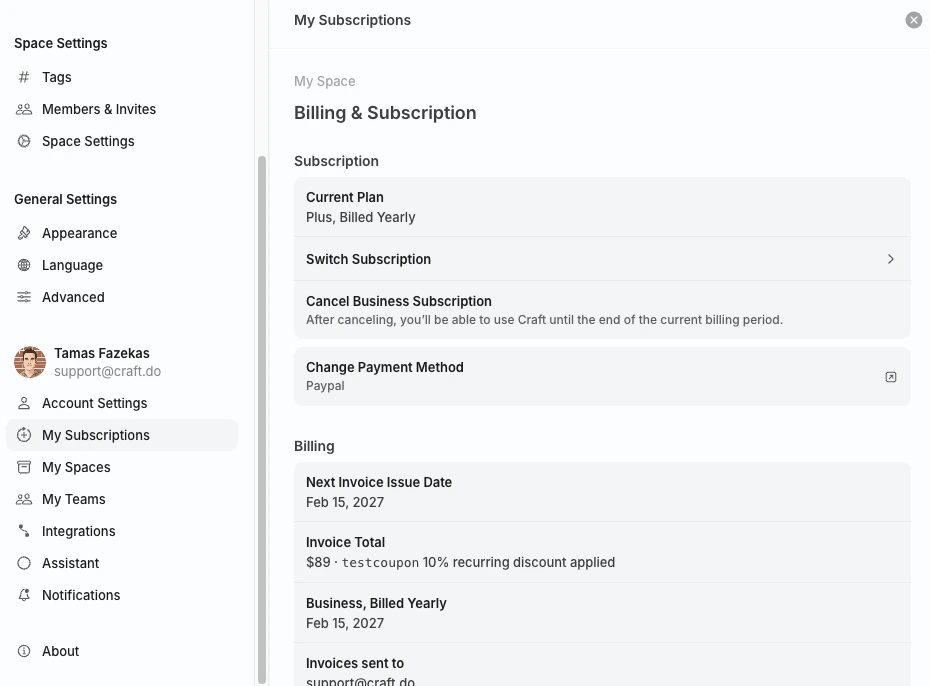
Subscription
Billing
Invoices
Le tableau Invoices en bas de la vue liste toutes les factures émises pour cet abonnement, avec la date, le montant total et le statut.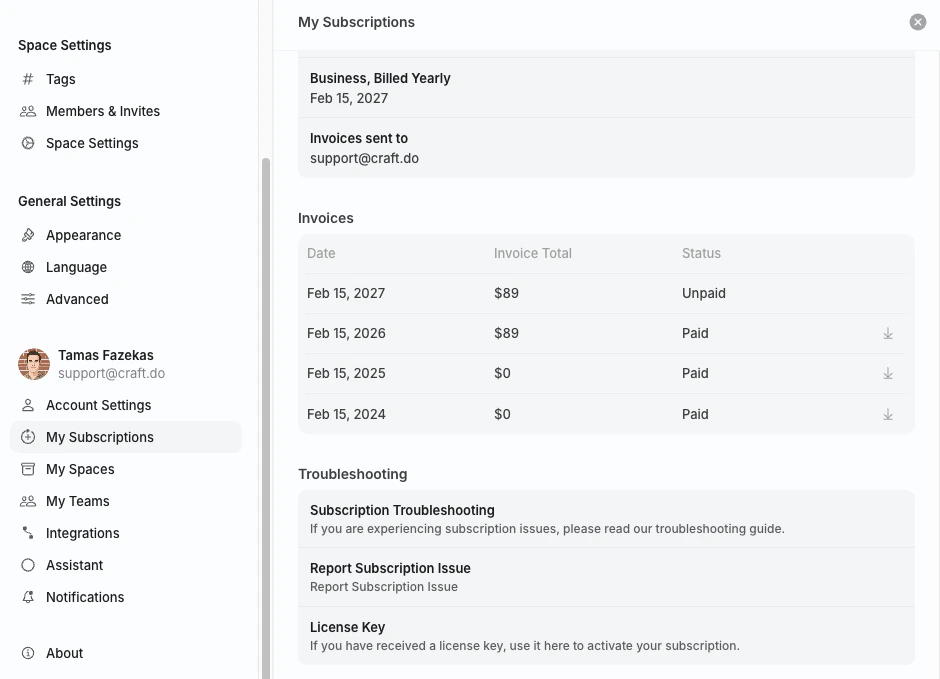
Télécharger une facture
1
Ouvrir Billing & Subscription
Suivez les étapes ci-dessus pour ouvrir la vue Billing & Subscription de votre abonnement.
2
Faire défiler jusqu'au tableau Invoices
Le tableau se trouve en dessous des sections Subscription et Billing.
3
Cliquer sur la flèche de téléchargement
Sur toute facture avec le statut Paid, cliquez sur la download arrow (↓) à droite de la ligne pour télécharger une copie au format PDF.
Abonnements App Store (iOS / macOS)
Si vous vous êtes abonné via l’App Store sur un iPhone, un iPad ou un Mac, Apple gère toute la facturation. Craft ne peut pas générer ni télécharger des factures App Store au nom d’Apple. Pour retrouver vos reçus :- E-mail : Apple envoie un reçu pour chaque achat à l’adresse e-mail associée à votre Apple ID.
- Historique des achats Apple ID : Consultez vos reçus passés sur reportaproblem.apple.com.
- Support Apple : Pour obtenir des copies, des remboursements ou des factures conformes à la TVA, visitez le support facturation Apple.
Setapp
Setapp gère la facturation des utilisateurs qui accèdent à Craft via leur abonnement Setapp. Les reçus et factures sont disponibles dans votre compte Setapp sur my.setapp.com.Résolution des problèmes
Je ne vois pas Settings and Billing sur mon abonnement
Je ne vois pas Settings and Billing sur mon abonnement
Seul le propriétaire de l’abonnement voit le bouton Settings and Billing. Si vous avez rejoint un espace d’équipe appartenant à quelqu’un d’autre, c’est au propriétaire de télécharger les factures.
Ma facture comporte un nom d'entreprise ou un numéro de TVA incorrect
Ma facture comporte un nom d'entreprise ou un numéro de TVA incorrect
Les factures sont générées à partir des informations de facturation enregistrées au moment du prélèvement. Vous pouvez mettre à jour les informations pour les prochaines factures dans le portail de facturation Stripe — voir Informations TVA. Pour des corrections sur des factures antérieures, contactez support@craft.do en indiquant le numéro de facture.
Je me suis abonné via l'App Store mais j'ai besoin d'une facture TVA
Je me suis abonné via l'App Store mais j'ai besoin d'une facture TVA
Apple est le marchand officiel pour les abonnements App Store, les factures TVA sont donc émises par Apple et non par Craft. Rendez-vous sur le support facturation Apple pour demander une facture conforme à la TVA.
Articles connexes
Guide des modes de paiement
Stripe, App Store et Setapp expliqués
Mettre à jour le mode de paiement
Modifier la carte ou les informations de paiement enregistrées
Informations TVA
Ajouter des informations TVA ou d’entreprise à vos factures
Changer l'e-mail de facturation
Mettre à jour l’adresse e-mail qui reçoit les factures
Annuler l'abonnement
Mettre fin à votre abonnement Craft
Codes de réduction
Appliquer ou consulter les codes de réduction actifs
Pour les problèmes généraux, de synchronisation ou propres à une plateforme, consultez le Guide de dépannage.