

Billing & Subscription を開く
ステップ 1: 設定を開く
- Mac
- Web / Windows
- iOS
- Android
サイドバー上部のスペース名をクリックして、設定を開きます。



ステップ 2: My Subscriptions に移動する
設定のサイドバーで My Subscriptions を選択します。アカウントに登録されているサブスクリプションがカード形式で表示されます(個人スペース(例:My Space · Plus)や、所有しているビジネス・チームのサブスクリプションなど)。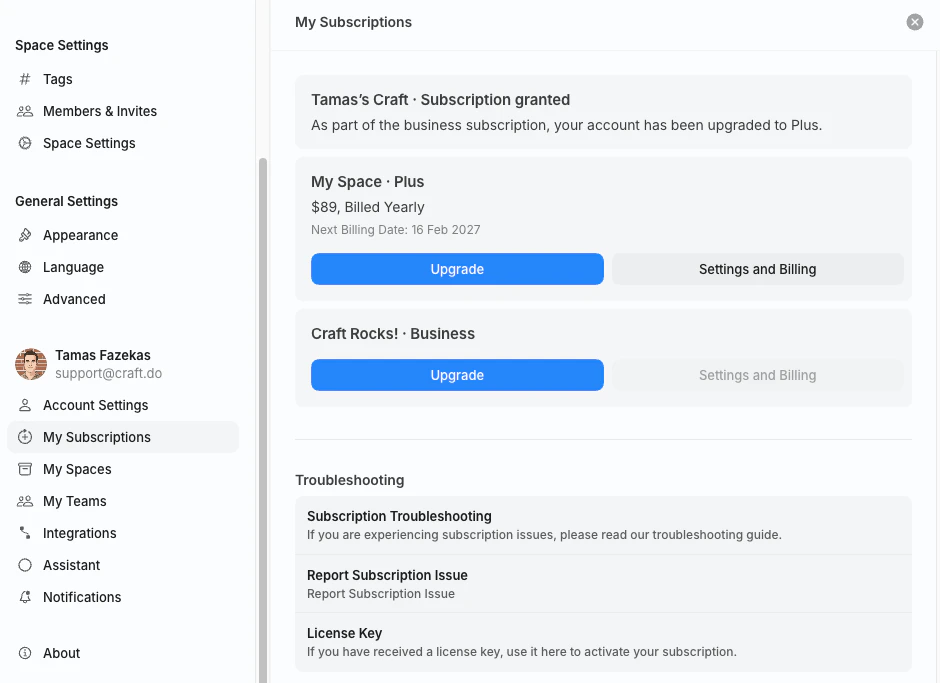
ステップ 3: Settings and Billing を開く
管理したいサブスクリプションの Settings and Billing をクリックします。そのサブスクリプションの Billing & Subscription ビューが開きます。サブスクリプションのオーナー(プランを購入したアカウント)のみが Settings and Billing ボタンを表示できます。他のユーザーが所有するチームスペースのメンバーである場合は、オーナーに請求書のダウンロードを依頼してください。
Billing & Subscription ビューの内容
Billing & Subscription ビューは3つのセクションで構成されています。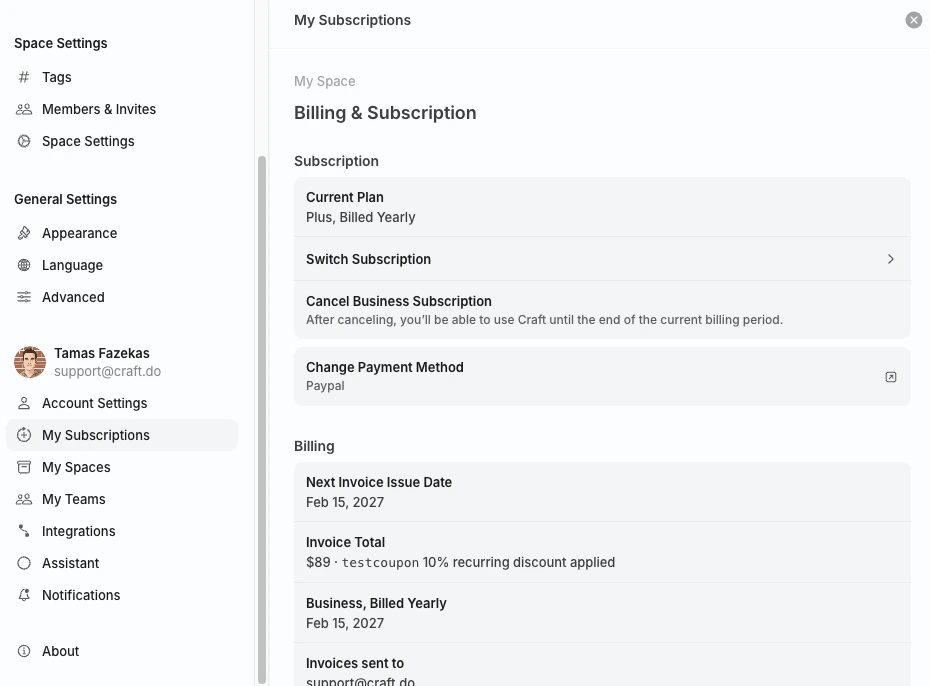
Subscription(サブスクリプション)
Billing(請求情報)
Invoices(請求書)
ビュー下部の Invoices テーブルには、このサブスクリプションで発行されたすべての請求書が、日付・金額・ステータスとともに一覧表示されます。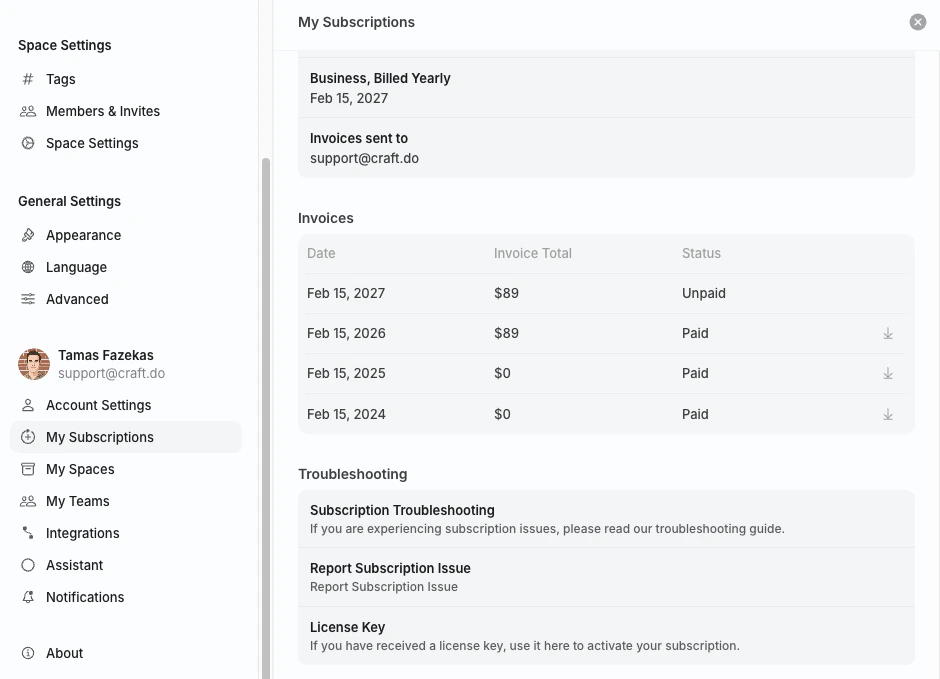
請求書をダウンロードする
1
Billing & Subscription を開く
上記の手順に従って、サブスクリプションの Billing & Subscription ビューを開きます。
2
Invoicesテーブルまでスクロールする
テーブルはサブスクリプションと請求情報のセクションの下にあります。
3
ダウンロードボタンをクリックする
Paid の請求書の行右側にある**ダウンロードボタン(↓)**をクリックすると、PDF形式でダウンロードできます。
App Store サブスクリプション(iOS / macOS)
iPhone、iPad、または Mac の App Store からサブスクリプションを購入された場合、すべての請求は Apple が管理しています。Craft は Apple の代わりに App Store の請求書を発行・ダウンロードすることができません。 領収書を確認するには:- メール:Apple IDに登録されたメールアドレス宛に、購入ごとに領収書が届きます。
- Apple IDの購入履歴:reportaproblem.apple.com で過去の領収書を確認できます。
- Appleサポート:領収書のコピー、返金、VAT対応の請求書については、Appleの請求サポートをご利用ください。
Setapp
Setapp のメンバーシップを通じて Craft をご利用の方は、Setapp が請求を管理しています。領収書や請求書は my.setapp.com の Setapp アカウントからご確認いただけます。トラブルシューティング
サブスクリプションにSettings and Billingが表示されない
サブスクリプションにSettings and Billingが表示されない
Settings and Billing ボタンが表示されるのはサブスクリプションのオーナーのみです。他のユーザーが所有するチームスペースに参加している場合は、オーナーが請求書をダウンロードする必要があります。
請求書の会社名またはVAT番号が正しくない
請求書の会社名またはVAT番号が正しくない
請求書は、請求時点で登録されている請求情報をもとに発行されます。今後の請求書については、Stripe の請求ポータルで情報を更新できます。VAT情報をご覧ください。過去の請求書の修正については、請求書番号を添えて support@craft.do までお問い合わせください。
App Storeで購入したがVAT請求書が必要な場合
App Storeで購入したがVAT請求書が必要な場合
App Store サブスクリプションの販売者は Apple であるため、VAT 請求書は Craft ではなく Apple が発行します。VAT 対応の請求書については、Appleの請求サポートにお問い合わせください。
関連記事
お支払い方法ガイド
Stripe・App Store・Setappについて説明します
お支払い方法の変更
登録済みのカードやお支払い情報を変更する
VAT情報
請求書にVATや会社情報を追加する
請求メールアドレスの変更
請求書の送信先メールアドレスを変更する
サブスクリプションのキャンセル
Craftのサブスクリプションを解約する
割引コード
割引コードを適用または確認する
一般的なトラブルシューティング、同期、プラットフォーム固有の問題については、トラブルシューティングガイドをご覧ください。