

Po anulowaniu konto przechodzi na plan bezpłatny z końcem bieżącego okresu rozliczeniowego. Zmiany subskrypcji nigdy nie wpływają na twoje dokumenty i dane.
Gdzie wykupiłeś subskrypcję?
Sposób anulowania zależy od tego, gdzie wykupiono subskrypcję Craft:
Nie wiesz, który wariant dotyczy ciebie? Zajrzyj do Przeglądu rozliczeń, aby sprawdzić, gdzie zarządza się twoją subskrypcją.
Anuluj subskrypcję wykupioną bezpośrednio w Craft
Najpierw otwórz Ustawienia w Craft:- Mac
- Web / Windows
- iOS
- Android
Kliknij nazwę Space’a u góry paska bocznego, aby otworzyć Ustawienia.



1
Wybierz Moja subskrypcja
Na pasku bocznym ustawień wybierz Moja subskrypcja (w wersji webowej Moje subskrypcje).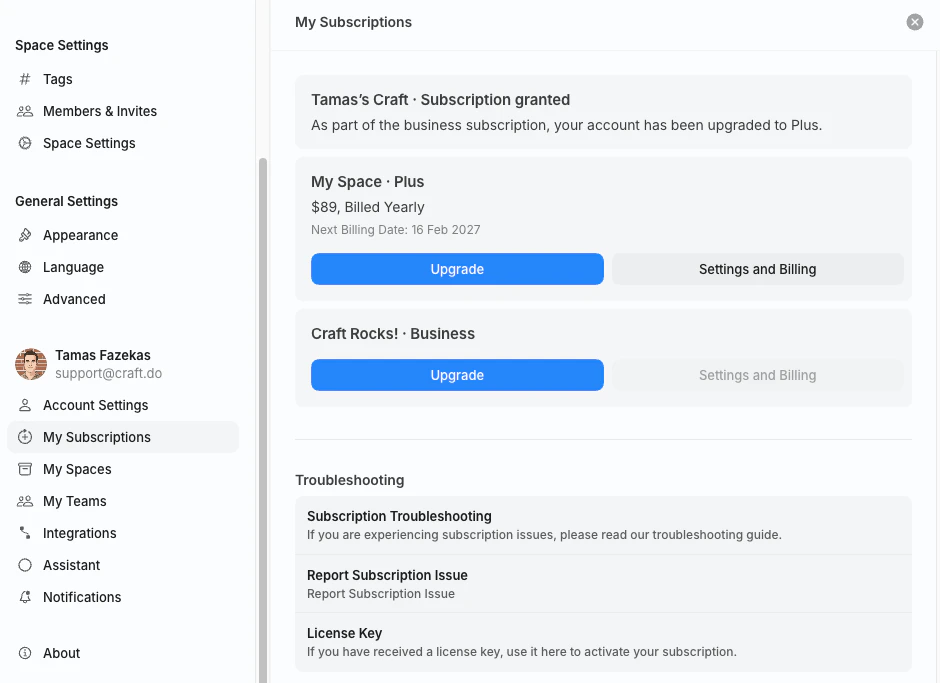
2
Otwórz Ustawienia i rozliczenia
Przy subskrypcji, którą chcesz anulować, kliknij Ustawienia i rozliczenia. Otworzy się widok Rozliczenia i subskrypcja.Ten przycisk widzi tylko właściciel subskrypcji (konto, na którym kupiono plan).
3
Wybierz Anuluj subskrypcję
W sekcji Subskrypcja wybierz Anuluj subskrypcję i potwierdź. Przycisk zawiera nazwę twojego planu, na przykład Anuluj subskrypcję Plus.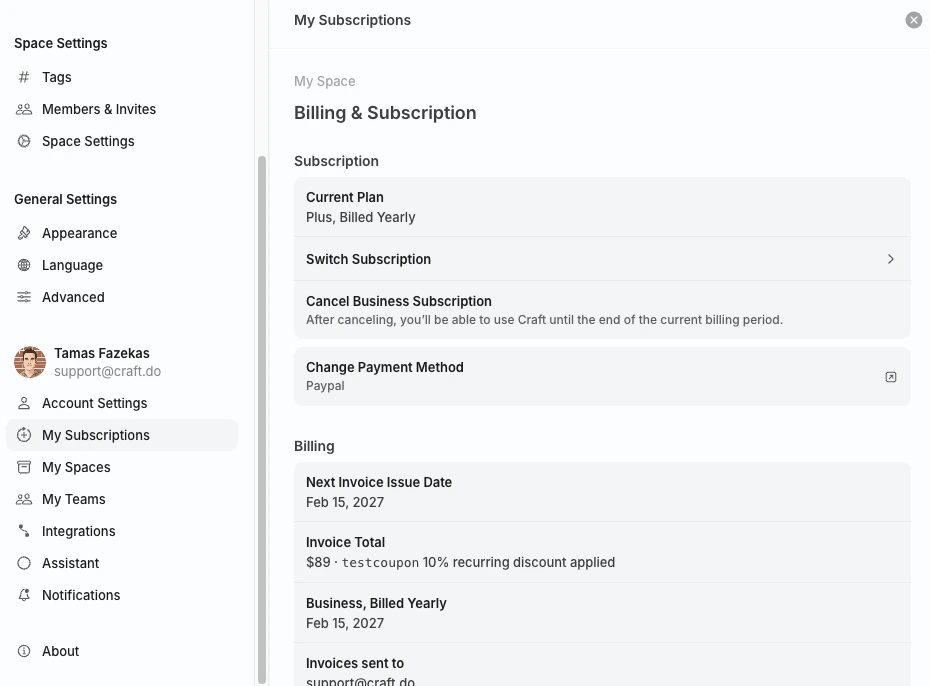
Po anulowaniu możesz korzystać z płatnych funkcji do końca bieżącego okresu rozliczeniowego. Następnie konto przechodzi na plan bezpłatny.
Anuluj subskrypcję App Store
Jeśli subskrypcja została wykupiona przez App Store na iPhonie, iPadzie lub Macu, zarządza nią Apple. Anuluj ją w ustawieniach subskrypcji swojego konta Apple według instrukcji Apple.Anuluj subskrypcję Setapp
Jeśli korzystasz z Craft przez Setapp, twoją subskrypcją zarządza Setapp. Zaloguj się na my.setapp.com, aby zarządzać członkostwem lub je anulować.Przejście na niższy plan
Craft nie ma osobnego przycisku do obniżenia planu. Aby przejść na niższy plan (na przykład z Plus na Starter):1
Anuluj obecną subskrypcję
Skorzystaj z powyższych kroków odpowiednich dla miejsca zakupu.
2
Poczekaj do końca okresu rozliczeniowego
Funkcje obecnego planu zachowujesz do daty wygaśnięcia.
3
Wykup nowy plan
Gdy plan wygaśnie, wykup niższy plan w aplikacji, na craft.do/pricing lub przez App Store.
Powiązane artykuły
Przegląd rozliczeń
Zaktualizuj metodę płatności
Plany subskrypcji
W przypadku ogólnych problemów, problemów z synchronizacją lub specyficznych dla danej platformy zajrzyj do Przewodnika rozwiązywania problemów.