

Otwieranie widoku Rozliczenia i subskrypcja
Krok 1: Otwórz Ustawienia
- Mac
- Web / Windows
- iOS
- Android
Kliknij nazwę Space’a u góry paska bocznego, aby otworzyć Ustawienia.



Krok 2: Przejdź do Moje subskrypcje
Na pasku bocznym Ustawień wybierz My Subscriptions. Zobaczysz kartę dla każdej subskrypcji na Twoim koncie — Twojej osobistej przestrzeni (np. My Space · Plus) oraz wszelkich subskrypcji biznesowych lub zespołowych, których jesteś właścicielem.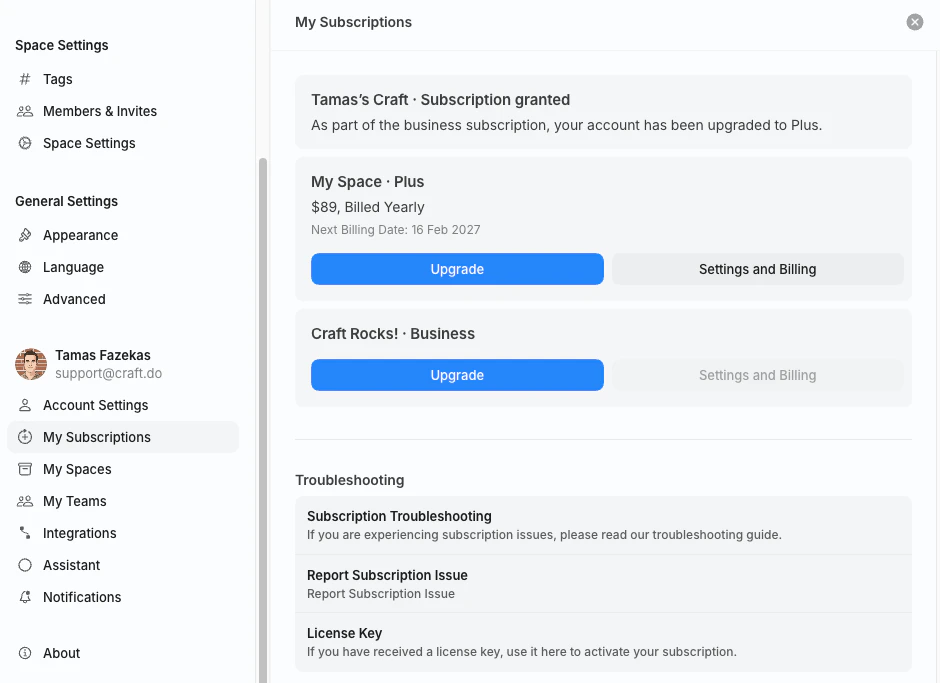
Krok 3: Otwórz Ustawienia i rozliczenia
W subskrypcji, którą chcesz zarządzać, kliknij Settings and Billing. Spowoduje to otwarcie widoku Billing & Subscription dla tej subskrypcji.Przycisk Settings and Billing jest widoczny wyłącznie dla właściciela subskrypcji (konta, które zakupiło plan). Jeśli jesteś członkiem przestrzeni zespołowej należącej do kogoś innego, poproś właściciela o pobranie faktury w Twoim imieniu.
Zawartość widoku Rozliczenia i subskrypcja
Widok Rozliczenia i subskrypcja składa się z trzech sekcji.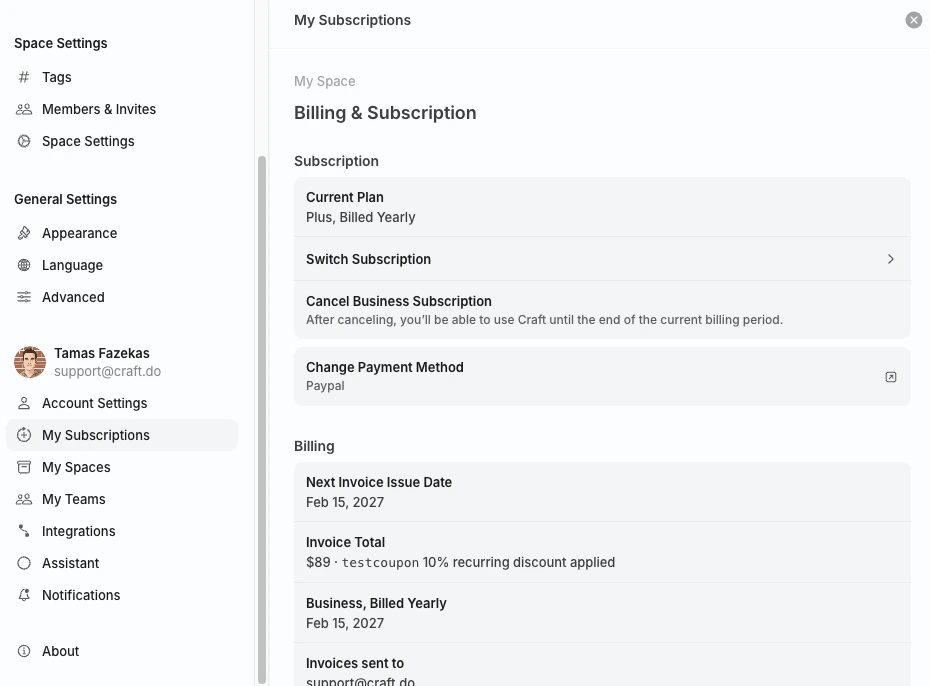
Subskrypcja
Rozliczenia
Faktury
Tabela Invoices na dole widoku zawiera listę wszystkich faktur wystawionych dla danej subskrypcji wraz z datą, kwotą i statusem.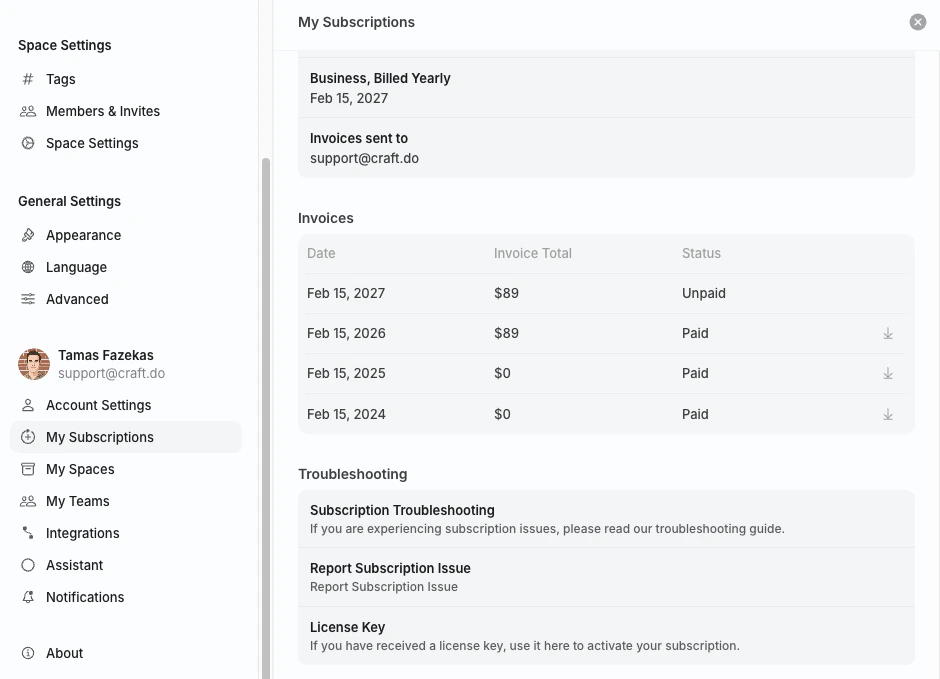
Pobieranie faktury
1
Otwórz widok Rozliczenia i subskrypcja
Wykonaj powyższe kroki, aby otworzyć widok Billing & Subscription dla swojej subskrypcji.
2
Przewiń do tabeli faktur
Tabela znajduje się poniżej sekcji Subskrypcja i Rozliczenia.
3
Kliknij strzałkę pobierania
Na dowolnej fakturze ze statusem Paid kliknij strzałkę pobierania (↓) po prawej stronie wiersza, aby pobrać kopię w formacie PDF.
Subskrypcje App Store (iOS / macOS)
Jeśli subskrypcja została zakupiona przez App Store na iPhonie, iPadzie lub Macu, całością rozliczeń zarządza Apple. Craft nie może generować ani pobierać faktur App Store w imieniu Apple. Aby znaleźć swoje potwierdzenia płatności:- E-mail: Apple wysyła potwierdzenie każdego zakupu na adres e-mail przypisany do Twojego Apple ID.
- Historia zakupów Apple ID: Przeglądaj wcześniejsze potwierdzenia na stronie reportaproblem.apple.com.
- Wsparcie Apple: W celu uzyskania kopii, zwrotów lub faktur z numerem VAT odwiedź stronę wsparcia rozliczeniowego Apple.
Setapp
Setapp zarządza rozliczeniami użytkowników, którzy korzystają z Craft w ramach członkostwa Setapp. Potwierdzenia i faktury są dostępne na Twoim koncie Setapp pod adresem my.setapp.com.Rozwiązywanie problemów
Nie widzę przycisku Ustawienia i rozliczenia przy mojej subskrypcji
Nie widzę przycisku Ustawienia i rozliczenia przy mojej subskrypcji
Przycisk Settings and Billing jest widoczny wyłącznie dla właściciela subskrypcji. Jeśli dołączyłeś do przestrzeni zespołowej należącej do kogoś innego, właściciel musi pobrać faktury.
Na fakturze widnieje nieprawidłowa nazwa firmy lub numer VAT
Na fakturze widnieje nieprawidłowa nazwa firmy lub numer VAT
Faktury są generowane na podstawie danych rozliczeniowych zapisanych w momencie dokonania opłaty. Dane dla przyszłych faktur możesz zaktualizować w portalu rozliczeniowym Stripe — zobacz Informacje VAT. W sprawie korekt wcześniejszych faktur skontaktuj się z support@craft.do, podając numer faktury.
Subskrybuję przez App Store, ale potrzebuję faktury VAT
Subskrybuję przez App Store, ale potrzebuję faktury VAT
Apple jest podmiotem realizującym transakcje w App Store, dlatego faktury VAT są wystawiane przez Apple, a nie Craft. Odwiedź stronę wsparcia rozliczeniowego Apple, aby poprosić o fakturę zgodną z wymogami VAT.
Powiązane artykuły
Przewodnik po metodach płatności
Aktualizacja metody płatności
Informacje VAT
Zmiana adresu e-mail do rozliczeń
Anulowanie subskrypcji
Kody rabatowe
W przypadku ogólnych problemów, problemów z synchronizacją lub specyficznych dla danej platformy zajrzyj do Przewodnika rozwiązywania problemów.