

Phím tắt là gì?
Phím tắt là một quy trình gồm một hoặc nhiều tác vụ. Mỗi tác vụ thực hiện một bước, chẳng hạn lấy một sự kiện Lịch, đọc chính tả văn bản hoặc tạo tài liệu Craft. Các tác vụ có thể chuyển kết quả cho các tác vụ phía sau thông qua biến. Ví dụ:- Dictate Text chuyển lời nói thành văn bản.
- Tác vụ Thêm vào tài liệu của Craft dùng văn bản đó làm Nội dung và thêm vào ghi chú hàng ngày của hôm nay.
- Show Notification hiển thị xác nhận sau khi tác vụ Craft hoàn tất.
Bạn có thể xây dựng gì với Craft?
Phím tắt có thể thu thập thông tin từ các ứng dụng khác, định dạng thông tin đó và gửi đến một nơi bạn chọn trong Craft. Một quy trình cũng có thể tạo hoặc sắp xếp nhiều mục trong một lần chạy.
Một mẫu Craft cung cấp nội dung và cấu trúc dùng lại được. Phím tắt có thể điền vào cấu trúc đó thông tin thu thập được lúc chạy, chẳng hạn các cuộc họp trong ngày hoặc một tệp được chọn trong Finder.
Các nhóm tác vụ Craft
Tìm Craft trong ứng dụng Phím tắt để xem các tác vụ có trên thiết bị của bạn. Phím tắt chia chúng thành các danh mục sau:
Với quy trình làm việc với tài liệu, hãy bắt đầu từ các tác vụ Tài liệu trong tra cứu tác vụ. Tài liệu do một tác vụ trả về có thể được chuyển cho tác vụ khác, nên bạn có thể tạo một tài liệu, thêm nội dung vào đó rồi đổi tên chính tài liệu ấy.
Bắt đầu
Mở ứng dụng Phím tắt của Apple, tạo một phím tắt và tìm Craft để thêm tác vụ. Chọn Không gian, cấu hình dữ liệu đầu vào của tác vụ và dùng biến để kết nối tác vụ với các bước khác.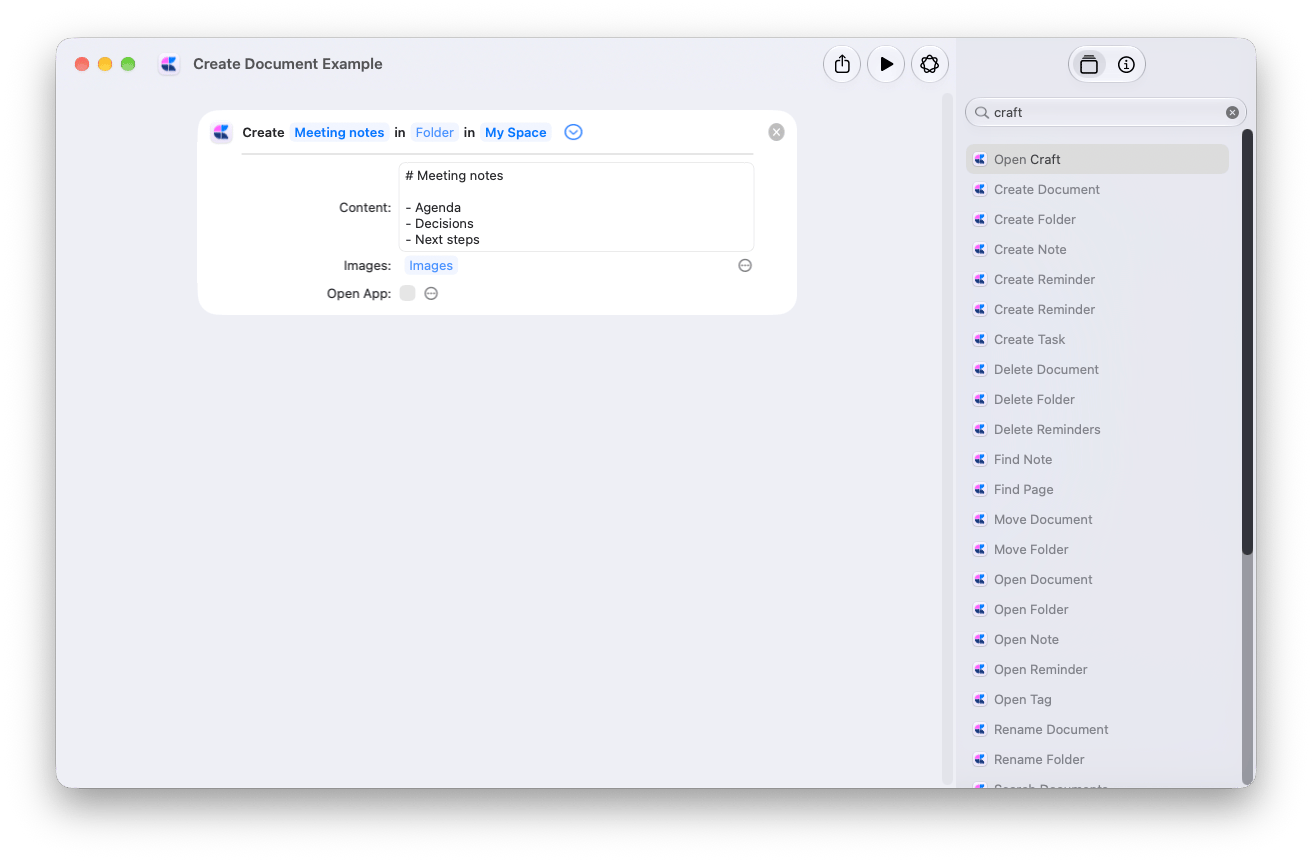
Chạy phím tắt
Chạy phím tắt từ ứng dụng Phím tắt, hoặc nhờ Siri chạy phím tắt theo tên. Bạn cũng có thể thiết lập các điểm khởi chạy phù hợp với quy trình:- iPhone và iPad: thêm phím tắt vào Màn hình chính hoặc bật Show in Share Sheet để nhận nội dung được hỗ trợ từ ứng dụng khác.
- iPhone: gán phím tắt cho Back Tap, hoặc thêm điều khiển Phím tắt vào Trung tâm điều khiển hay Màn hình khóa nếu được hỗ trợ.
- Mac: bật Use as Quick Action và Finder trong phần chi tiết của phím tắt để chạy trên các tệp đã chọn. Bạn cũng có thể gán một tổ hợp phím.
Cụm từ Siri có sẵn
Craft cũng cung cấp các cụm từ bạn có thể nói với Siri mà không cần tự tạo phím tắt. Một số ví dụ bằng tiếng Việt:- “Mở Quick Entry trong Craft” hoặc “Mở Quick Capture trong Craft”
- “Tạo tài liệu trong Craft” hoặc “Tài liệu mới trong Craft”
- “Tạo nhiệm vụ trong Craft” hoặc “Nhiệm vụ mới trong Craft”
- “Mở Ghi chú hằng ngày của hôm nay trong Craft”
- “Mở nhiệm vụ trong Craft” hoặc “Mở nhiệm vụ sắp tới trong Craft”
- “Mở Craft” hoặc “Mở Lịch trong Craft”
Chạy ở chế độ nền
Hầu hết tác vụ Craft tạo hoặc thay đổi nội dung đều có tùy chọn Mở ứng dụng. Khi tắt Mở ứng dụng, tác vụ chạy ở chế độ nền: Craft không hiện lên và phím tắt chuyển sang bước tiếp theo. Bật tùy chọn này khi bạn muốn xem kết quả trong Craft ngay.Phím tắt hiện có và tác vụ cũ
Một số tác vụ mới có cùng tên với tác vụ mà chúng thay thế. Nếu phím tắt báo lỗi, hãy thay tác vụ đó ngay cả khi tên của nó trông như không đổi.
Để sửa một phím tắt, hãy thêm tác vụ thay thế trước khi xóa tác vụ cũ. Sao chép các thiết lập của tác vụ cũ, kết nối lại biến từ các bước trước và kết nối lại mọi tác vụ phía sau đã dùng kết quả của nó. Xóa tác vụ cũ, rồi chạy phím tắt trên một tài liệu thử. Kiểm tra cả nơi lưu lẫn nội dung đã lưu.
Apple Intelligence và Siri AI
Trên thiết bị được hỗ trợ, tác vụ Use Model của Apple có thể xử lý văn bản và trả kết quả cho một tác vụ Craft. Ví dụ: sắp xếp văn bản đã dán thành một ghi chú, hoặc tạo tiêu đề từ văn bản đã nhập rồi chuyển cho Đổi tên tài liệu. Việc này tách biệt với việc gọi Craft Assistant. Tính năng Describe a Shortcut của Apple chưa thể thêm tác vụ Craft. Hãy thêm tác vụ Craft thủ công trong trình sửa của ứng dụng Phím tắt. Khả năng sử dụng Apple Intelligence phụ thuộc vào thiết bị, ngôn ngữ và khu vực của bạn. Xem hướng dẫn Phím tắt của Apple. Để nhờ Siri làm việc trực tiếp với tài liệu và nhiệm vụ Craft, xem Siri AI.Tra cứu tác vụ Craft
Tham số, giá trị mặc định và giá trị trả về của các tác vụ Craft trong Apple Shortcuts.
Các ví dụ phím tắt hữu ích
Tạo hộp thư giọng nói, xử lý văn bản bằng Apple Intelligence hoặc nhập tệp văn bản với tiêu đề được tạo tự động.