

Abrir Facturación y Suscripción
Paso 1: Abrir Configuración
- Mac
- Web / Windows
- iOS
- Android
Haz clic en el nombre del Space en la parte superior de la barra lateral para abrir Ajustes.



Paso 2: Ir a Mis Suscripciones
En la barra lateral de Configuración, selecciona My Subscriptions. Verás una tarjeta por cada suscripción en tu cuenta — tu espacio personal (p. ej. My Space · Plus) y cualquier suscripción de empresa o equipo que poseas.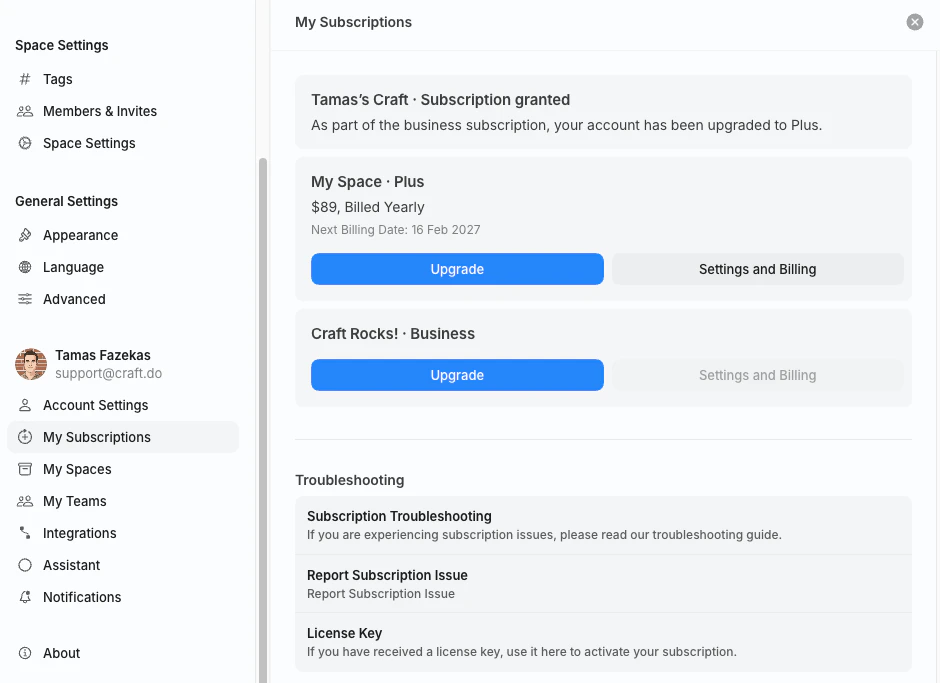
Paso 3: Abrir Configuración y Facturación
En la suscripción que deseas gestionar, haz clic en Settings and Billing. Esto abre la vista Billing & Subscription para esa suscripción.Solo el propietario de la suscripción (la cuenta que adquirió el plan) ve el botón Settings and Billing. Si eres miembro de un espacio de equipo que pertenece a otra persona, pídele al propietario que descargue la factura por ti.
Qué Contiene la Vista Facturación y Suscripción
La vista Facturación y Suscripción tiene tres secciones.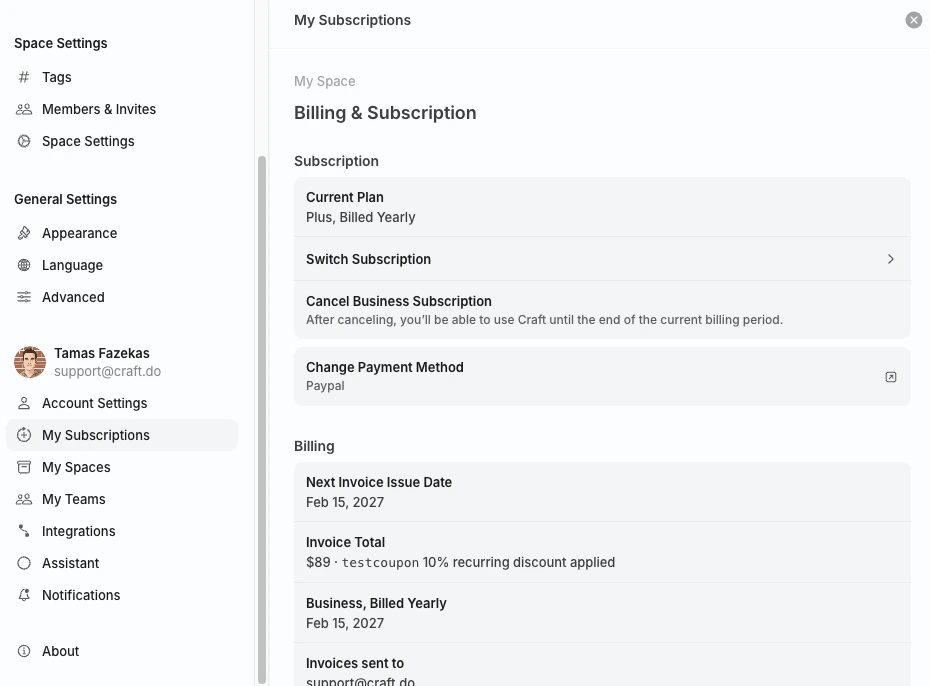
Suscripción
Facturación
Facturas
La tabla Invoices en la parte inferior de la vista enumera todas las facturas emitidas para esta suscripción, con la fecha, el importe y el estado.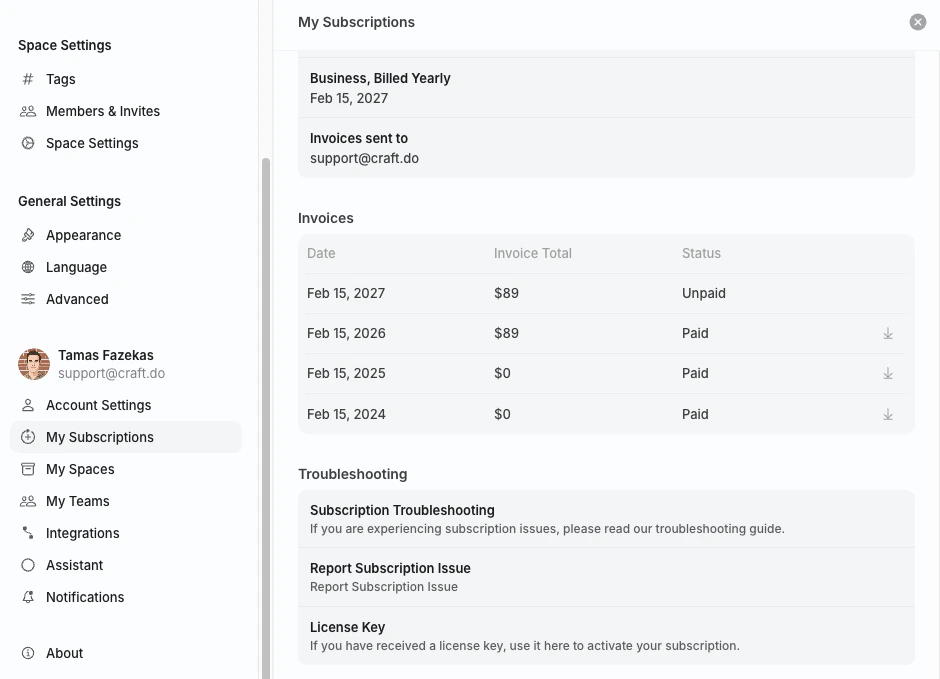
Descargar una Factura
1
Abrir Facturación y Suscripción
Sigue los pasos anteriores para abrir la vista Billing & Subscription de tu suscripción.
2
Desplázate hasta la tabla de Facturas
La tabla se encuentra debajo de las secciones Suscripción y Facturación.
3
Haz clic en la flecha de descarga
En cualquier factura con estado Paid, haz clic en la download arrow (↓) a la derecha de la fila para descargar una copia en PDF.
Suscripciones de App Store (iOS / macOS)
Si te suscribiste a través del App Store en un iPhone, iPad o Mac, Apple gestiona toda la facturación. Craft no puede generar ni descargar facturas del App Store en nombre de Apple. Para encontrar tus recibos:- Correo electrónico: Apple envía un recibo por cada compra a la dirección de correo electrónico asociada a tu Apple ID.
- Historial de compras del Apple ID: Consulta los recibos anteriores en reportaproblem.apple.com.
- Soporte de Apple: Para copias, reembolsos o facturas conformes con el IVA, visita el soporte de facturación de Apple.
Setapp
Setapp gestiona la facturación de los usuarios que acceden a Craft a través de su membresía de Setapp. Los recibos y facturas están disponibles en tu cuenta de Setapp en my.setapp.com.Solución de Problemas
No veo Configuración y Facturación en mi suscripción
No veo Configuración y Facturación en mi suscripción
Solo el propietario de la suscripción ve el botón Settings and Billing. Si te uniste a un espacio de equipo que pertenece a otra persona, el propietario debe descargar las facturas.
Mi factura tiene el nombre de empresa o el NIF/IVA incorrecto
Mi factura tiene el nombre de empresa o el NIF/IVA incorrecto
Las facturas se generan con los datos de facturación registrados en el momento del cargo. Puedes actualizar los datos para las facturas futuras en el portal de facturación de Stripe — consulta Información de IVA. Para correcciones en facturas históricas, contacta con support@craft.do indicando el número de factura.
Me suscribí a través del App Store pero necesito una factura con IVA
Me suscribí a través del App Store pero necesito una factura con IVA
Apple es el comerciante oficial para las suscripciones del App Store, por lo que las facturas con IVA las emite Apple, no Craft. Visita el soporte de facturación de Apple para solicitar una factura conforme con el IVA.
Artículos Relacionados
Guía de Métodos de Pago
Stripe, App Store y Setapp explicados
Actualizar Método de Pago
Cambia la tarjeta o los datos de pago registrados
Información de IVA
Añade datos de IVA o de empresa a tus facturas
Cambiar Correo de Facturación
Actualiza el correo que recibe las facturas
Cancelar Suscripción
Finaliza tu suscripción de Craft
Códigos de Descuento
Aplica o revisa los códigos de descuento activos
Para problemas generales, de sincronización o específicos de cada plataforma, consulta la Guía de solución de problemas.