

Abrir Cobrança e Assinatura
Passo 1: Abrir as Configurações
- Mac
- Web / Windows
- iOS
- Android
Clique no nome do Space no topo da barra lateral para abrir as Configurações.



Passo 2: Ir para Minhas Assinaturas
Na barra lateral de Configurações, selecione My Subscriptions. Você verá um cartão para cada assinatura na sua conta — seu espaço pessoal (por exemplo, My Space · Plus) e quaisquer assinaturas empresariais ou de equipe que você possua.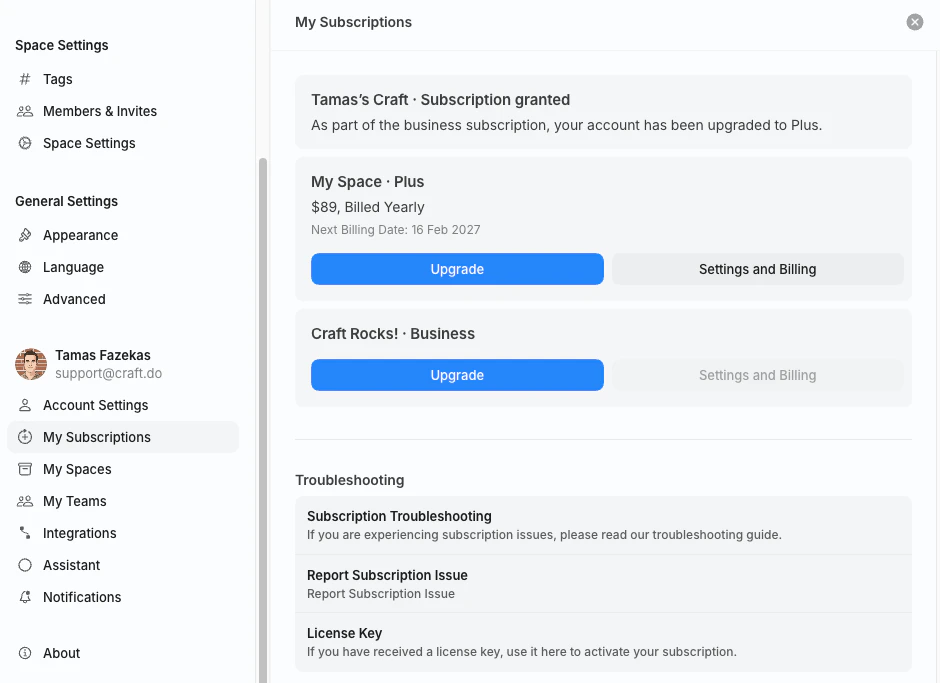
Passo 3: Abrir Configurações e Cobrança
Na assinatura que deseja gerenciar, clique em Settings and Billing. Isso abre a visualização Cobrança e Assinatura para essa assinatura.Apenas o proprietário da assinatura (a conta que adquiriu o plano) vê o botão Settings and Billing. Se você for membro de um espaço de equipe que pertence a outra pessoa, peça ao proprietário que baixe a fatura para você.
O que há na Visualização Cobrança e Assinatura
A visualização Cobrança e Assinatura possui três seções.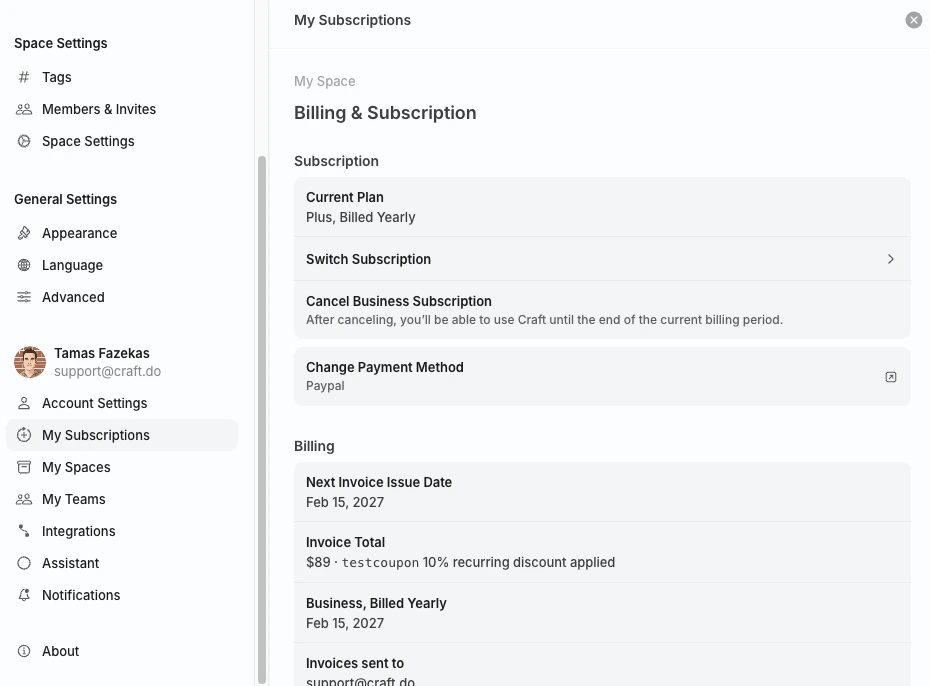
Assinatura
Cobrança
Faturas
A tabela Invoices na parte inferior da visualização lista todas as faturas emitidas para essa assinatura, com a data, o valor total e o status.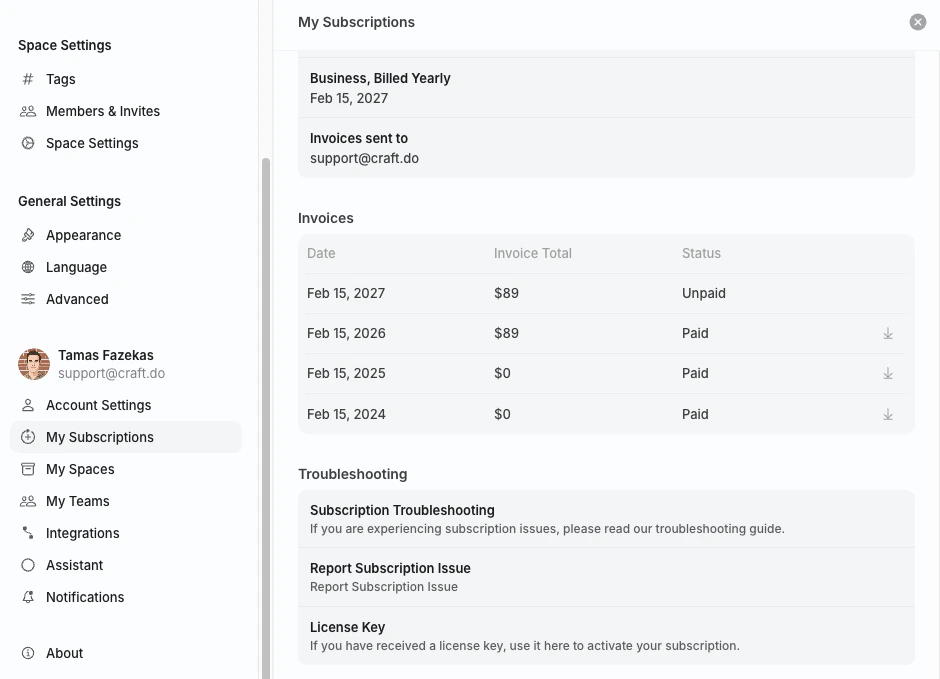
Baixar uma Fatura
1
Abrir Cobrança e Assinatura
Siga os passos acima para abrir a visualização Cobrança e Assinatura da sua assinatura.
2
Rolar até a tabela de Faturas
A tabela fica abaixo das seções Assinatura e Cobrança.
3
Clicar na seta de download
Em qualquer fatura com status Paid, clique na seta de download (↓) à direita da linha para baixar uma cópia em PDF.
Assinaturas pela App Store (iOS / macOS)
Se você assinou pelo App Store em um iPhone, iPad ou Mac, a Apple gerencia toda a cobrança. O Craft não pode gerar nem baixar faturas da App Store em nome da Apple. Para encontrar seus recibos:- E-mail: a Apple envia um recibo de cada compra para o endereço de e-mail cadastrado no seu Apple ID.
- Histórico de compras do Apple ID: veja recibos anteriores em reportaproblem.apple.com.
- Suporte da Apple: para cópias, reembolsos ou faturas com IVA, visite o suporte de cobrança da Apple.
Setapp
O Setapp gerencia a cobrança dos usuários que acessam o Craft por meio da assinatura Setapp. Recibos e faturas estão disponíveis na sua conta Setapp em my.setapp.com.Solução de Problemas
Não vejo Configurações e Cobrança na minha assinatura
Não vejo Configurações e Cobrança na minha assinatura
Apenas o proprietário da assinatura vê o botão Settings and Billing. Se você entrou em um espaço de equipe que pertence a outra pessoa, o proprietário precisa baixar as faturas.
Minha fatura tem o nome da empresa ou o CNPJ/IVA incorreto
Minha fatura tem o nome da empresa ou o CNPJ/IVA incorreto
As faturas são geradas com os dados de cobrança cadastrados no momento da cobrança. Você pode atualizar os dados para faturas futuras no portal de cobrança do Stripe — veja Informações de IVA. Para correções em faturas históricas, entre em contato com support@craft.do informando o número da fatura.
Assinei pela App Store, mas preciso de uma fatura com IVA
Assinei pela App Store, mas preciso de uma fatura com IVA
A Apple é o comerciante responsável pelas assinaturas da App Store, portanto as faturas com IVA são emitidas pela Apple, não pelo Craft. Visite o suporte de cobrança da Apple para solicitar uma fatura com IVA.
Artigos Relacionados
Guia de Métodos de Pagamento
Stripe, App Store e Setapp explicados
Atualizar Método de Pagamento
Altere o cartão ou os dados de pagamento cadastrados
Informações de IVA
Adicione dados de IVA ou da empresa às suas faturas
Alterar E-mail de Cobrança
Atualize o e-mail que recebe as faturas
Cancelar Assinatura
Encerre sua assinatura do Craft
Códigos de Desconto
Aplique ou consulte códigos de desconto ativos
Para problemas gerais, de sincronização ou específicos de plataforma, consulte o Guia de solução de problemas.