메인 콘텐츠로 건너뛰기
맞춤 프롬프트를 사용하면 Craft Assistant를 워크플로에 맞게 조정할 수 있습니다. 특정 스타일로 자주 문장을 다듬거나, 구조화된 요약을 생성하거나, 문서 작성에 일관된 어조를 적용하는 등 자주 하는 작업을 하나의 프롬프트로 설정해 두면 한 번의 클릭으로 예측 가능한 맞춤형 결과를 얻을 수 있습니다. v3.3.5의 새로운 기능 - 맞춤 프롬프트는 이제 최대 1,000자(이전 400자)를 지원하며, 맞춤 제목을 지정할 수 있고, 다중 행 입력을 허용하며, AI 어시스턴트 패널에서 검색 가능해졌습니다. 맞춤 프롬프트란 무엇인가요? 맞춤 프롬프트는 사용자가 Craft Assistant에 만들어 둔 재사용 가능한 지침입니다. 자주 수행하는 작업을 단축키처럼 저장해 두면 어시스턴트가 예측 가능하고 개인화된 방식으로 반응합니다. 다음과 같은 용도로 프롬프트를 만들 수 있습니다:
  • 문장을 선호하는 어조로 다시 작성
  • 회의록이나 문서의 구조화
  • 특정 언어로 콘텐츠 번역
  • 고정된 형식으로 문서 요약
  • 작업 목록이나 프로젝트 계획 생성
  • 일관된 이미지 캡션 또는 대체 텍스트 생성
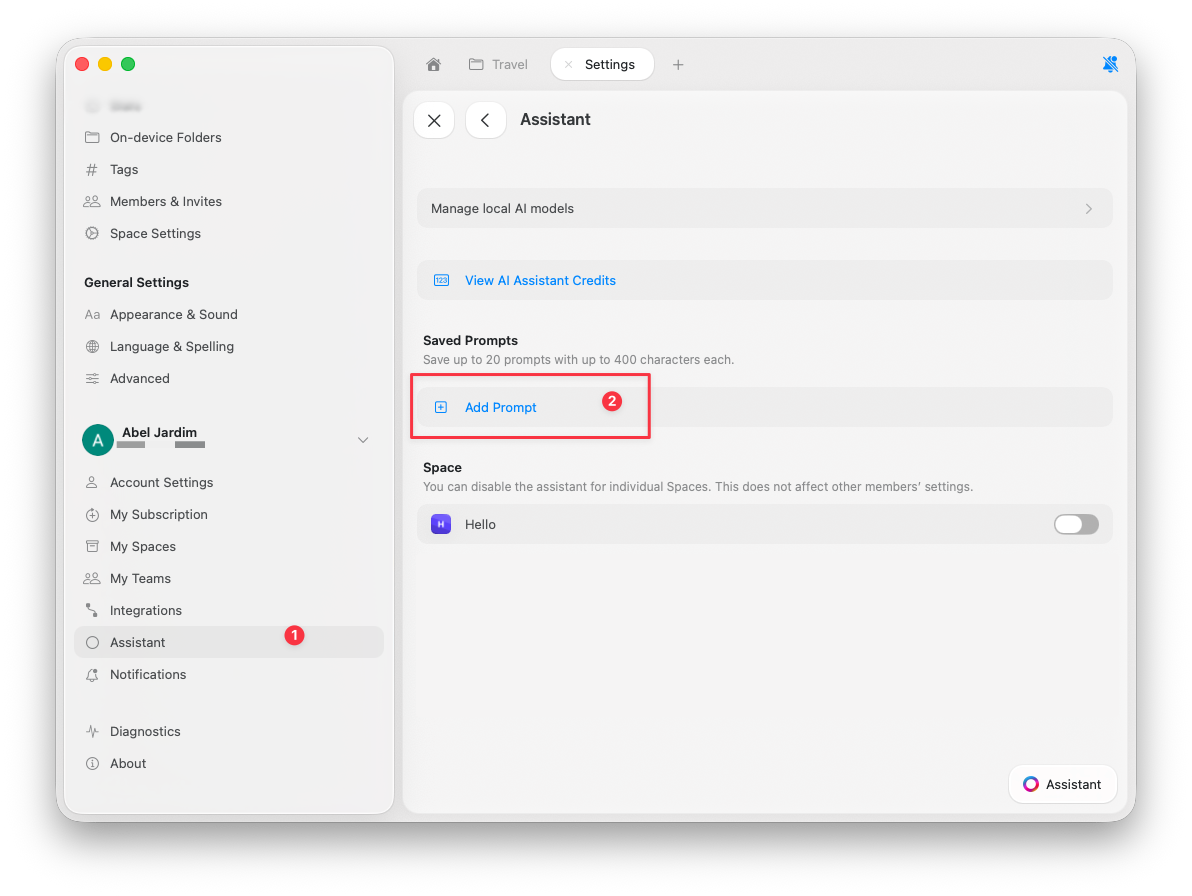
맞춤 프롬프트 접근 방법 저장한 프롬프트는 Craft의 설정에서 찾고 관리할 수 있습니다:
1
설정을 엽니다.
2
AI 어시스턴트로 이동합니다.
3
저장된 프롬프트 섹션으로 스크롤합니다.
4
프롬프트 추가를 클릭하여 새 프롬프트를 만듭니다.
저장된 프롬프트는 사용 중 AI 어시스턴트 패널에 표시되어, 지침을 다시 작성하지 않고도 즉시 적용할 수 있습니다. Saved prompts section in Assistant settings 효과적인 프롬프트 작성법 최고의 맞춤 프롬프트는 다음과 같습니다: 구체적이고 집중된 지침:
  • ✓ “실행 항목에 집중해 3개의 불릿으로 요약하세요”
  • ✗ “요약해 주세요”
형식에 대해 명확한 지시:
  • ✓ “블로그 게시물에 적합한 친근하고 대화체의 어조로 다시 작성하세요”
  • ✗ “더 좋게 만들어 주세요”
필요에 일관된 지침:
  • ✓ “주요 시각 요소를 설명하며 125자 이내의 이미지 대체 텍스트를 생성하세요”
  • ✗ “이걸 설명해 주세요”
예시 프롬프트:
Title: Meeting Summary
Prompt: Extract key decisions, action items, and next steps from this meeting note. Format as:
- Decisions: [list]
- Action Items: [list with owners]
- Next Steps: [list with dates]
Title: Blog Intro
Prompt: Rewrite this as an engaging blog post introduction. Use a conversational tone, start with a hook, and keep it under 150 words.
Title: Technical Documentation
Prompt: Convert this into clear technical documentation. Use headings, code blocks where appropriate, and explain each step thoroughly.
맞춤 프롬프트 제한사항
  • 최대 20개의 저장된 프롬프트
  • 프롬프트당 최대 1,000자(v3.3.5에서 증가)
이 제한은 잘 다듬어진 고효율 지침 집합을 유지하는 데 도움이 됩니다. 맞춤 프롬프트 사용 방법 저장하면 프롬프트는 AI 어시스턴트 패널에서 사용할 수 있습니다:
1
AI 어시스턴트 패널을 엽니다.
2
빠른 작업 메뉴에서 저장된 프롬프트를 찾습니다.
3
선택한 내용이나 현재 컨텍스트에 프롬프트를 적용하려면 프롬프트를 클릭합니다.
또한 AI 어시스턴트 패널에서 프롬프트 이름으로 검색할 수 있습니다. 프롬프트 관리 프롬프트 편집:
  • 설정 → AI 어시스턴트 → 저장된 프롬프트로 이동
  • 편집하려는 프롬프트를 클릭
  • 제목이나 내용을 업데이트
  • 변경사항 저장
프롬프트 삭제:
  • 설정 → AI 어시스턴트 → 저장된 프롬프트로 이동
  • 프롬프트 옆의 삭제 아이콘을 클릭
  • 삭제를 확인
사용 목적별 정리:
  • 일상 작업: “요약”, “작업”, “이메일”
  • 글쓰기: “블로그 도입”, “문서”, “소셜”
  • 기술: “코드 설명”, “디버그”, “문서화”
왜 맞춤 프롬프트를 사용하나요? 맞춤 프롬프트는 다음을 도와줍니다:
  • 타이핑 시간을 절약하여 반복 입력을 피함
  • 어조와 형식의 일관성 유지
  • 문서 전반에 작업 흐름 표준화
  • 작성, 편집, 정리 속도 향상
  • 검증된 지침 사용으로 오류 감소
한 번 설정해 두면 맞춤 프롬프트는 창작 및 업무 워크플로의 신뢰할 수 있는 일부가 됩니다. 관련 문서