

- 폴더는 항목이 저장되는 장소입니다.
- 태그는 폴더 전반에서 항목을 찾고 연결하는 방법입니다.
시작하기
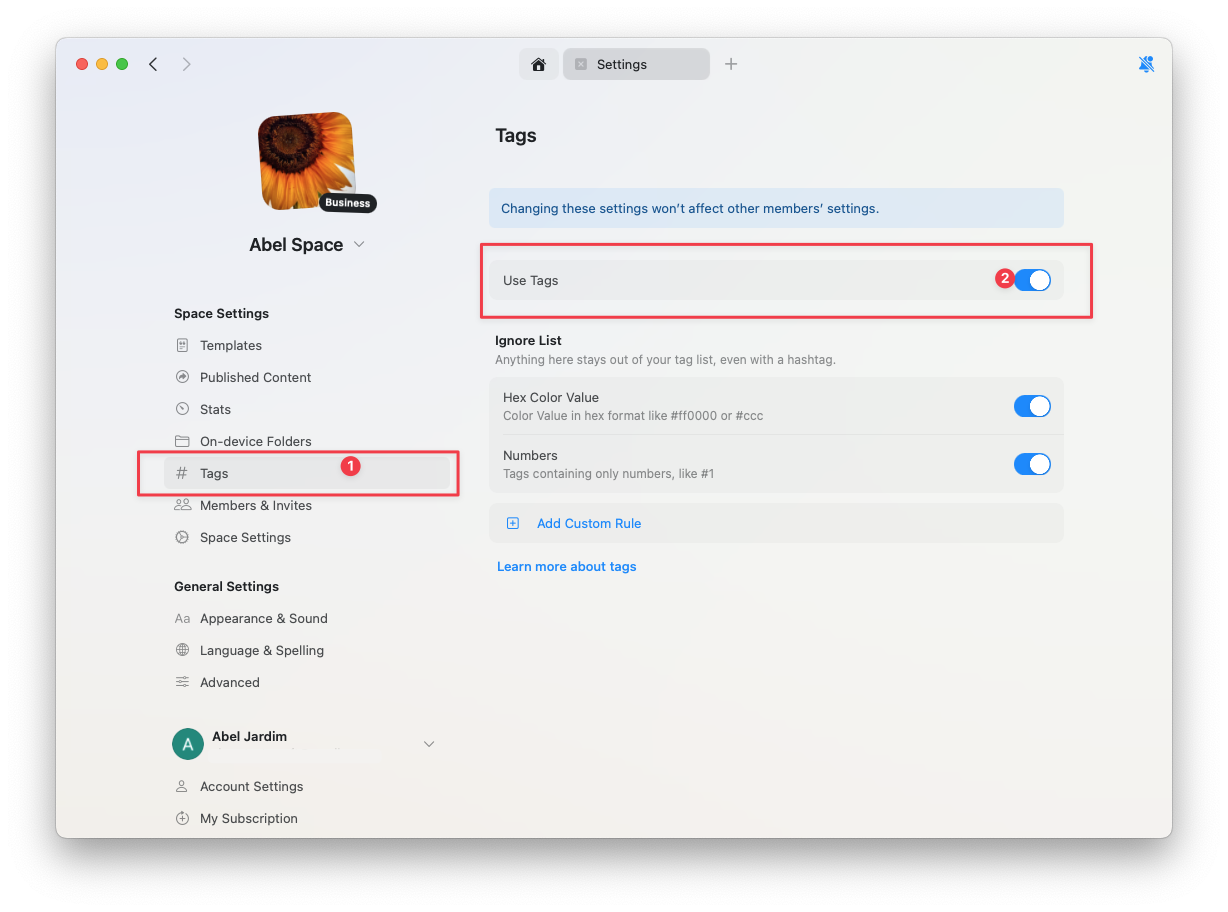
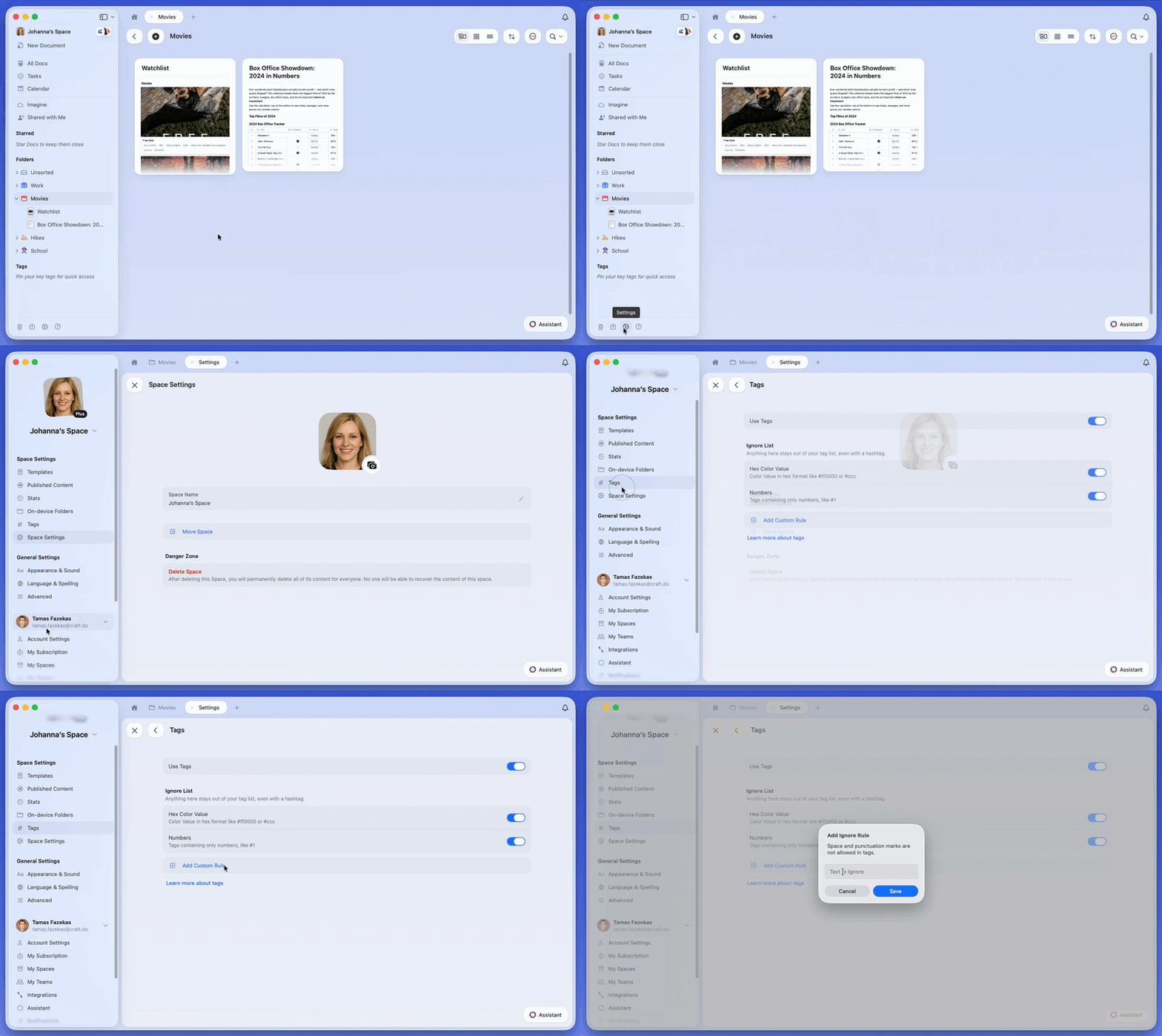
스페이스 설정에서 태그를 사용 설정한 뒤 - 글을 작성하면서 인라인으로 태그를 만들어 보세요.1
스페이스 설정으로 이동한 다음 태그를 선택하세요.
2
해당 스페이스에서 태그 기능을 사용 설정하세요.
태그 만들기
# 다음에 태그 이름을 입력하세요. Enter를 눌러 새 태그를 만들거나 제안 목록에서 기존 태그를 선택하세요. 텍스트는 작성 중인 문장 안에 작은 배지로 변환됩니다.

# 다음에 입력하면 Craft가 기존 태그를 제안합니다. 이름을 일관되게 유지하려면 하나를 선택하세요. 일치하는 항목이 없으면 Enter를 눌러 새 태그를 만드세요.
태그 편집
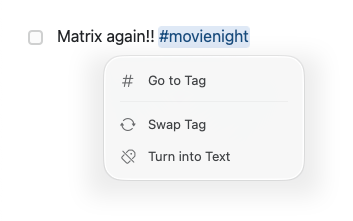
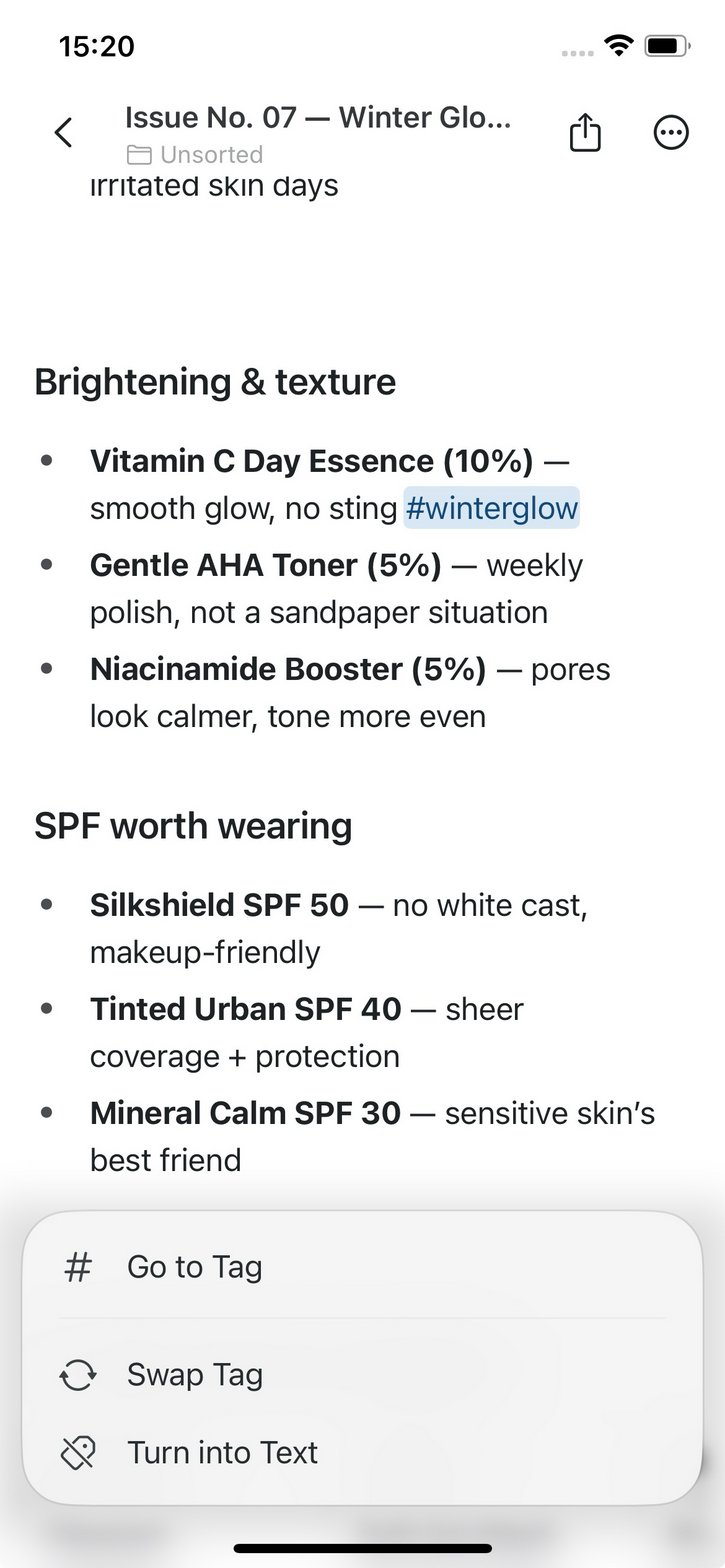
태그는 텍스트의 일부이므로 다른 단어와 똑같이 편집할 수 있습니다. 태그 안에 커서를 두고 문자를 입력하거나 삭제하면 배지가 편집 내용에 맞춰 갱신됩니다. Mac에서는 태그를 클릭하고 iOS에서는 태그를 탭하면 태그 메뉴가 열립니다:- 태그로 이동(Go to Tag) – 태그 보기에서 해당 태그를 엽니다
- 태그 바꾸기(Swap Tag) – 태그를 다른 태그로 교체합니다
- 텍스트로 변환(Turn into Text) – 배지를 없애고 단어를 일반 텍스트로 남깁니다
- macOS
- iOS
태그를 사용할 수 있는 곳
태그는 Craft 내 여러 곳에서 추가할 수 있습니다:- 문서 및 블록: 태그는 인라인으로 추가되며 단락, 제목, 리스트 항목 등 글을 쓸 수 있는 곳 어디에나 넣을 수 있습니다.
- 컬렉션: 컬렉션의 텍스트 필드에 입력한 태그는 일반 텍스트처럼 보이지만 찾기 및 필터링 용도로는 태그로 동작합니다. 보다 강한 시각적 강조나 엄격한 옵션이 필요하면 단일 선택 또는 다중 선택 필드를 고려하세요.
- 할 일 및 캘린더: 여기서도 태그는 일반 텍스트처럼 보이지만, 해당 할 일이 문서 안에 있을 경우 백그라운드에서 태그로 작동합니다.
태그 보기로 찾아보기
태그 보기에서는 특정 태그가 문서 전체에서 어디에 사용되었는지 모두 확인할 수 있습니다.- 열기: 텍스트 내 태그를 클릭하고 태그로 이동(Go to Tag) 을 선택하거나 - 사이드바에 고정된 태그를 클릭하세요.
- 표시되는 내용: 해당 태그가 나타나는 위치들의 목록을 볼 수 있으며 - 마우스를 올리면 해당 문맥의 정확한 줄이 강조 표시됩니다.
- 필터로 정교화: 필터를 추가해 결과를 좁히고 주제 간의 연결을 발견하세요.
- 고정된 태그: 가장 중요한 태그를 사이드바에 고정하여 한 번의 클릭으로 미리 필터된 보기를 열 수 있습니다. 예를 들어 「진행 중인 프로젝트」, 「아이디어」, 「일지」 태그가 여기에 해당합니다.
- 이름 변경 또는 삭제: 태그를 우클릭하여 이름을 변경하거나 삭제할 수 있습니다. 변경 사항은 문서 전체에서 해당 태그가 사용된 모든 위치에 적용됩니다.
하위 태그
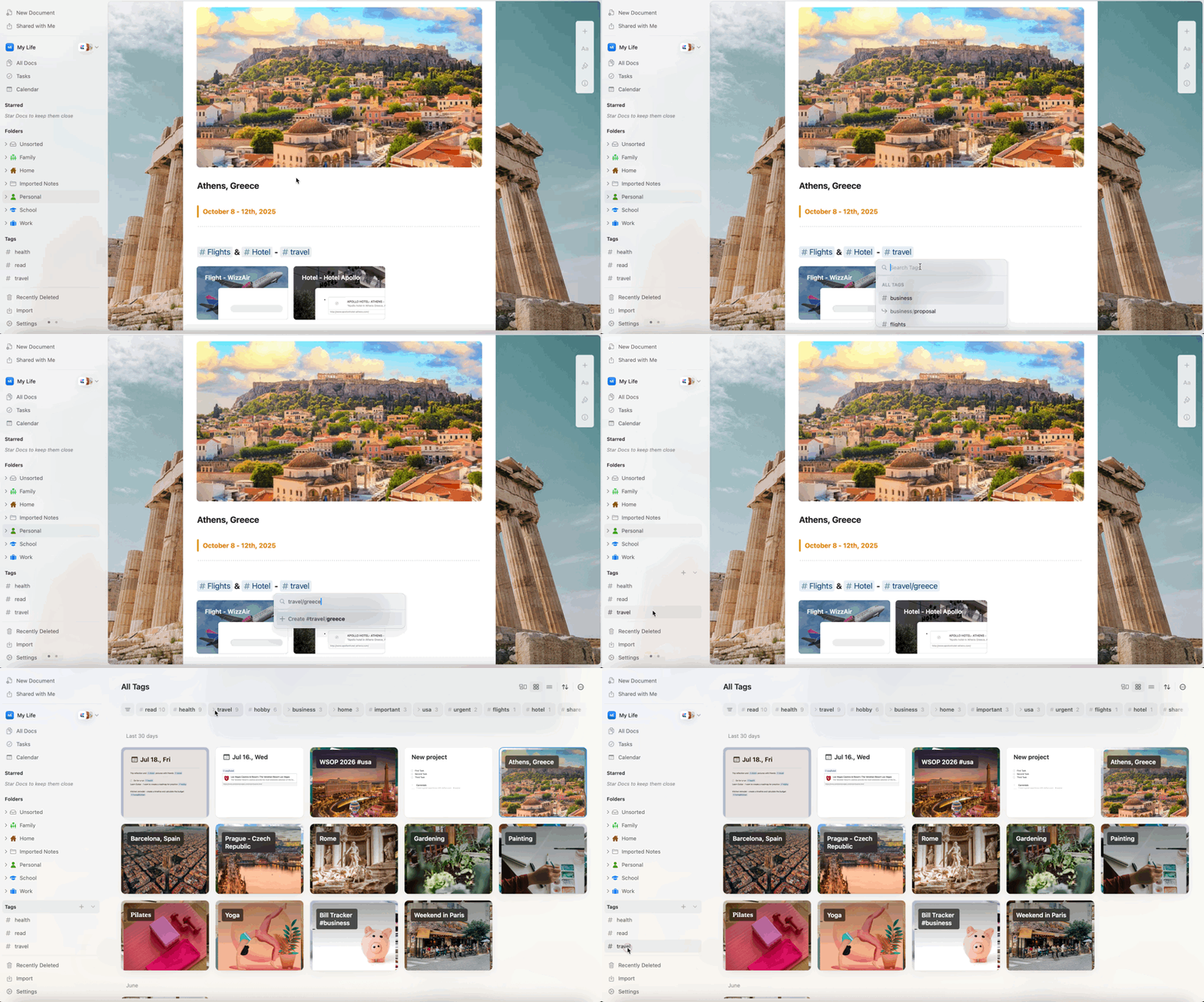
많은 개별 태그를 만들지 않고 약간의 구조를 원할 때가 있습니다. 태그 내부에 슬래시 하나(/)를 추가하면 관련 태그를 공통 주제 아래에 정리하는 가벼운 계층 구조를 만들 수 있습니다.
동작 방식
부모와 하위 태그 사이에 슬래시를 넣어 하위 태그를 만듭니다:#project 을 클릭하면 프로젝트 관련 태그가 붙은 모든 문서를 볼 수 있습니다. #project/design 을 클릭하면 디자인 관련 문서로 결과를 좁힐 수 있습니다.
실전 예시
- 프로젝트 관리
- 콘텐츠 정리
- 개인 생활
- 독서 및 연구
프로젝트 단계나 분야별로 작업을 조직하세요:
#clientA/research– 사용자 조사 및 Client A를 위한 발견#clientA/design– 디자인 작업 및 목업#clientA/development– 구현 작업#clientA/review– 피드백 및 수정
하위 태그의 장점
- 유연성 – 전체 태깅 시스템을 재구성하지 않고도 새 하위 태그를 추가할 수 있습니다
- 검색 가능성 – 부모 태그를 클릭하면 관련된 모든 콘텐츠를 찾을 수 있고 - 하위 태그로 좁힐 수 있습니다
- 단순성 – 정식 폴더 계층이나 복잡한 데이터베이스 구조를 만들 필요가 없습니다
- 개인화 – 공유 스페이스에서도 팀원 각자가 자신만의 태그 계층을 구성할 수 있습니다
하위 태그 사용 팁
계층은 한 수준 깊이입니다 (
parent/child). 첫 번째 슬래시만 태그를 나누므로, #project/design/ui 에서 하위 태그는 design/ui 라는 이름의 단일 태그입니다. 하위 태그 이름이 길면 기억하기 어려우니 짧게 유지하세요. 더 많은 구조가 필요하다면 폴더 사용을 고려하세요.#project/design 와 단독형 #urgent 가 같은 스페이스에 공존해도 괜찮습니다.
부모 태그를 사이드바에 고정하세요: 부모 태그(#project)를 사이드바에 고정하면 빠르게 접근할 수 있습니다. 하위 태그는 태그 보기를 클릭하여 확인할 수 있습니다.
설정 및 제어
스페이스에서 태그 작동 방식을 사용자화하세요:- 스페이스별 사용/사용 안 함: 스페이스 설정 → 태그에서 해당 스페이스에 대해 태그를 사용하거나 사용 안 함으로 설정할 수 있습니다. 공유 스페이스에서는 기본적으로 멤버에 대해 태그가 꺼져 있으며 - 각 사용자가 개별적으로 활성화할 수 있습니다.
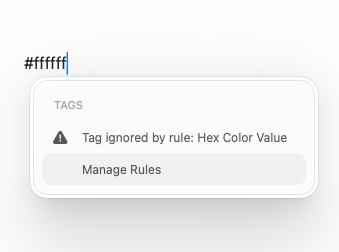
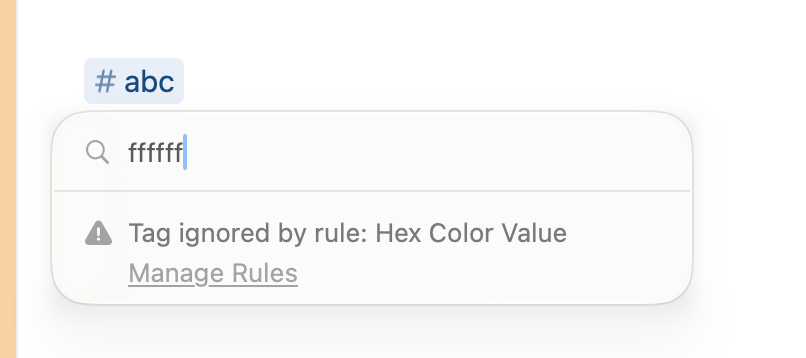
- 무시 목록: 숫자, 16진수 코드 또는 특정 단어와 같이 원치 않는 패턴이 태그가 되는 것을 방지합니다. 미리 정의된 규칙을 사용하거나 사용자 지정 규칙을 추가하세요. 16진수 코드 규칙은
#ffffff처럼 6자리와 8자리 코드를 포함하며,#2026처럼 숫자로만 이루어진 패턴은 숫자(Numbers) 규칙에 해당합니다. - 시각적 표시: 문서에서는 태그가 인라인 배지로 표시됩니다 - 컬렉션, 할 일, 캘린더에서는 일반 텍스트처럼 보이지만 여전히 태그로 기능합니다.
- 입력 중
- 태그 바꾸기 메뉴
참고 사항 및 제한
- 공유 스페이스: 다른 멤버는 스페이스에서 사용된 태그를 볼 수 있습니다. 사이드바에 고정한 태그는 개인 설정이며 - 원하는 대로 사이드바를 맞춤 설정하세요.
- 사이드바 구성: 태그나 폴더를 표시/숨기기하고 - 순서를 변경할 수 있으며 - 즐겨찾기용 Starred 섹션(확장 가능, 빠른 ”+” 포함)을 사용할 수 있습니다. 전체 단계는 사이드바 사용자 지정을 참고하세요.