

데일리 노트 접근하기
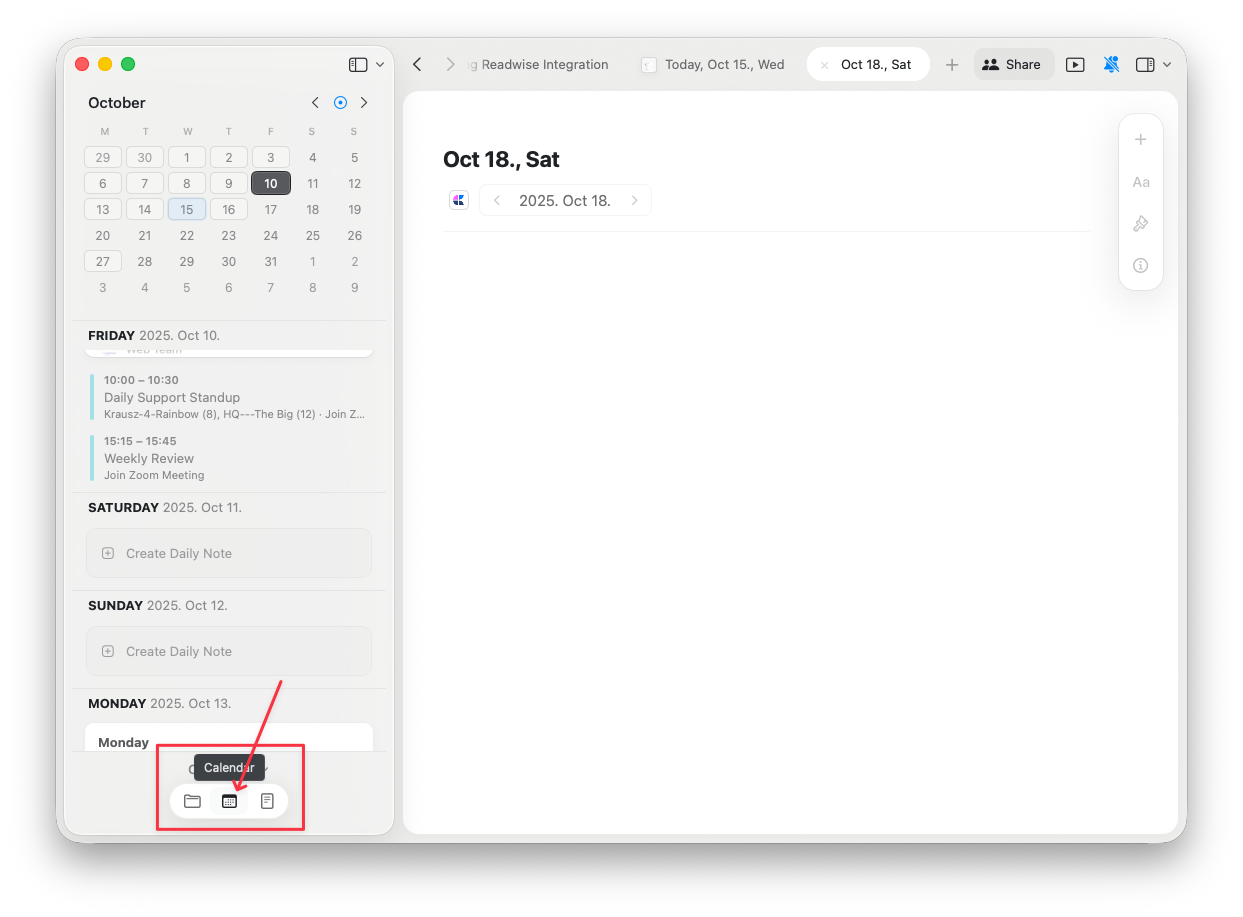
데일리 노트는 사이드바의 캘린더 보기에서 접근할 수 있습니다. 날짜를 선택하면 해당 날짜의 데일리 노트를 보거나 새로 만들 수 있습니다.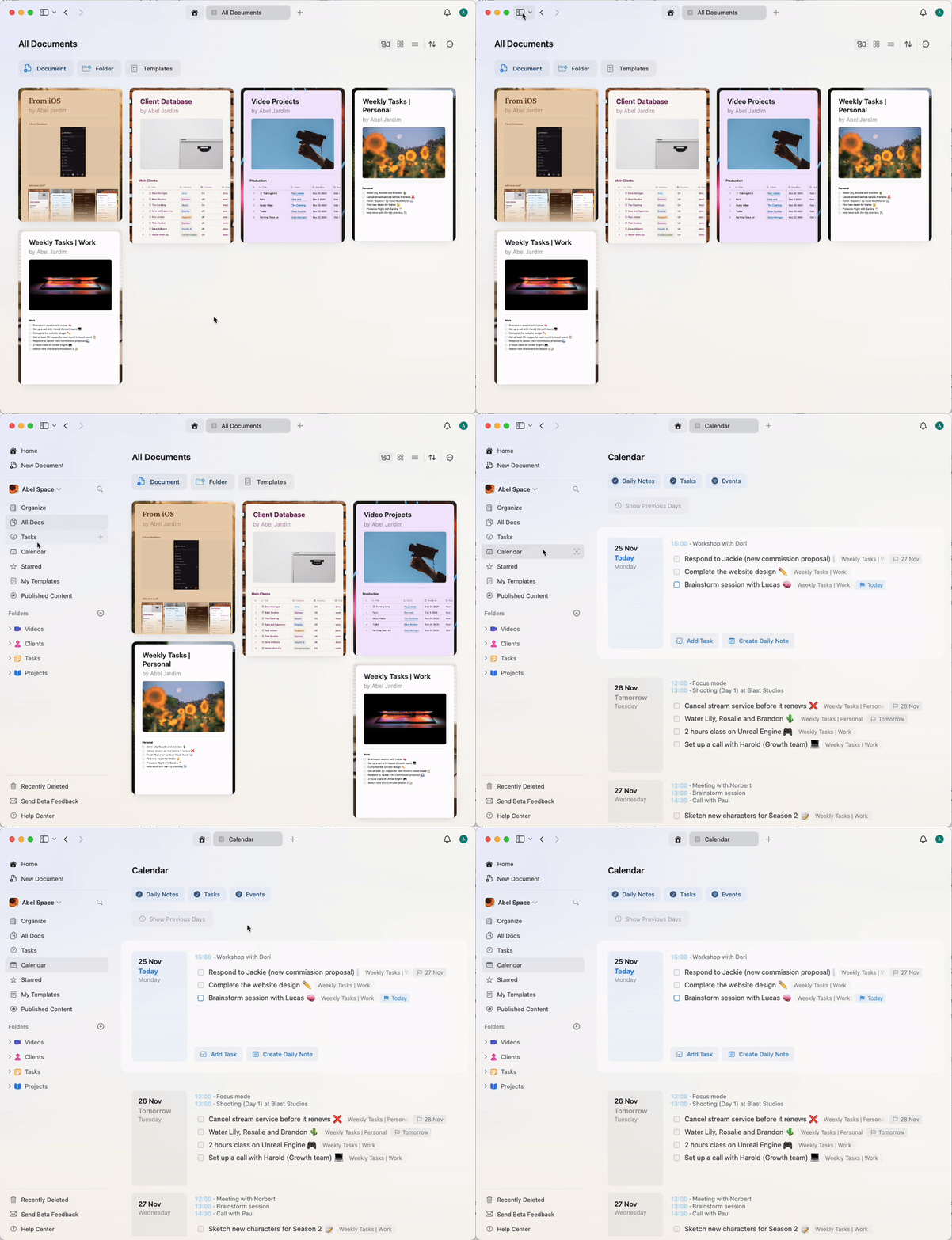
데일리 노트에 템플릿 사용하기
템플릿을 사용하면 데일리 루틴, 반복 섹션, 계획 포맷처럼 데일리 노트에 일관된 구조를 적용할 수 있습니다. 방법은 두 가지입니다. 새로 만들어지는 모든 데일리 노트에 적용되는 기본 템플릿을 설정하거나, 개별 데일리 노트에 템플릿을 직접 삽입할 수 있습니다.기본 데일리 노트 템플릿 설정하기
macOS, iPadOS, iOS에서는 새로 만들어지는 모든 데일리 노트에 적용될 템플릿을 하나 선택할 수 있습니다.1
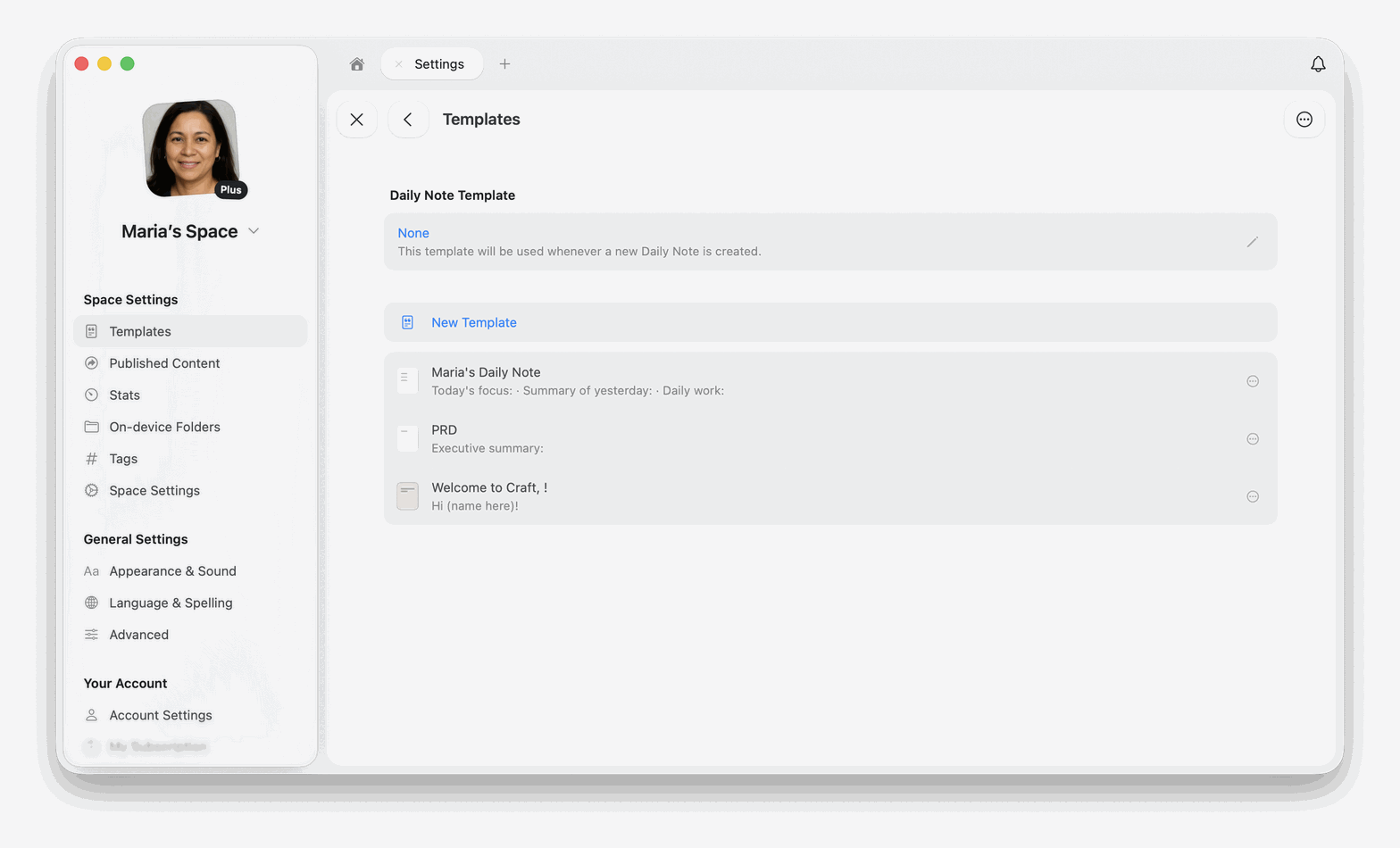
설정을 열고 Space Settings 아래의 Templates를 선택합니다.
2
페이지 상단의 Daily Note Template 제목 아래 행을 선택합니다. 템플릿을 고르기 전까지는 없음으로 표시됩니다.
3
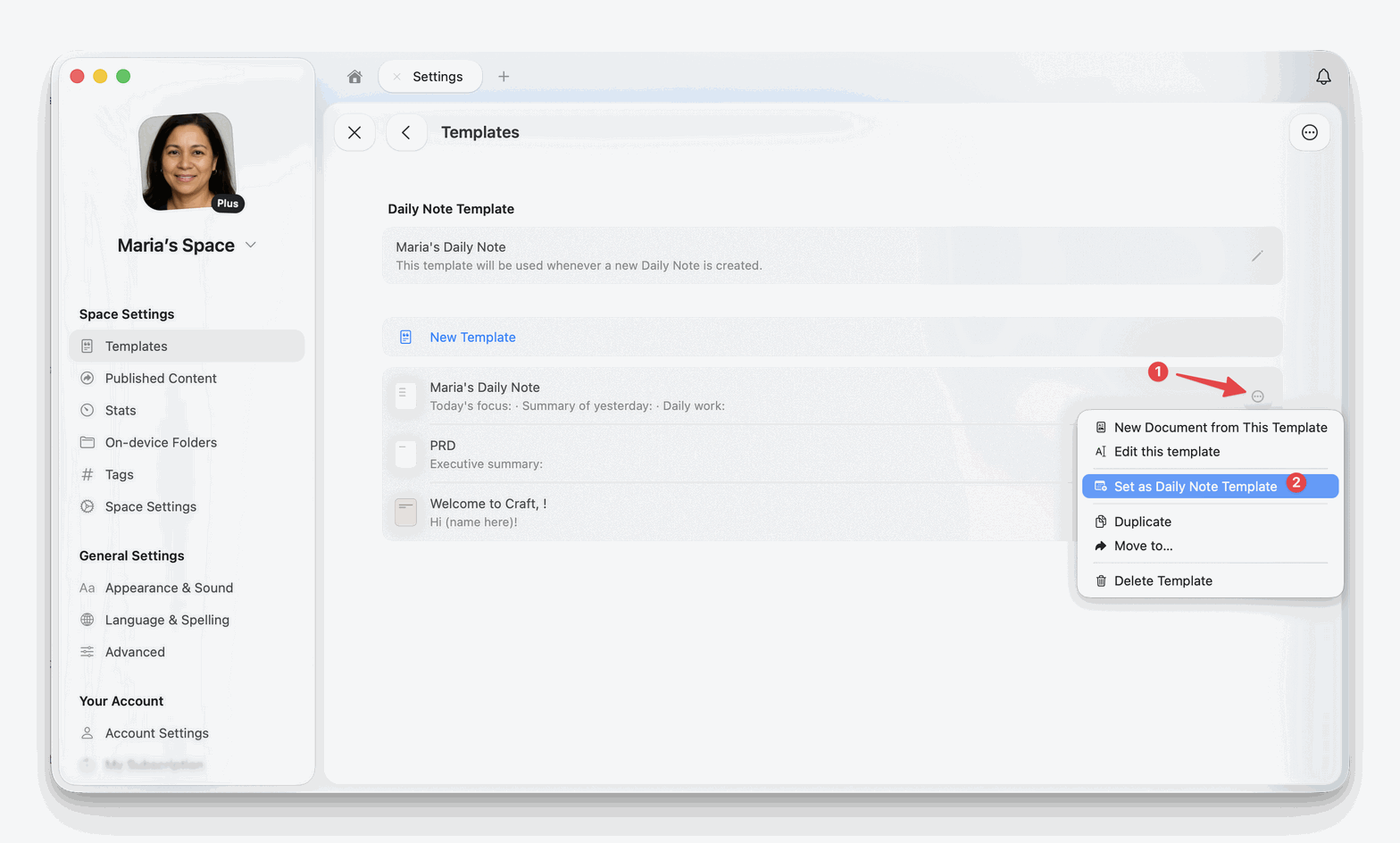
목록에서 템플릿을 고릅니다.
기본 데일리 노트 템플릿 해제하기
Daily Note Template 아래 행을 마우스 오른쪽 버튼으로 클릭하고(iPhone과 iPad에서는 길게 누르기) Clear Daily Note Template을 선택하세요. 이 항목은 템플릿이 설정되어 있을 때만 나타납니다.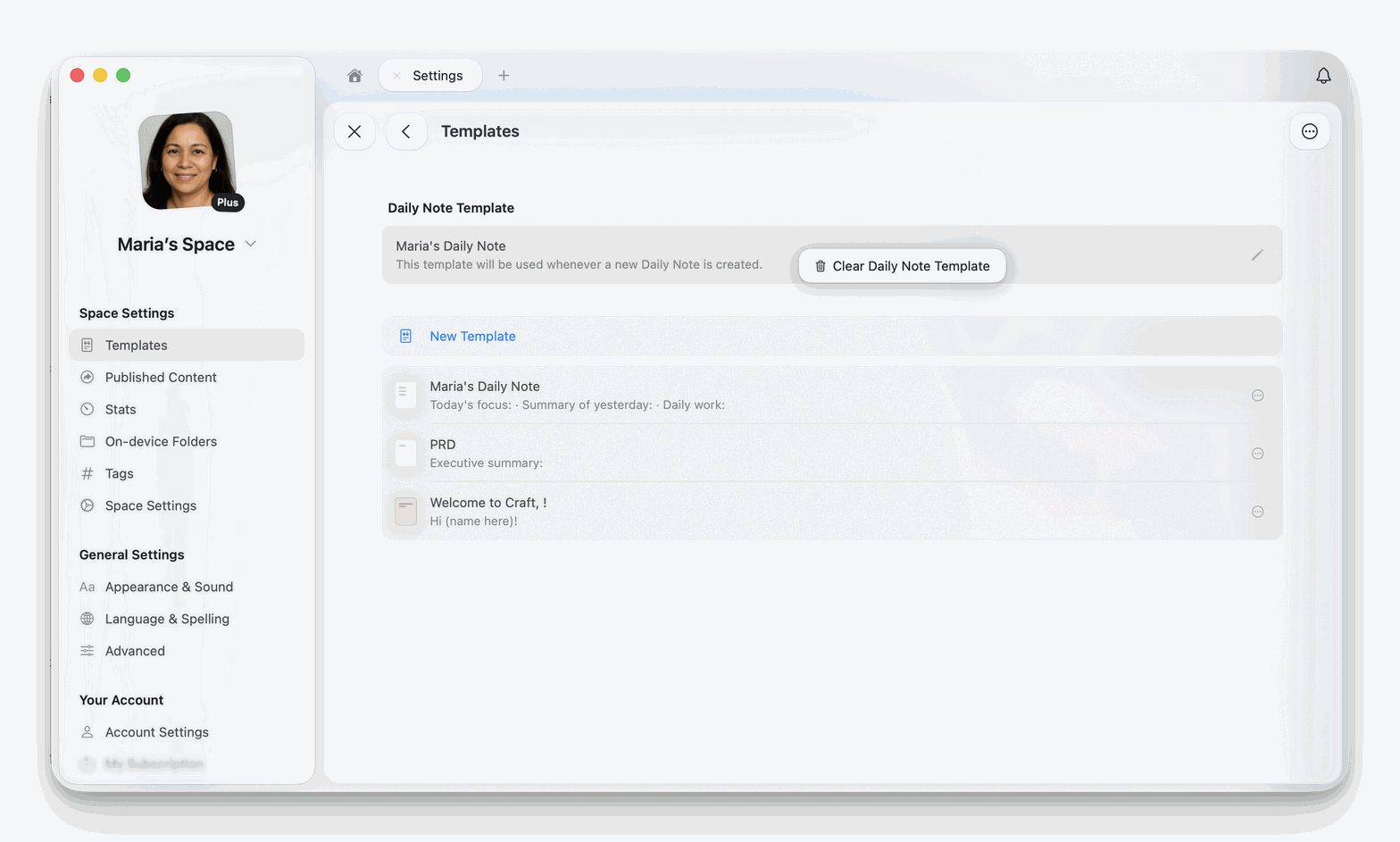
템플릿을 직접 삽입하기
데일리 노트는 문서이므로 다른 문서와 같은 방식으로 템플릿을 삽입할 수 있습니다. 여행 계획이나 워크숍 일정처럼 특정 하루에만 구조가 필요하고 모든 데일리 노트를 그 형태로 만들고 싶지 않을 때 사용하세요.1
원하는 날짜의 데일리 노트를 엽니다.
2
/template를 입력한 다음 삽입할 템플릿을 선택합니다.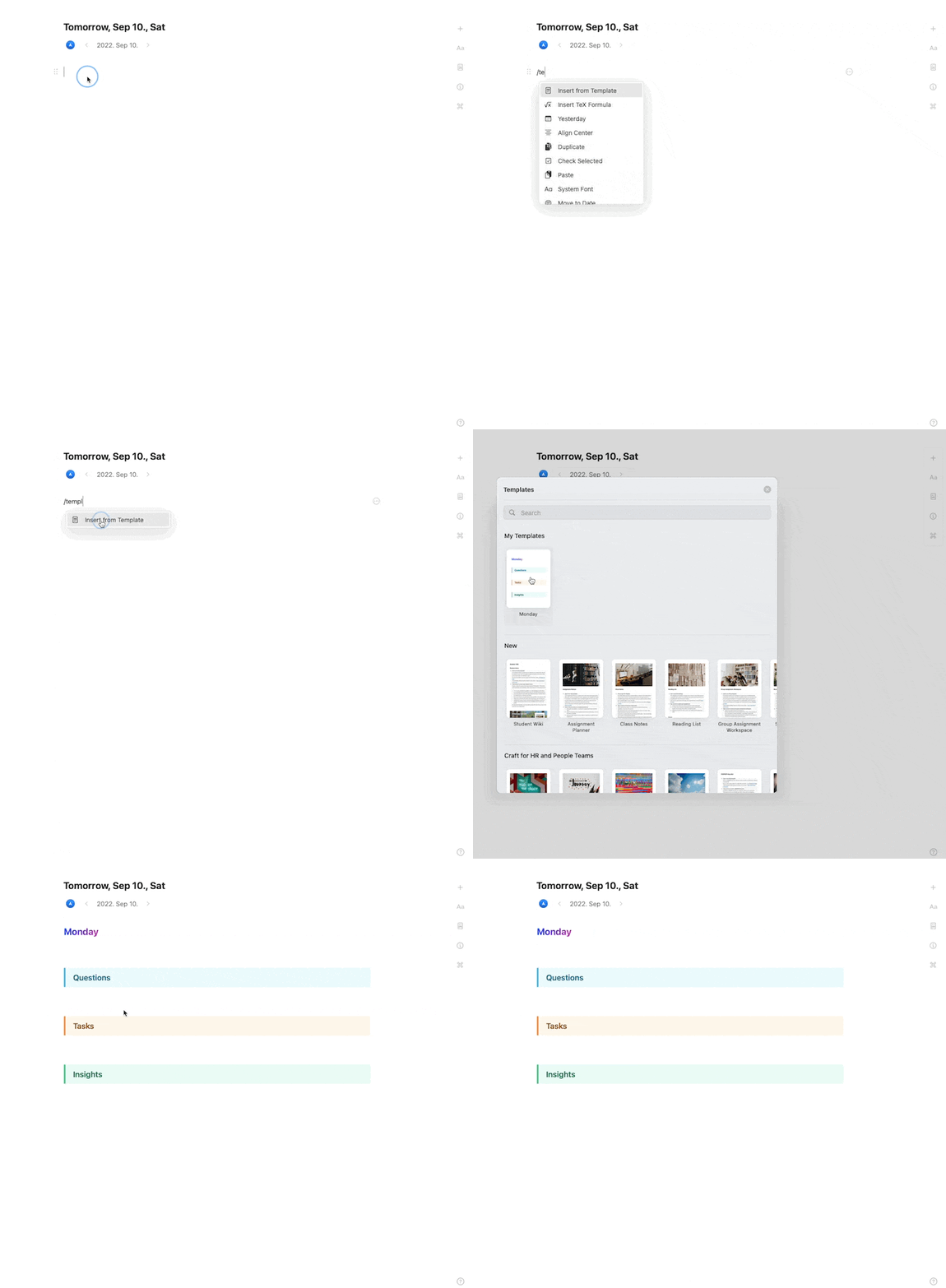
자주 쓰이는 섹션은 「오늘의 목표」, 「메모」, 「회고」입니다.
데일리 노트 정리하기
데일리 노트는 날짜 순으로 자동 정리됩니다. 다음을 할 수 있습니다:- 날짜 사이 이동하기 - 캘린더 보기를 사용하여 원하는 날짜로 이동합니다.
- 하위 페이지 추가 - 이벤트 노트나 회의록을 데일리 노트의 하위 페이지로 만듭니다.
- 날짜 간 링크 - 이전 또는 미래의 데일리 노트를
@멘션을 사용해 연결합니다.
이벤트 노트(하위 페이지로 저장)
캘린더 연동을 통해 이벤트 노트를 만들면 해당 데일리 노트 아래에 하위 페이지로 자동 추가됩니다.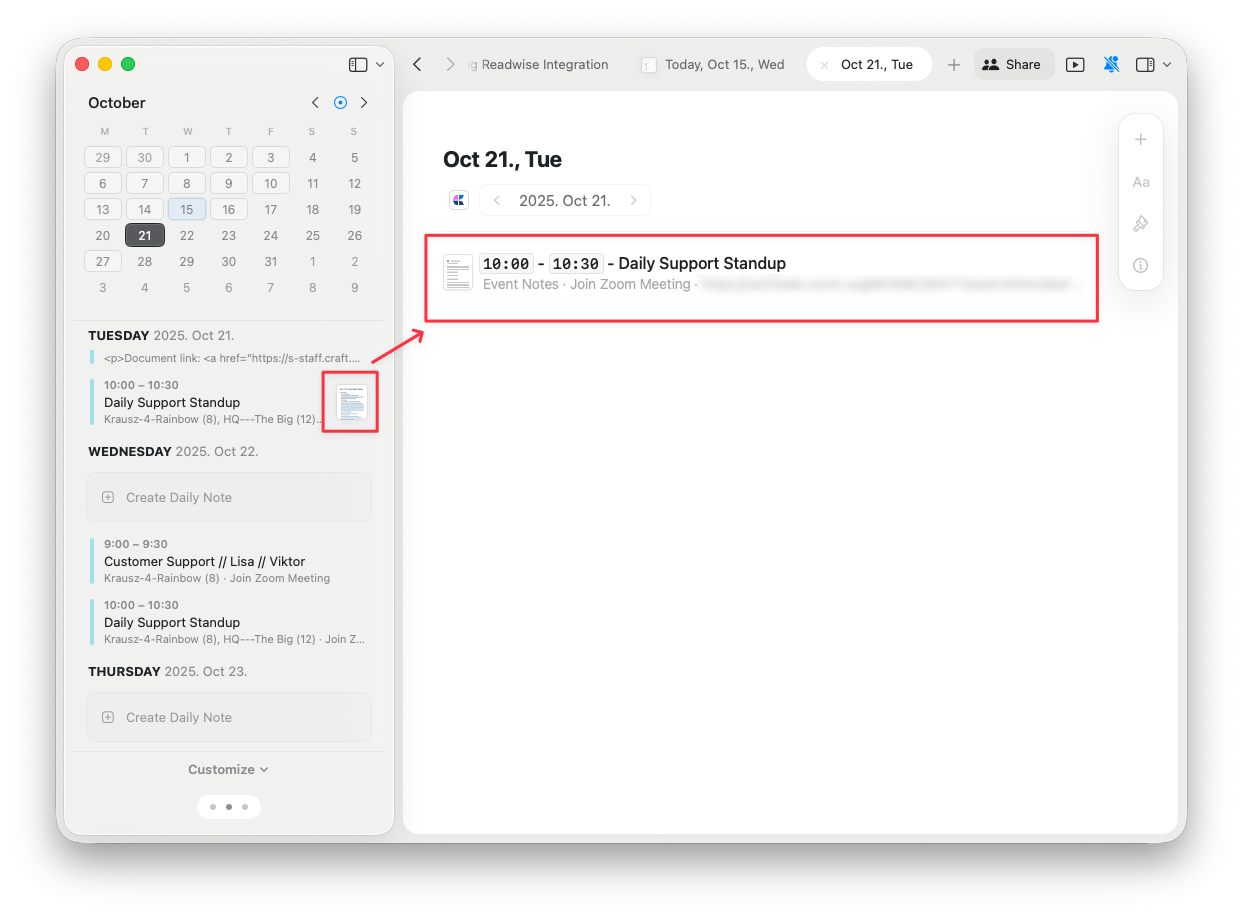
캘린더 보기에서의 데일리 노트
캘린더 보기에서는 데일리 노트가 할 일, 이벤트와 함께 표시됩니다:- 할 일 - 그날 예정된 모든 할 일을 확인합니다.
- 이벤트 - 동기화된 캘린더 이벤트를 확인합니다.
- 데일리 노트 - 생각과 계획을 기록하려면 데일리 노트를 엽니다.
데일리 노트 사용 모범 사례
아침 계획 세우기
데일리 노트를 열어 하루를 시작하세요. 다음을 수행합니다:- 예정된 할 일을 검토합니다.
- 캘린더 이벤트를 확인합니다.
- 핵심 우선순위를 적습니다.
- 전날 밤에 기록해 둔 항목을 추가합니다.
하루 동안
데일리 노트를 다음 용도로 활용하세요:- 회의록을 하위 페이지로 기록합니다.
- 떠오르는 생각과 아이디어를 추가합니다.
- 할 일 상태를 업데이트합니다.
- 의사결정과 배운 점을 기록합니다.
저녁 회고
하루를 마무리할 때는 다음을 합니다:- 오늘 완료한 일들을 검토합니다.
- 완료되지 않은 할 일을 향후 날짜로 옮깁니다.
- 회고나 배운 점을 작성합니다.
- 내일을 계획합니다.
관련 문서
캘린더
데일리 노트, 할 일, 이벤트를 한곳에서 확인하세요
할 일
중앙 허브에서 문서 전반의 할 일을 관리합니다
템플릿
문서에 재사용 가능한 구조를 만듭니다
캘린더 연동
Apple Calendar를 연결해 데일리 노트에서 이벤트를 확인합니다
블록과 페이지
하위 페이지가 데일리 노트 및 이벤트 노트와 어떻게 작동하는지 알아봅니다