

블록 수식
블록 수식은 독립적인 방정식 블록으로, 한 줄 전체를 차지하며 가운데 정렬됩니다. 중요한 방정식, 유도 과정, 다중 줄 수식에 적합합니다.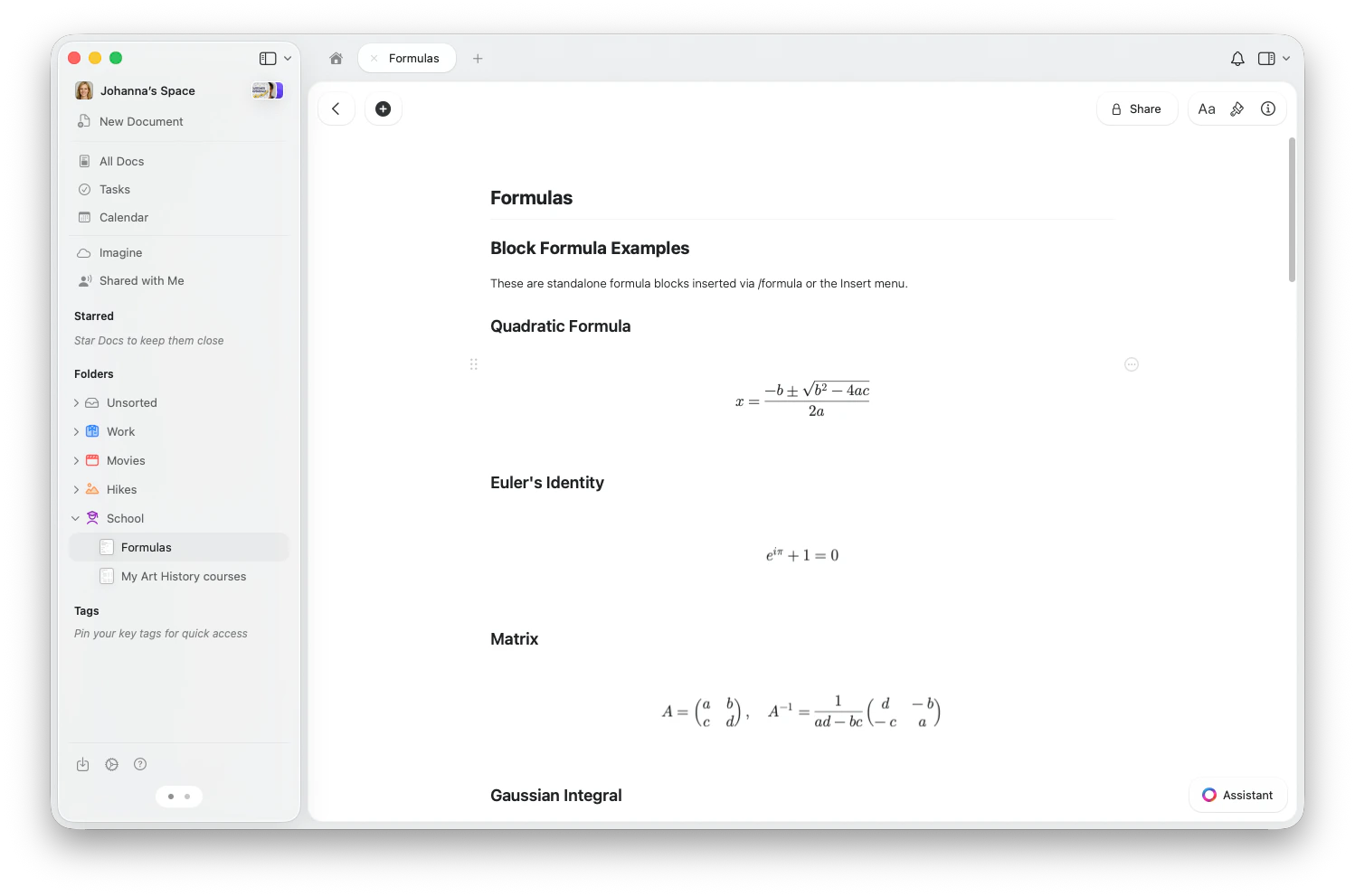
블록 수식 삽입하기
- macOS
- iOS
- Web
/formula를 입력한 후 슬래시 메뉴에서 수식 삽입 (TeX) 을 선택하세요- 또는 툴바의 삽입 메뉴를 열고 수식 (TeX) 을 선택하세요
블록 수식 편집하기
블록 수식을 클릭하면 수식 편집기가 열립니다. 입력 필드에 LaTeX 코드를 입력하면 위쪽에서 렌더링된 수식이 실시간으로 업데이트됩니다.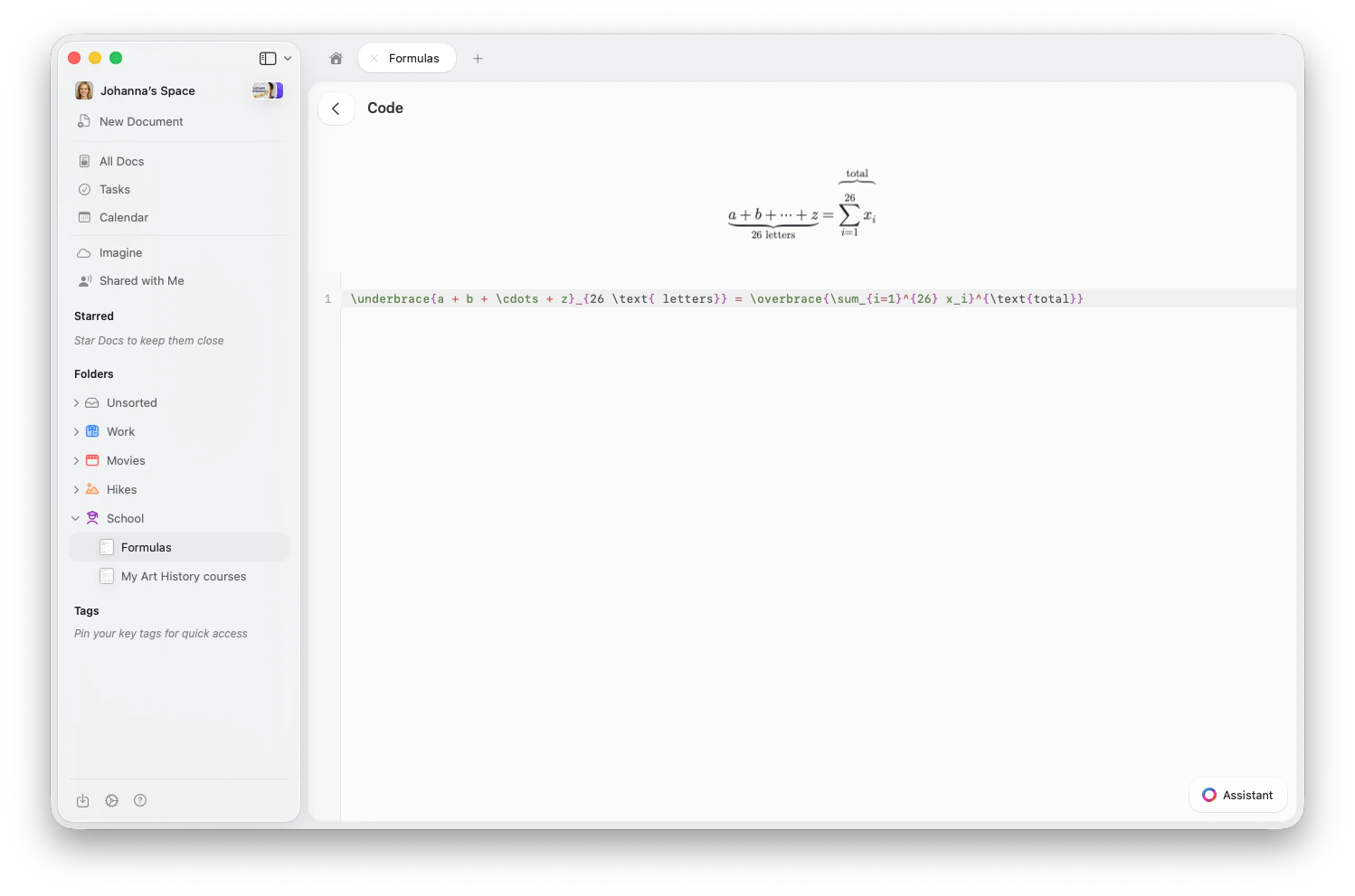
인라인 수식
인라인 수식은 변수, 표현식, 짧은 방정식을 텍스트 안에 표시합니다.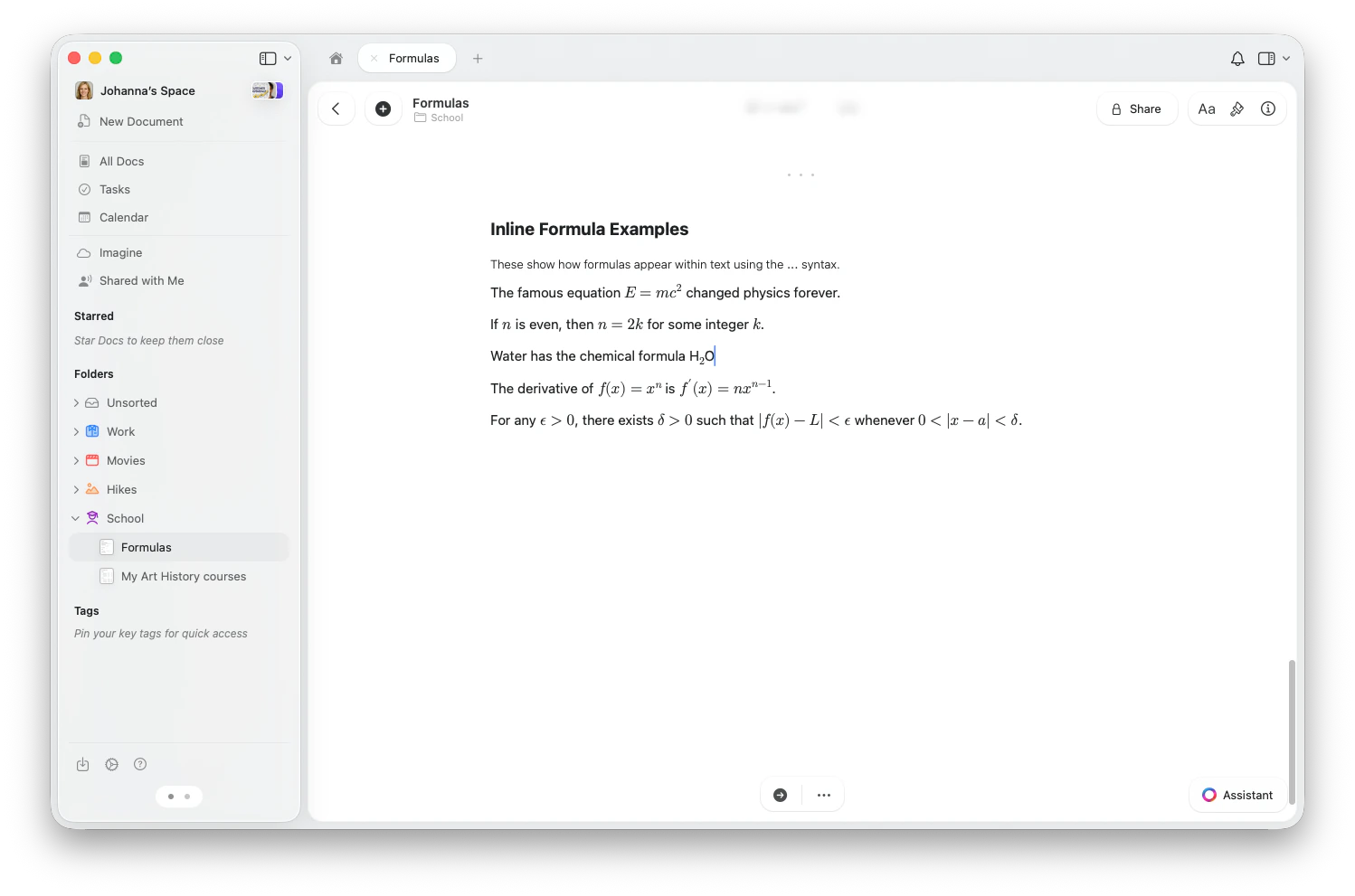
$$를 입력해 수식을 시작합니다- LaTeX 표기법을 입력합니다 (예:
E = mc^2) $$를 다시 입력해 수식을 표시합니다 (예:$$E = mc^2$$)
$$x^2+y^2=z^2$$와 같이 전체 표현식을 입력하세요. 시작하는 $$ 바로 뒤나 끝나는 $$ 바로 앞에 공백을 넣지 마세요. $$E = mc^2$$와 같이 표현식 안에는 공백을 넣을 수 있습니다. 시작하는 $$만 입력하면 편집기가 열리지 않습니다.
iPhone 또는 iPad에서 인라인 수식을 편집하려면 표시된 수식을 탭한 다음 연필 아이콘을 탭하세요. 수식 패널에서 $$ 구분자 없이 LaTeX 표현식을 편집한 다음 저장을 탭하세요.
문장 안의 변수나 짧은 식에는 인라인 수식을 사용하세요. 중요한 독립 방정식, 유도 과정, 또는 여러 줄에 걸친 수식에는 블록 수식을 사용하세요.
LaTeX 빠른 참조
Craft에서 자주 사용하는 LaTeX 명령어를 정리했습니다.기본 수학
연산자 및 관계
구조
행렬
행렬
괄호형 행렬에는 다른 행렬 유형:
\begin{pmatrix}...\end{pmatrix}를, 대괄호형에는 bmatrix를 사용하세요:vmatrix (세로 막대), Vmatrix (이중 막대), Bmatrix (중괄호).경우 (조각 함수)
경우 (조각 함수)
다중 줄 방정식 (정렬)
다중 줄 방정식 (정렬)
align*를 사용해 & 기호를 기준으로 방정식을 정렬하세요:배열 및 표
배열 및 표
열 정렬 지정자(l, c, r)와 함께
\begin{array}{lcr}를 사용하고, \\로 행을 구분하세요:장식
취소선 및 박스 표현
취소선 및 박스 표현
\cancel{x}— 대각선 취소선\bcancel{x}— 역방향 대각선\xcancel{x}— X 취소선\boxed{expression}— 결과에 박스 그리기
위아래 중괄호 및 화살표
위아래 중괄호 및 화살표
\overbrace{a+b+c}^{\text{label}}— 위쪽 중괄호\underbrace{a+b+c}_{\text{label}}— 아래쪽 중괄호\overrightarrow{AB}— 위쪽 화살표 (오른쪽)\overleftarrow{AB}— 위쪽 화살표 (왼쪽)
늘어나는 화살표
늘어나는 화살표
레이블에 맞게 늘어나는 화살표:
\xrightarrow[\text{below}]{\text{above}}— 레이블이 있는 오른쪽 화살표\xleftarrow{\text{label}}— 왼쪽 화살표\xRightarrow{}— 이중 오른쪽 화살표\xleftrightarrow{}— 양방향 화살표
크기 조정
크기 조정
구분 기호 크기를 수동으로 조정하세요:
\big( \Big( \bigg( \Bigg(— 점점 커지는 괄호- 모든 구분 기호 유형에 적용 가능:
(),[],\{\},|,\|
색상
수식의 일부에 색상을 추가하세요:\color{blue}{x+y}— 하위 식에 색상 적용\textcolor{red}{x}— 텍스트에 색상 적용\colorbox{yellow}{expression}— 배경에 색상 적용
\red{x}, \blue{x}, \green{x}, \purple{x} 등.
특수 표기법
물리학
물리학
Craft에는 물리학 표기법 명령어가 기본으로 포함되어 있습니다:
\abs{x}— 절댓값\norm{x}— 노름\dd{x}— 미분\dv{f}{x}— 전미분\pdv{f}{x}— 편미분\grad,\curl,\divergence,\cross— 벡터 미적분 연산자\vb{F}— 벡터 볼드체
양자역학 (브라-켓 표기법)
양자역학 (브라-켓 표기법)
\bra{\psi}— 브라 ⟨ψ|\ket{\phi}— 켓 |φ⟩\braket{\psi | \phi}— 내적 ⟨ψ|φ⟩
수 집합 단축키
수 집합 단축키
흑판 볼드체를 사용한 주요 수 집합 단축키:
\R— 실수 ℝ\N— 자연수 ℕ\Z— 정수 ℤ\Q— 유리수 ℚ\C— 복소수 ℂ
\mathbb{X}를 사용하세요.사용자 정의 매크로
사용자 정의 매크로
표준 TeX 매크로 문법을 사용해 수식 안에서 재사용 가능한 명령어를 정의할 수 있습니다:
\newcommand{\cmd}[n]{definition} 문법도 사용할 수 있습니다.방정식 태그
\tag{n}으로 방정식에 레이블을 붙이세요:
\tag*{text}를, 정렬 환경에서 번호를 숨기려면 \notag를 사용하세요.
예시
시작에 도움이 되는 실제 수식 예시입니다:위첨자 및 아래첨자
인라인 수식으로 위첨자·아래첨자를 빠르게 서식 지정하기
코드 블록
구문 강조 기능이 있는 코드 블록 삽입 및 서식 지정
마크다운 단축키
인라인 수식을 포함한 마크다운 스타일 단축키로 텍스트 서식 지정