

미디어 삽입하기
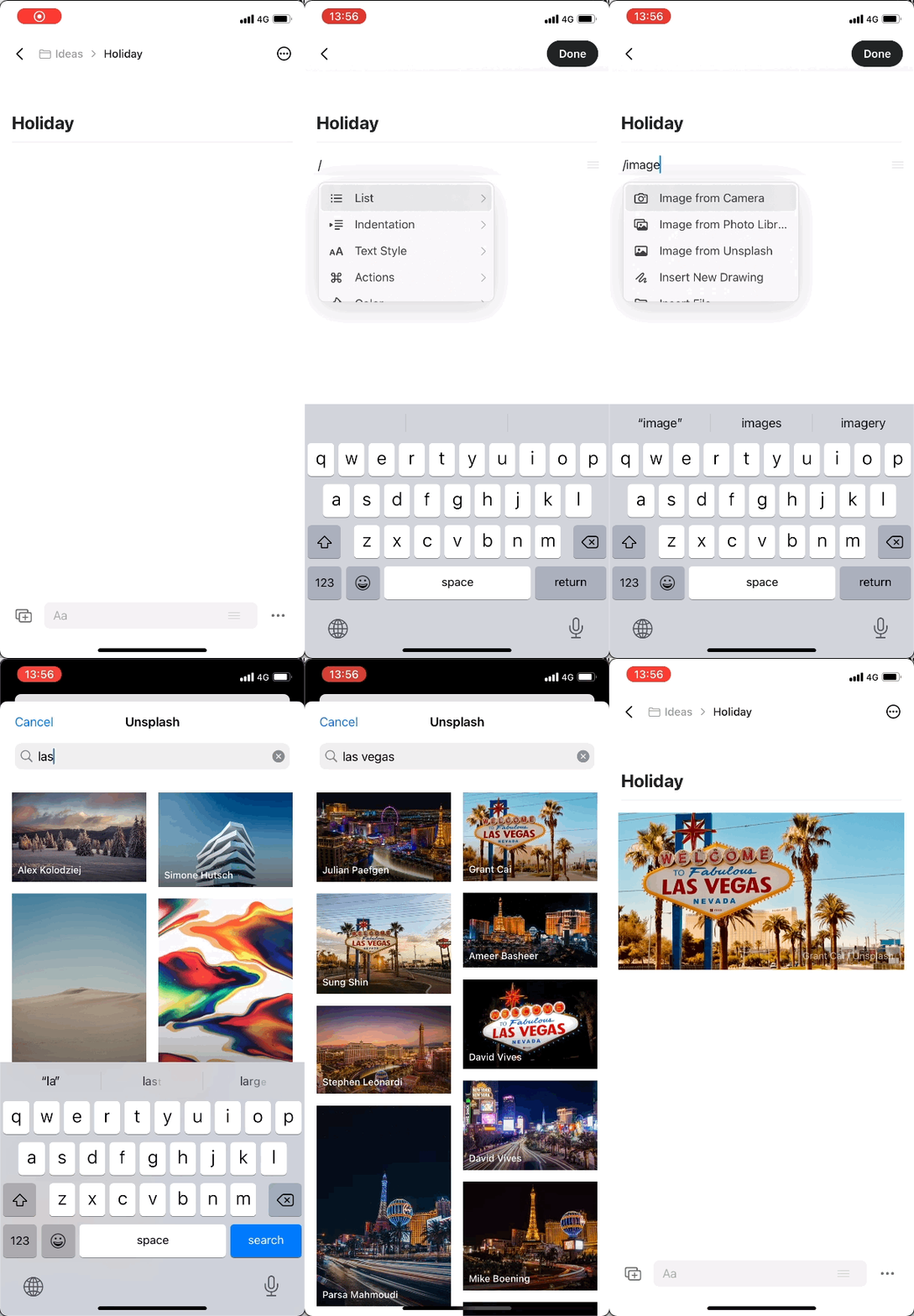
슬래시 메뉴, 플러스 버튼을 사용하거나 드래그 앤 드롭으로 문서에 미디어를 추가하세요.- macOS
- iOS
- Windows/Web
/를 입력하고 메뉴에서 원하는 미디어 유형을 선택하세요. 폴더나 웹사이트에서 Mac 앱으로 이미지를 드래그 앤 드롭할 수도 있습니다.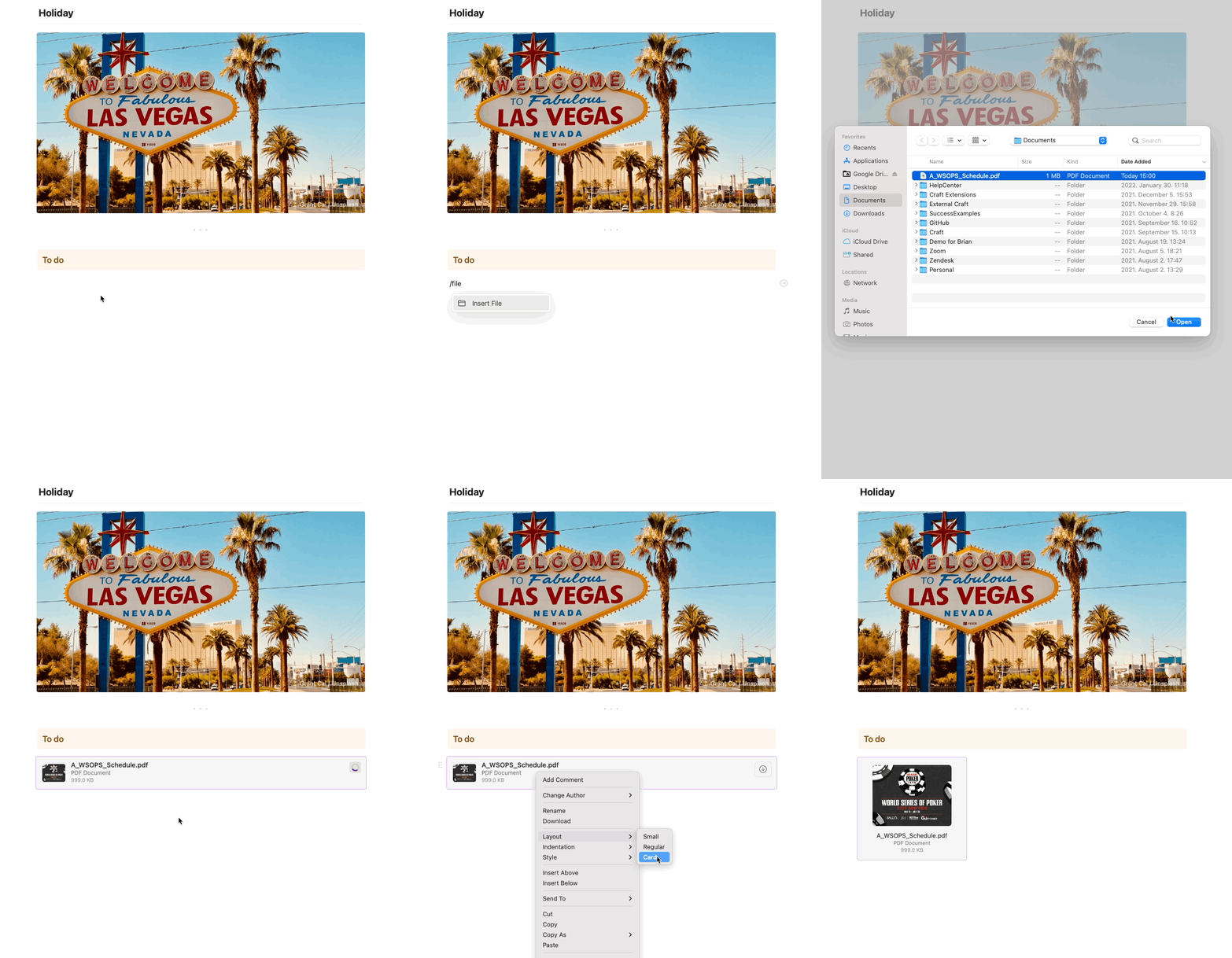
헤더 이미지의 경우 최적의 표시를 위해 1200 x 630 이미지 크기를 권장합니다.
이미지
Craft는 이미지의 원본 품질을 보존합니다. 이미지를 미리보기로 열면(탭하거나 더블클릭) 항상 전체 품질로 렌더링되며, Craft에서 이미지를 다운로드할 때도 마찬가지입니다.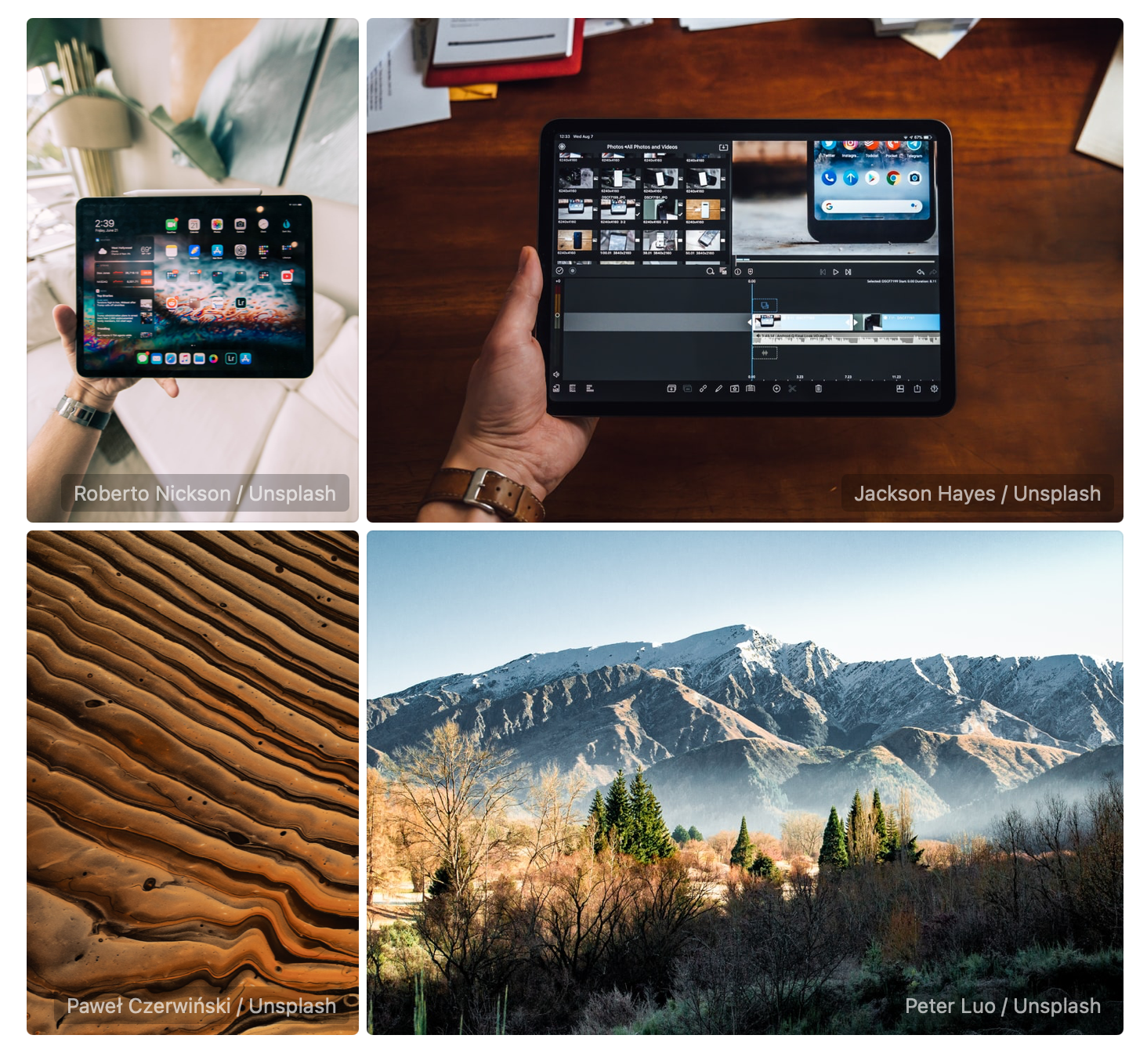
지원되는 이미지 형식
Craft는 다음을 포함한 모든 표준 이미지 형식을 지원합니다:- PNG, JPEG, GIF – 기존 웹 형식
- WebP – 더 나은 압축을 제공하는 최신 웹 형식
- AVIF (Advanced Video Image Format) – 뛰어난 압축을 제공하는 차세대 형식
- SVG – 벡터 그래픽 (벡터 데이터로 보존되며 첨부 파일 블록으로 표시)
- HEIC – iOS 네이티브 형식 (iOS/Mac에서 업로드할 때)
- JPEG 대비 최대 50% 작은 파일 크기
- 작은 파일 크기에서도 더 나은 품질
- 많은 이미지가 있는 문서에 이상적이며 저장 공간 사용량 감소
Web 또는 Windows 앱을 통해 업로드된 .webp 및 .heic 이미지는 첨부 파일 블록으로 나타날 수 있습니다. 모든 플랫폼에서 최상의 호환성을 위해 PNG 또는 JPEG 형식을 사용하세요.
자동 레이아웃
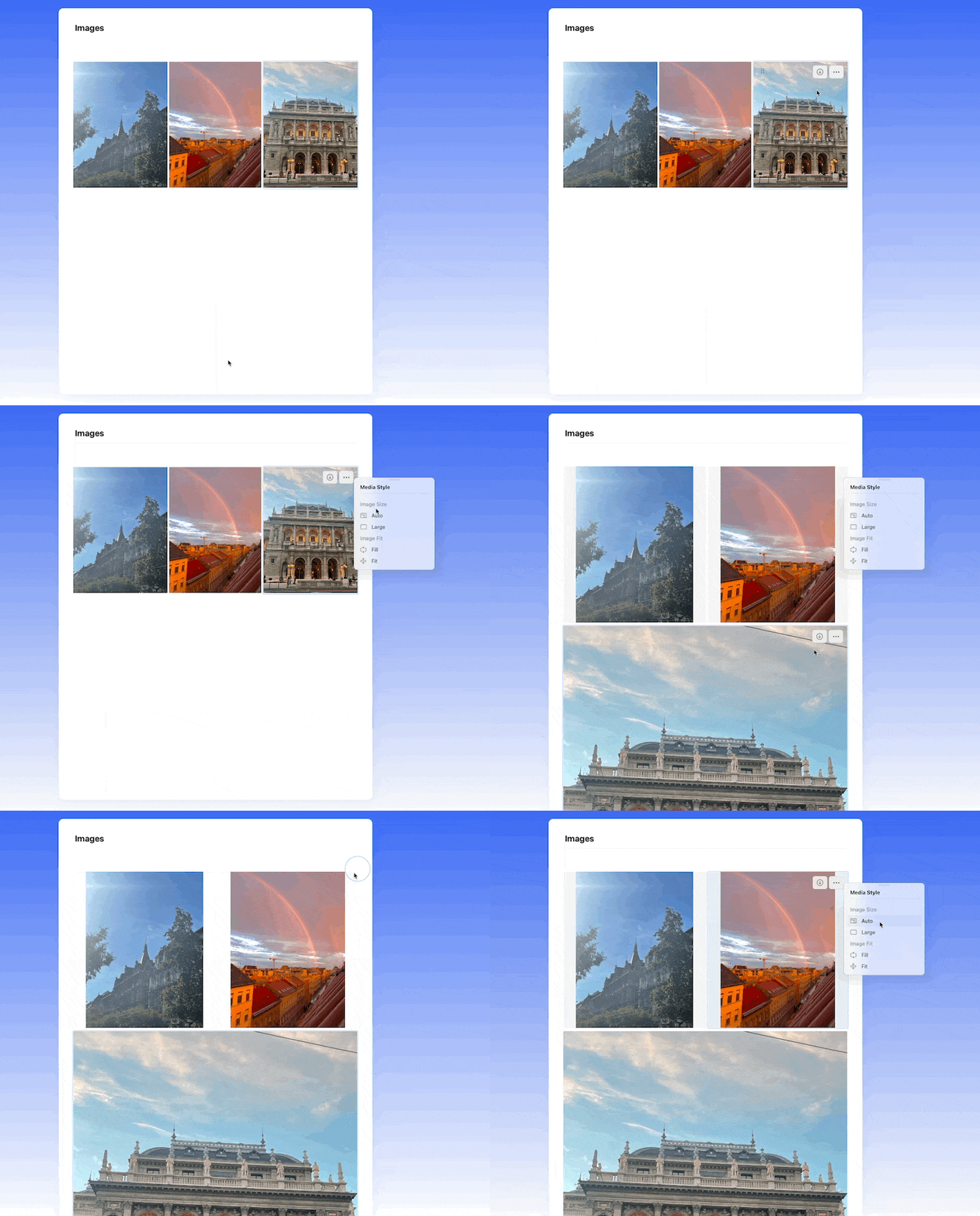
Craft는 비슷한 크기의 이미지를 나란히 배치할 때 직관적으로 함께 배열합니다. 문서의 썸네일은 앱 성능을 보존하기 위해 해상도가 낮을 수 있지만, 원본 품질은 항상 유지됩니다.이미지 재배열
자동으로 그룹화된 이미지를 재배열하려면:- 문서의 다른 블록으로 이동
- … 메뉴에서 “이미지 크기” 설정을 “자동”에서 “크게”로 변경
갤러리 보기
이미지를 더블클릭(터치 기기에서는 탭)하면 갤러리 뷰어에서 열립니다. 뷰어는 앱 창(또는 브라우저 탭) 전체를 채우며 문서의 모든 이미지가 포함되어 있어, 페이지를 스크롤하지 않고도 이미지를 하나씩 넘겨볼 수 있습니다. 하위 페이지에 있는 이미지는 포함되지 않습니다.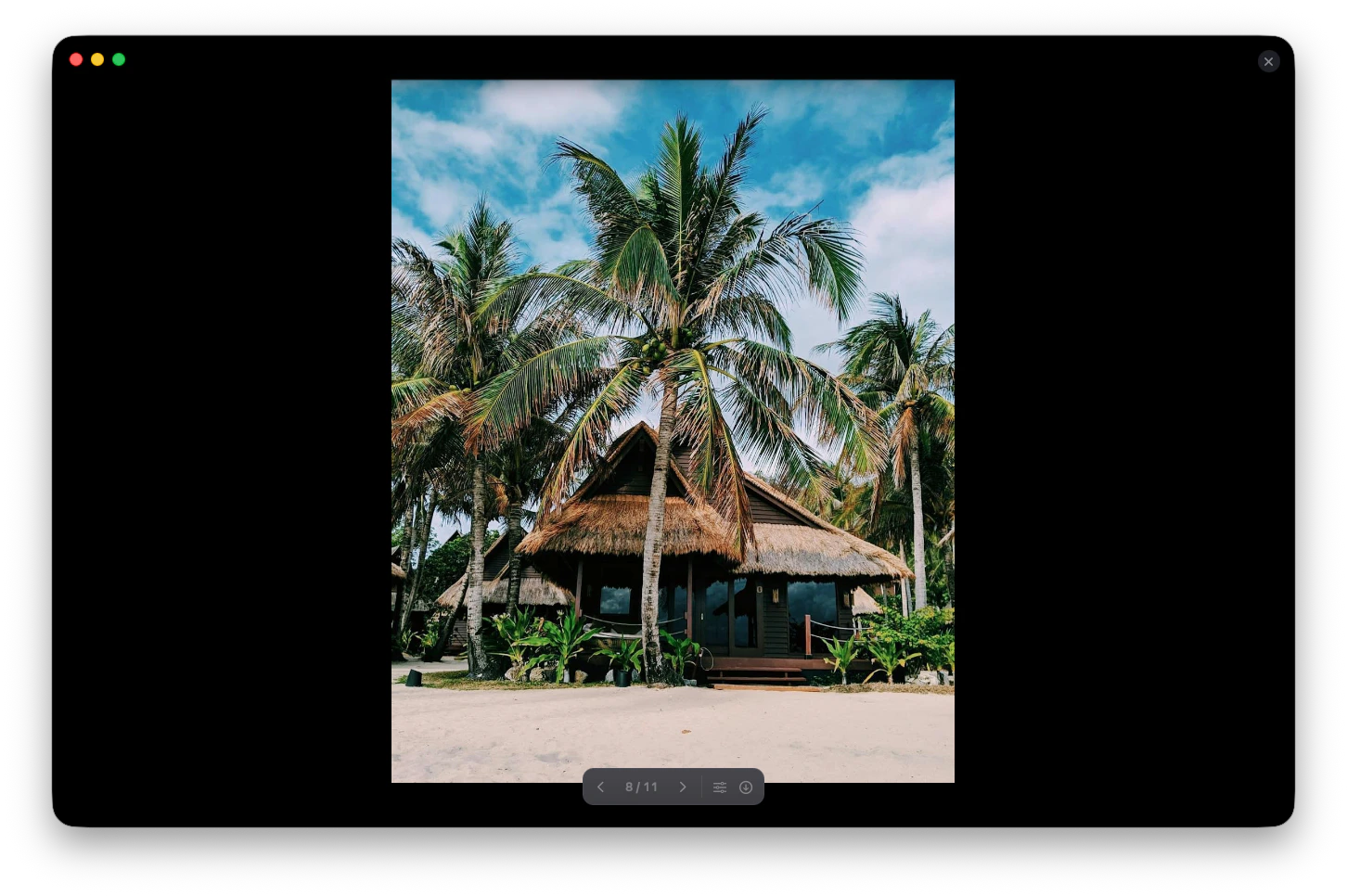
비디오
Craft는 비디오 파일을 변환하거나 압축하지 않으며 원본 품질이 보존됩니다. 모든 비디오 형식을 Craft 문서에 업로드할 수 있습니다.비디오 형식
- 지원되는 미리보기: .mp4 및 .mov 파일은 썸네일 미리보기를 표시합니다
- 첨부 파일 블록: .avi, .wmv 및 기타 일반적이지 않은 형식은 표준 첨부 파일 블록으로 표시됩니다
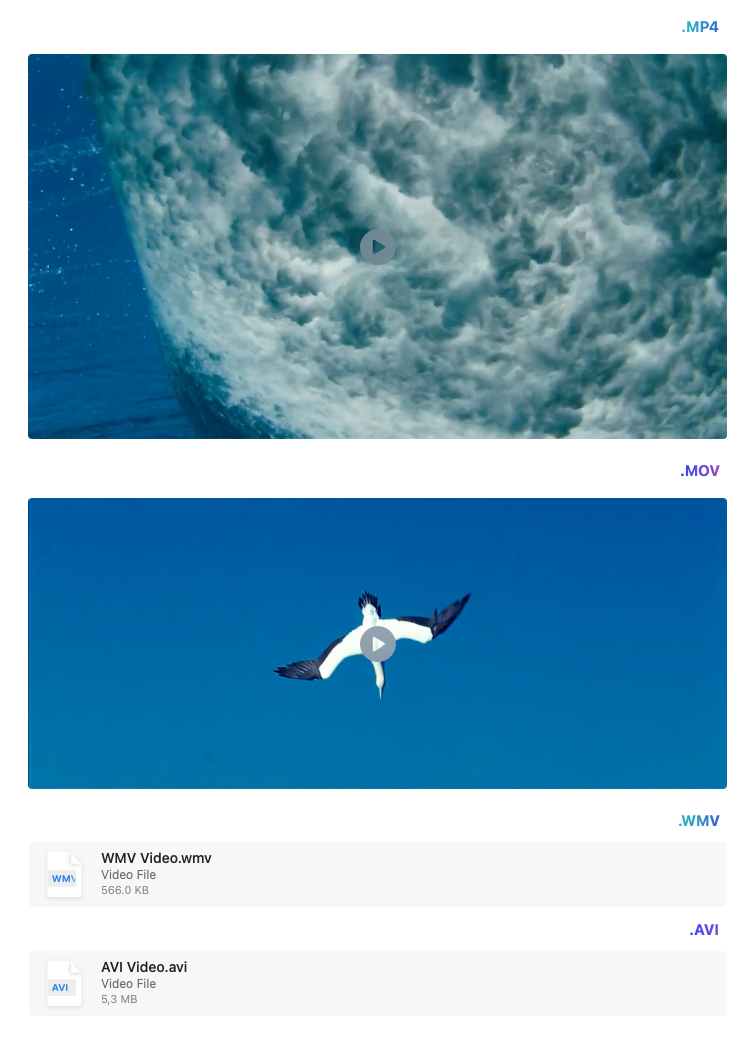
비디오 재생
썸네일 미리보기가 있는 비디오는 Craft 내의 별도 플레이어에서 열립니다. 첨부 파일 블록으로 표시되는 비디오는 먼저 다운로드한 후 호환되는 프로그램으로 재생해야 합니다.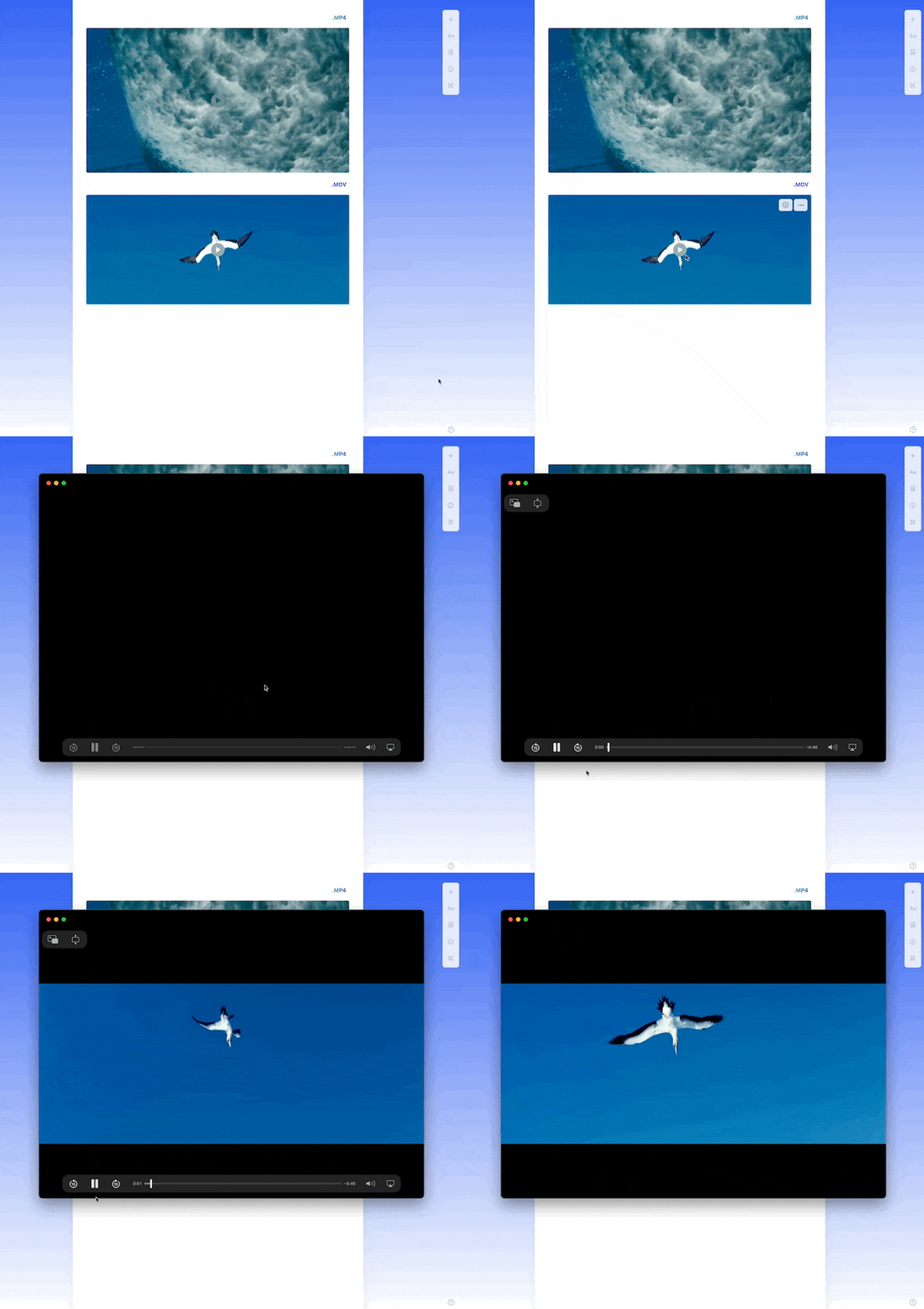
오디오 파일
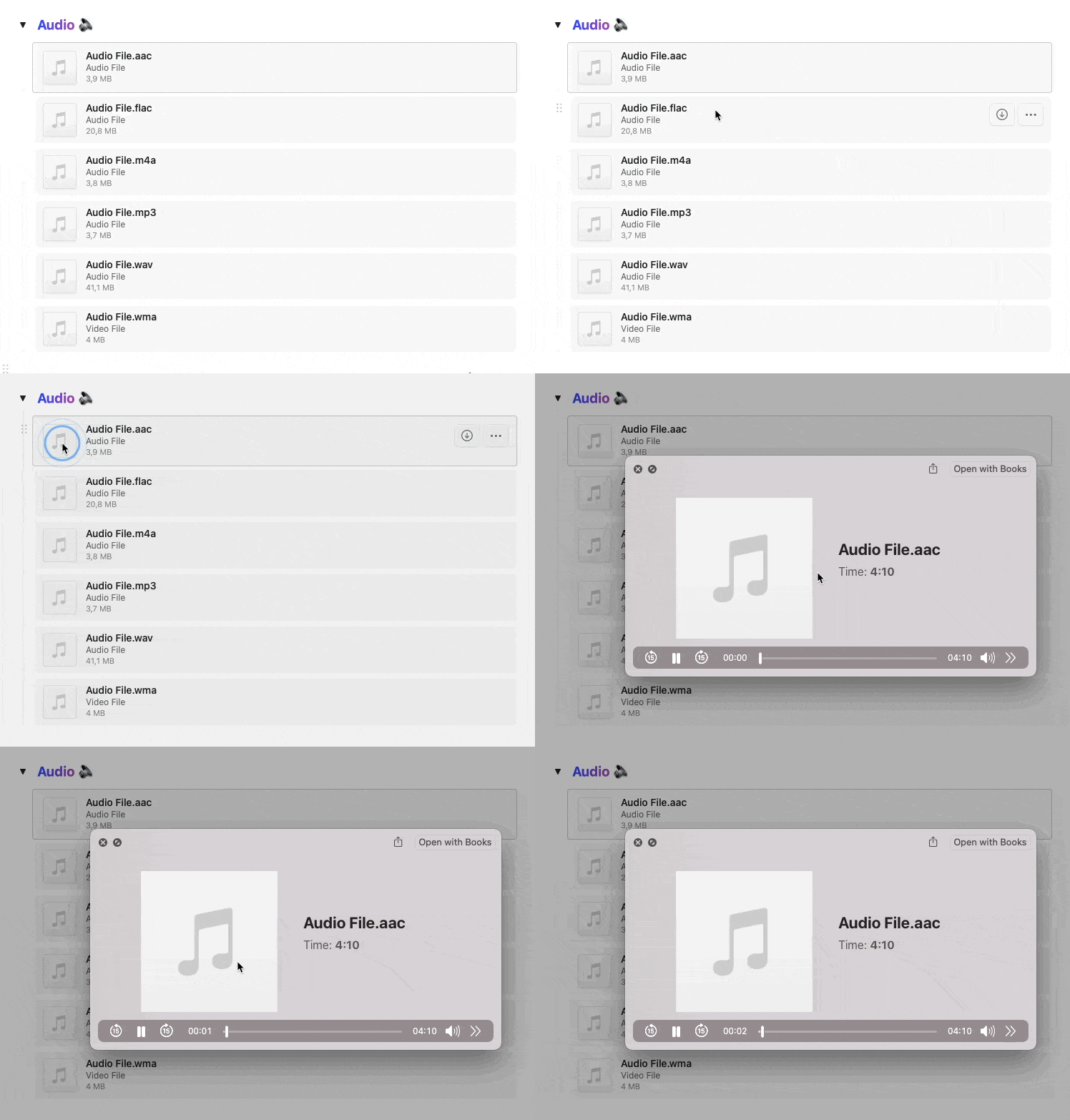
오디오 파일은 문서에서 표준 첨부 파일 블록으로 표시됩니다. 오디오 파일을 클릭하거나 탭하면 별도의 플레이어 창에서 열립니다.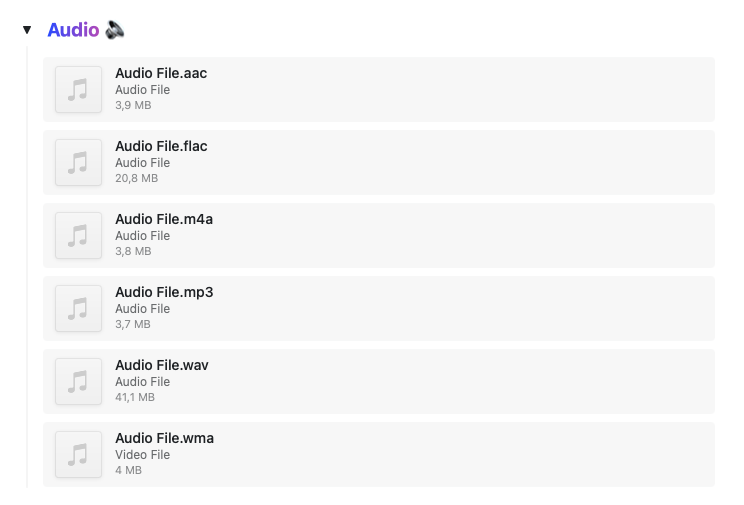
Unsplash 통합
Craft는 Unsplash와 통합되어 수백만 장의 고품질 무료 사진에 액세스할 수 있습니다. 이미지를 삽입할 때 Unsplash 옵션을 선택하여 Craft 내에서 직접 전문 사진을 탐색하고 검색하세요. 다음과 같은 용도로 특히 유용합니다:- 헤더 이미지
- 시각적 영감
- 전문적인 문서
- 프레젠테이션 및 게시된 페이지