

파일 첨부
Craft 문서에는 Word 파일, PDF, Excel 스프레드시트 등 모든 종류의 문서를 업로드할 수 있습니다.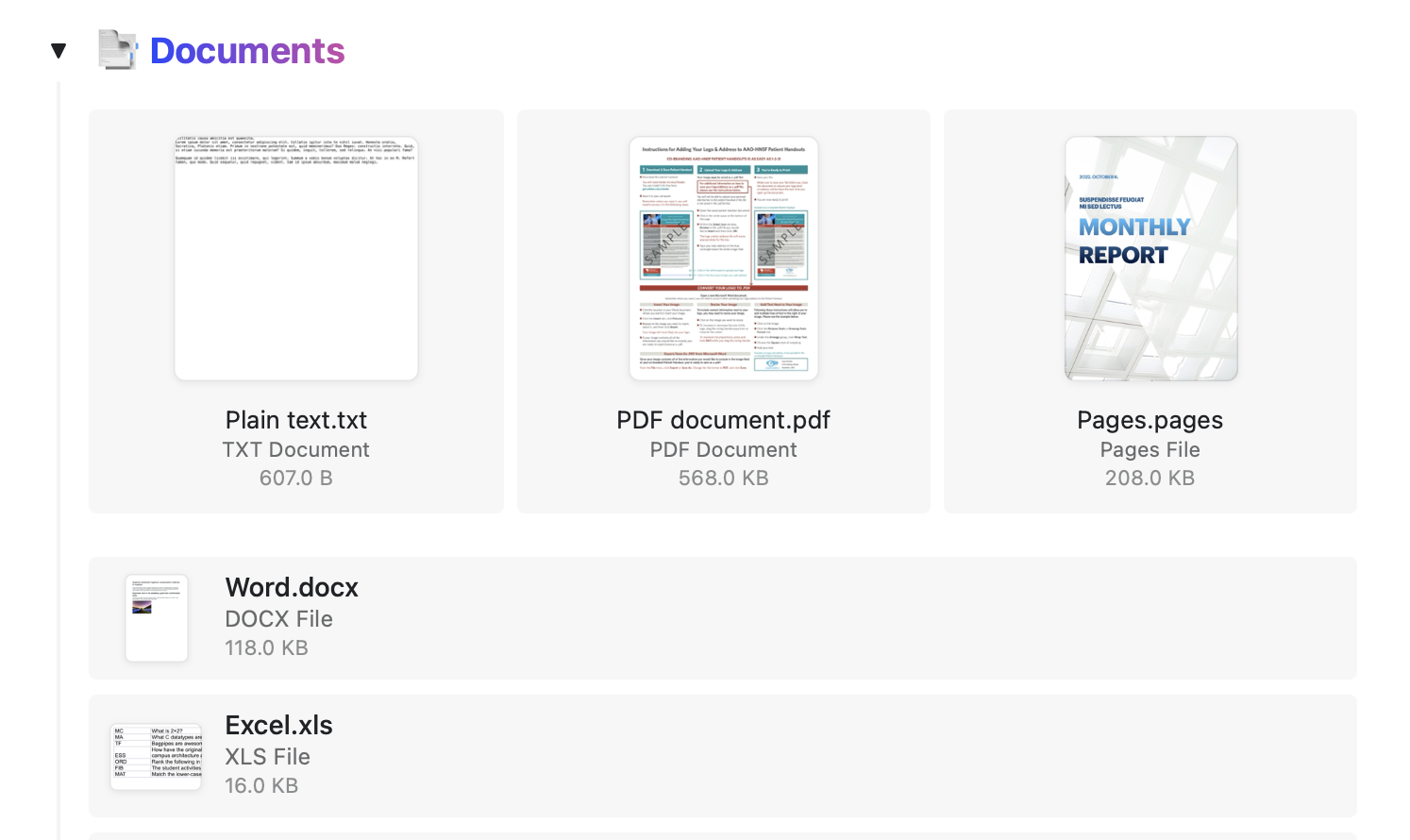
파일 열기
- macOS/iOS
- Web
- Windows
Word, PDF, Excel 파일과 같이 편집 가능한 문서는 Craft에서 직접 열 수 있습니다. 파일은 각각의 애플리케이션에서 열립니다.
링크
Craft는 자동 리치 미리보기와 다양한 사용자화 옵션을 갖춘 강력한 링크 처리 기능을 제공합니다.자동 리치 링크
빈 블록에 링크를 붙여넣으면 Craft가 썸네일, 제목, 설명을 포함한 리치 링크를 자동으로 생성합니다.
링크 레이아웃
리치 링크의 시각적 모양은 three-dot menu를 사용하여 변경할 수 있습니다. 다음 세 가지 레이아웃 중에서 선택하십시오:- Small - 간결한 미리보기
- Regular - 썸네일이 있는 표준 크기
- Card - 전체 너비 카드 레이아웃
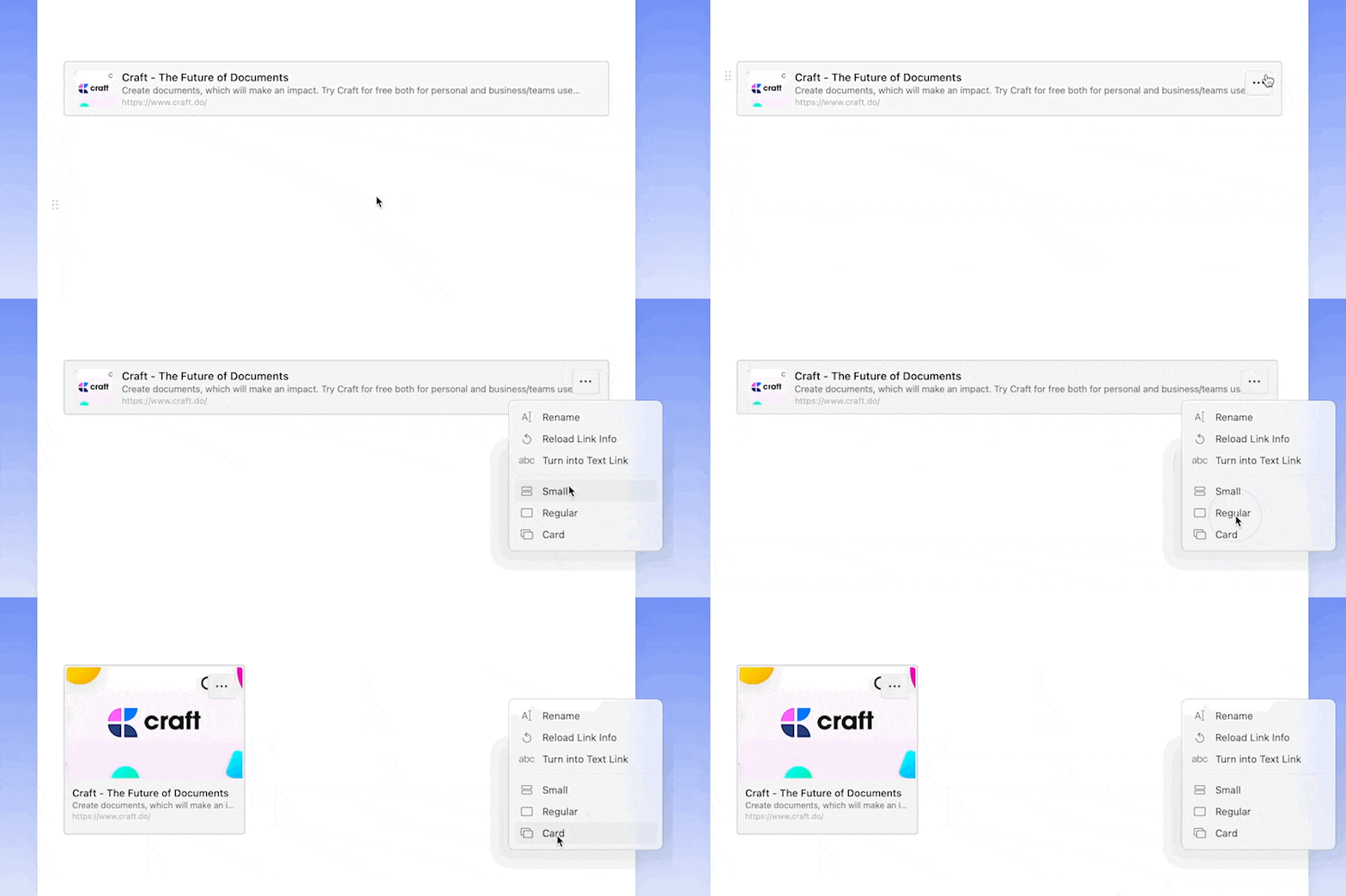
링크 사용자화
리치 링크의 제목과 설명을 편집하여 콘텐츠에 더 적합하게 만드십시오. 이러한 필드를 사용자화하려면 three-dot menu를 사용하십시오.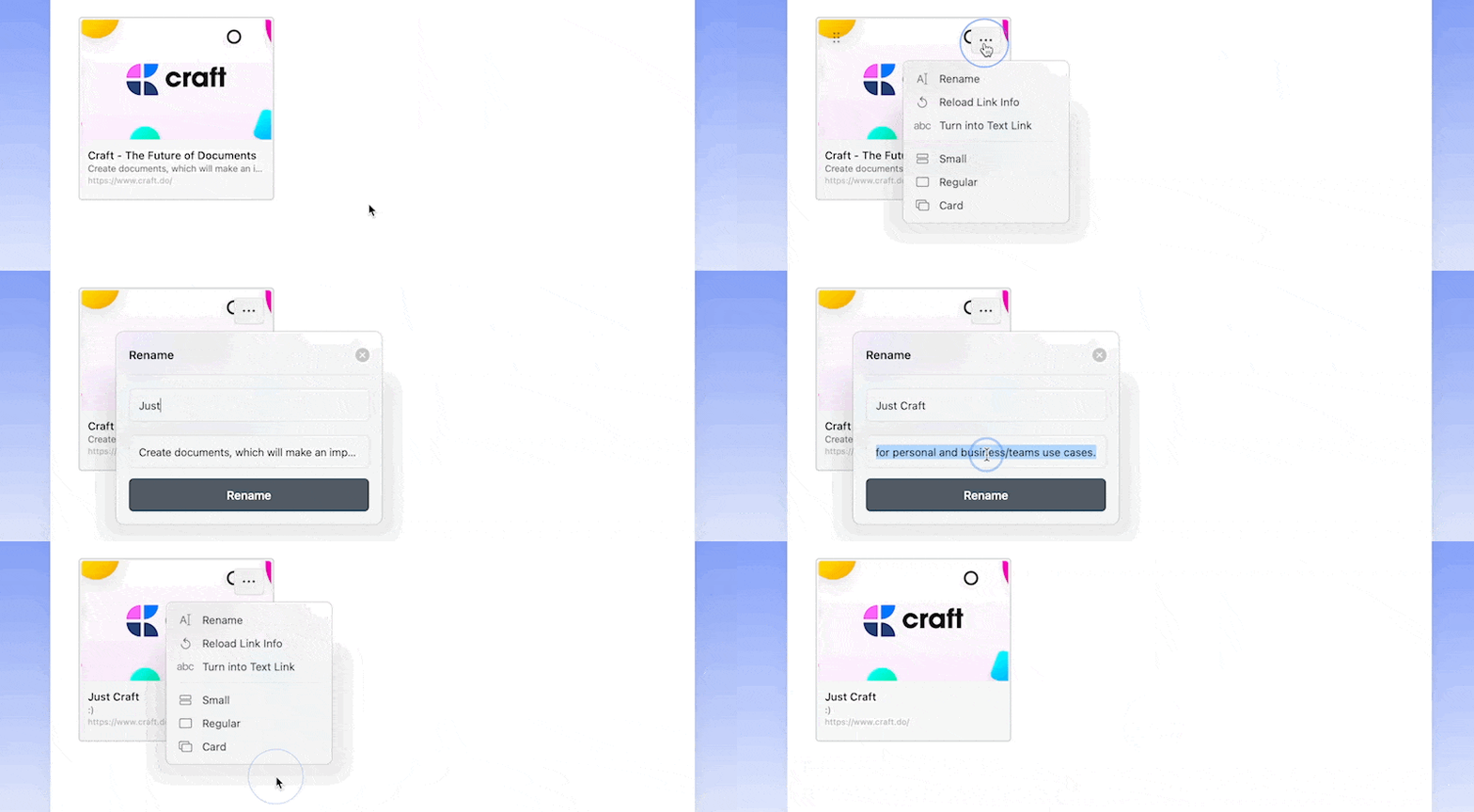

리치 링크 방지
일반 텍스트 링크를 선호하는 경우 Craft가 자동으로 리치 링크를 생성하지 않게 할 수 있습니다:- 문장 중간에 링크를 삽입하십시오
- 빈 블록에 링크를 붙여넣기 전에 스페이스를 입력하십시오
- 리치 링크를 텍스트로 변환하려면 three-dot menu를 사용하십시오

텍스트 링크 만들기
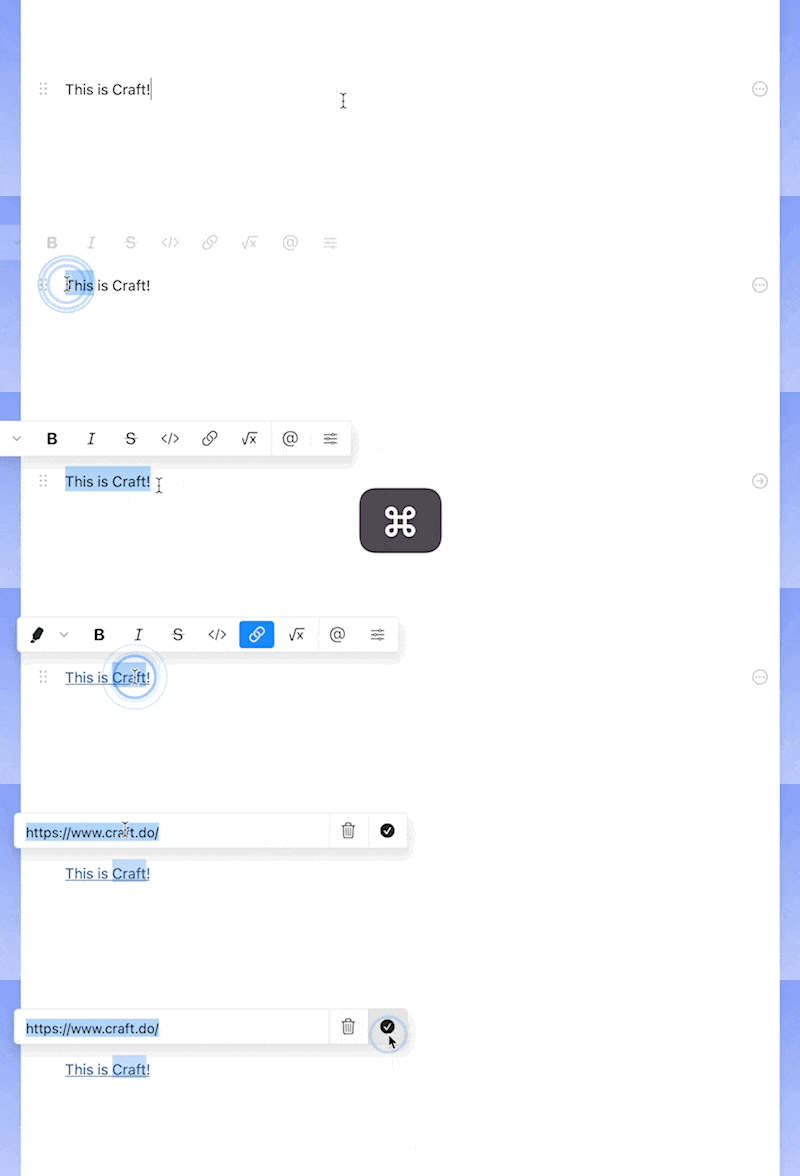
선택된 텍스트에 링크를 붙여넣으려면 macOS에서는Cmd+V, Windows에서는 Ctrl+V를 사용하십시오. 이렇게 하면 즉시 인라인 링크로 변환됩니다.
링크 색상 사용자화
텍스트 링크의 색상은 Account → Preferences → Appearance → Accent color로 이동하여 변경할 수 있습니다.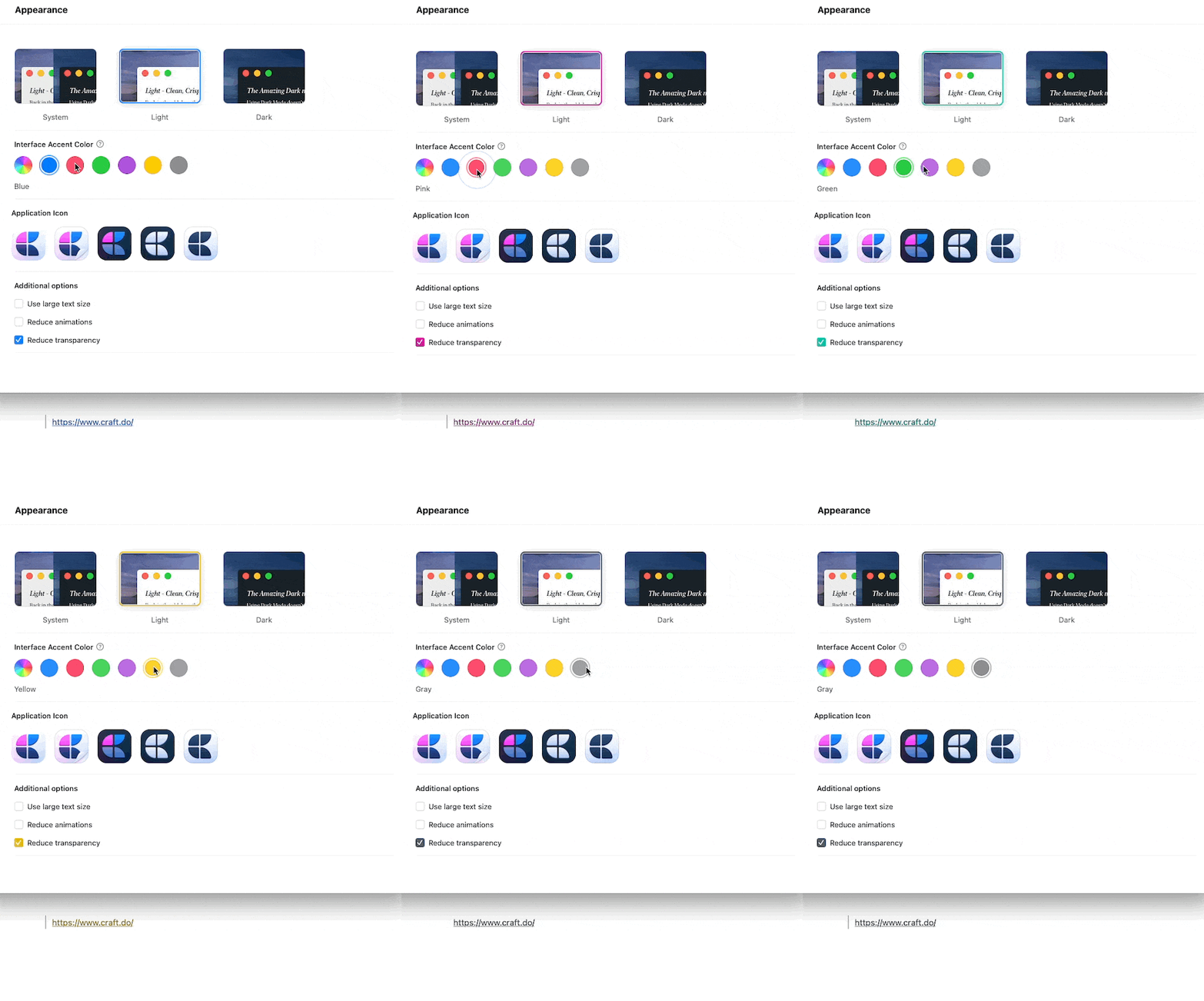
Windows용 Craft는 현재 리치 링크를 자동으로 생성하지 않습니다. 링크는 일반 텍스트 링크로 표시됩니다.
링크 유형 간 변환
리치 링크와 텍스트 링크 간에 쉽게 변환할 수 있습니다:- Rich to text - three-dot menu를 사용하고 Change to Text Link를 선택하십시오
- Text to rich - 일반 링크에서 Right-click하고 Change to Preview Link를 선택하십시오