

Craft Assistant 사용 가능 위치
Craft Assistant는 모든 주요 플랫폼에서 작동합니다.- macOS
- iOS
- Windows
- Web
스페이스 수준 및 문서 수준에서 사용 가능합니다. 문서, 작업, 캘린더, 컬렉션, 코드 편집기, 브라우즈 뷰에서 작동합니다.
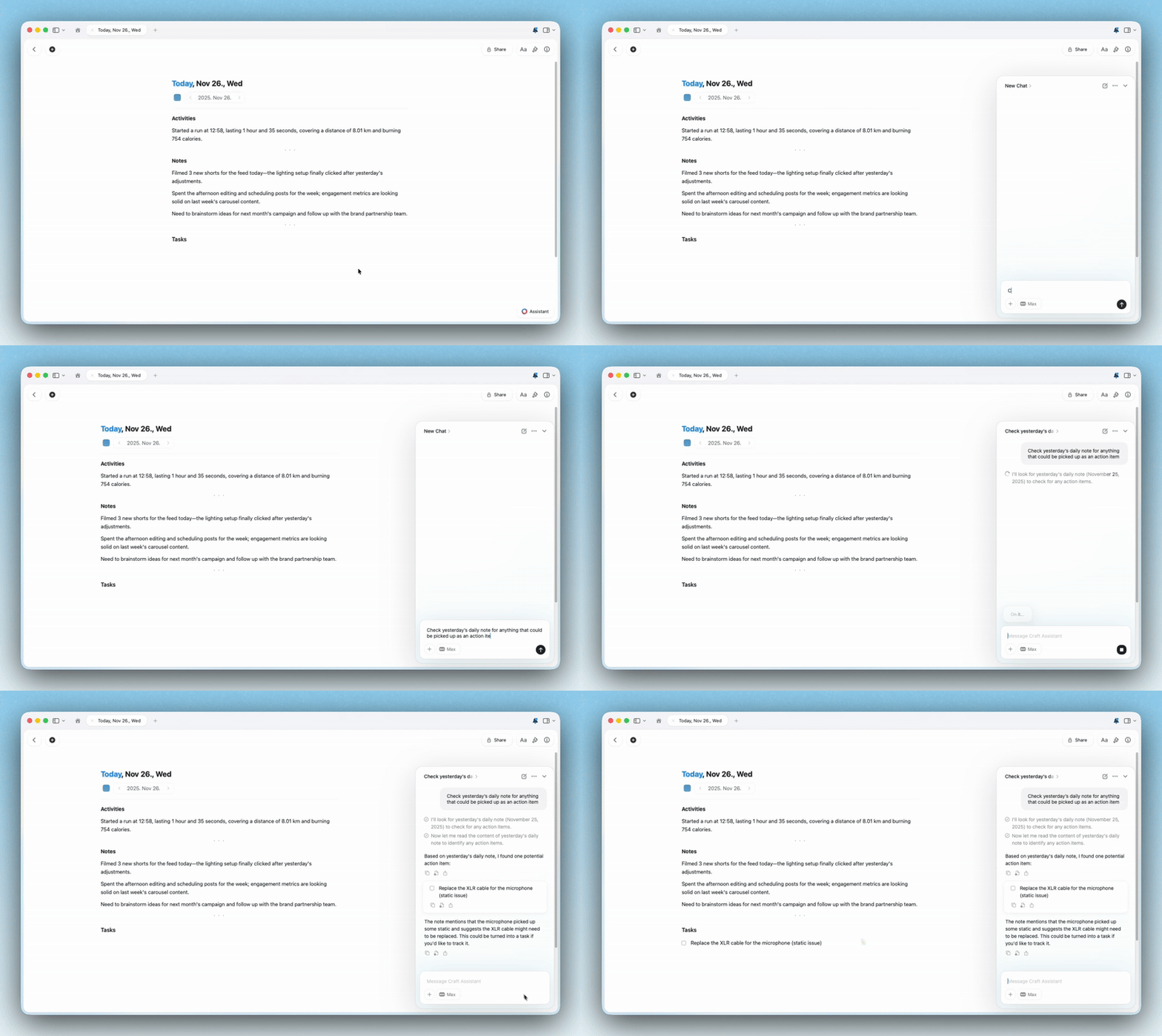
대화 시작하기
1
문서를 열거나 스페이스 뷰에 있으세요.
2
Assistant 패널을 여세요.
3
모델과 모드를 선택하고 프롬프트를 입력하세요.
4
응답 또는 적용된 변경 사항을 확인하세요.
세션
Craft Assistant 세션은 연속성을 위해 설계되었습니다.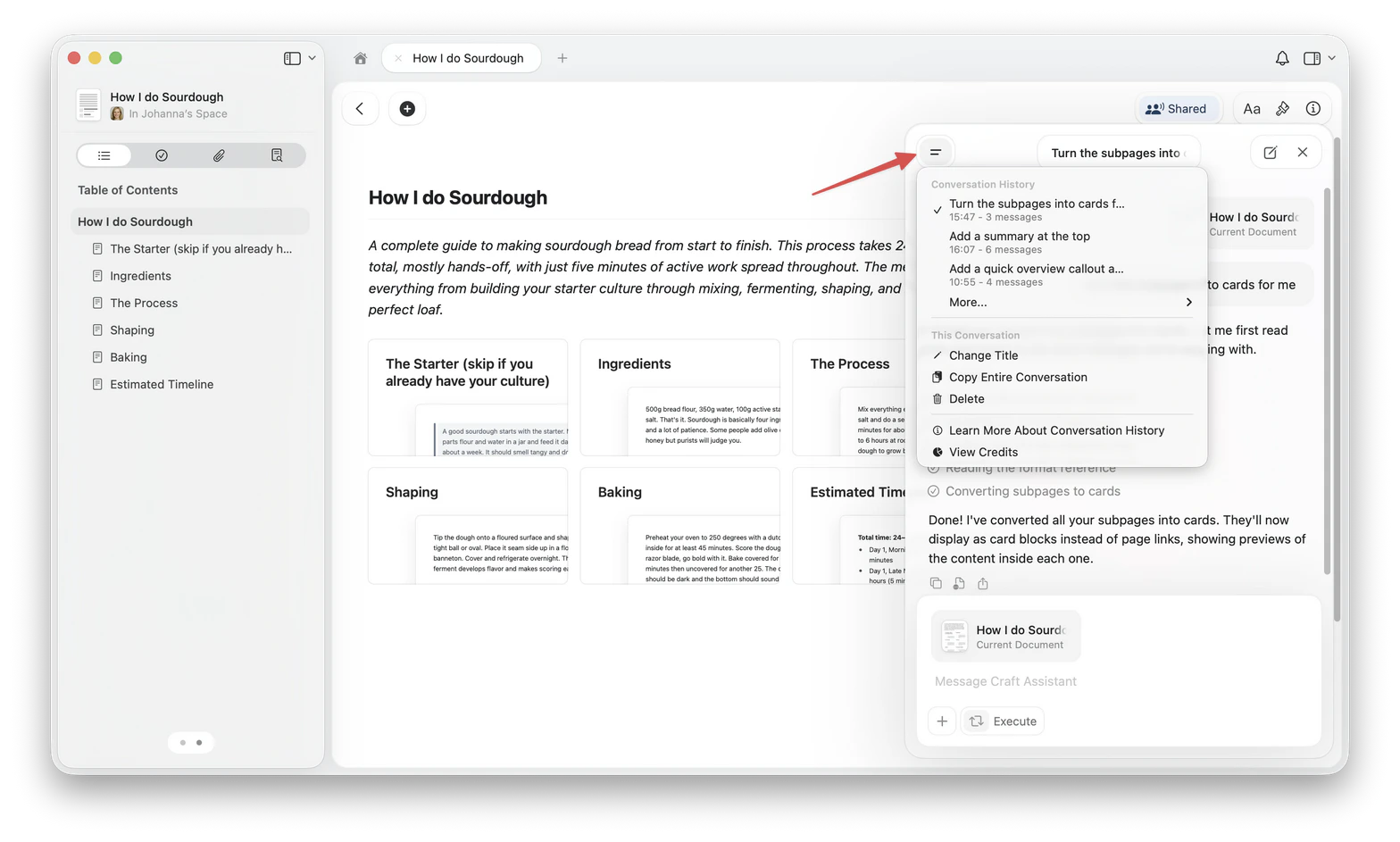
- 세션은 macOS 앱과 iOS 앱 간에 동기화됩니다. 브라우저에서 시작한 세션은 해당 브라우저에 저장되며, 앱이나 다른 브라우저와는 동기화되지 않습니다.
- 대화 기록은 30일간 보관됩니다. 그 이후의 세션은 삭제됩니다.
- 각 세션은 시작할 때 선택한 Agent(Auto, Help Center 및 Agent 목록의 다른 항목)에 속합니다. 이미 메시지가 있는 세션에서 다른 Agent를 선택하면 현재 세션을 이어가는 대신 새 세션이 시작됩니다.
- 세션은 5분 비활성 상태 후 일시 중지됩니다. 대화 기록은 보존됩니다.
- 목록에서 이전 세션을 다시 열 수 있습니다.
- 병렬 세션을 실행할 수 있습니다.
- 백그라운드 세션이 완료되면 알림 점이 표시됩니다.
문서 편집하기
macOS와 iOS에서는 Execute 모드를 사용하여 변경 사항을 직접 적용하세요. 제안된 변경 사항을 먼저 검토하려면 Explore 모드를 사용하세요.- Explore — 변경 사항을 제안하고 수정 전에 승인을 기다립니다.
- Execute — 변경 사항을 직접 적용합니다.
- macOS
- iOS
- Windows
- Web
문서 수준 및 스페이스 수준에서 전체 편집 기능 지원.
질문 예시
콘텐츠 이해하기:- “작년에 이 주제에 대해 무엇을 작성했나요?”
- “프로젝트 Y에서 아직 열려 있는 작업은 무엇인가요?”
- “신규 직원 온보딩과 관련된 모든 메모를 요약해 주세요.”
- “이 문서를 3개의 불릿 포인트로 요약해 주세요”
- “이 미팅 메모에서 모든 실행 항목을 추출하세요”
- “여기서 언급된 주요 결정 사항은 무엇인가요?”
- “이 문서 상단에 요약 콜아웃을 추가하세요”
- “색상으로 제목 스타일을 변경하고 구분선을 추가하세요”
- “섹션별로 하위 페이지로 나눠주세요”
- “이 페이지의 미팅 메모로 새 문서를 만들어 주세요”
- “마케팅 캠페인에 관한 모든 문서 찾기”
- “이번 주에 마감인 작업은 무엇인가요?”
- “Q4 프로젝트와 관련된 모든 것 보여주기”
Assistant는 속성과 관계를 포함한 컬렉션을 이해할 수 있습니다.
개인 정보 보호 및 데이터
Craft Assistant는 개인 정보 보호를 최우선으로 설계되었습니다.- 세션은 연속성을 위해 macOS 앱과 iOS 앱 간에 동기화됩니다.
- Craft는 콘텐츠를 AI 모델 학습에 사용하지 않습니다.
- 요청 처리에 필요한 최소한의 데이터만 모델 제공업체에 전송됩니다.
- 토큰 사용량과 비용은 사용량 추적을 위해 기록됩니다.
모델 선택하기
선택한 모델에 따라 속도, 기능, AI 사용량이 달라집니다.- Core: 일상적인 문서 내 쿼리. AI 사용량이 적습니다. 읽기 전용.
- Fast: 스페이스 수준 질문에 적합하며 편집을 지원합니다.
- Max: 복잡한 추론과 편집 품질에 최적입니다.
- Local: 기기에서 로컬로 실행되는 온디바이스 모델(Apple Foundation Model, LLaMa 3.2). 항상 무료. 읽기 전용.
환경설정
환경설정 추가하기
1
설정 열기
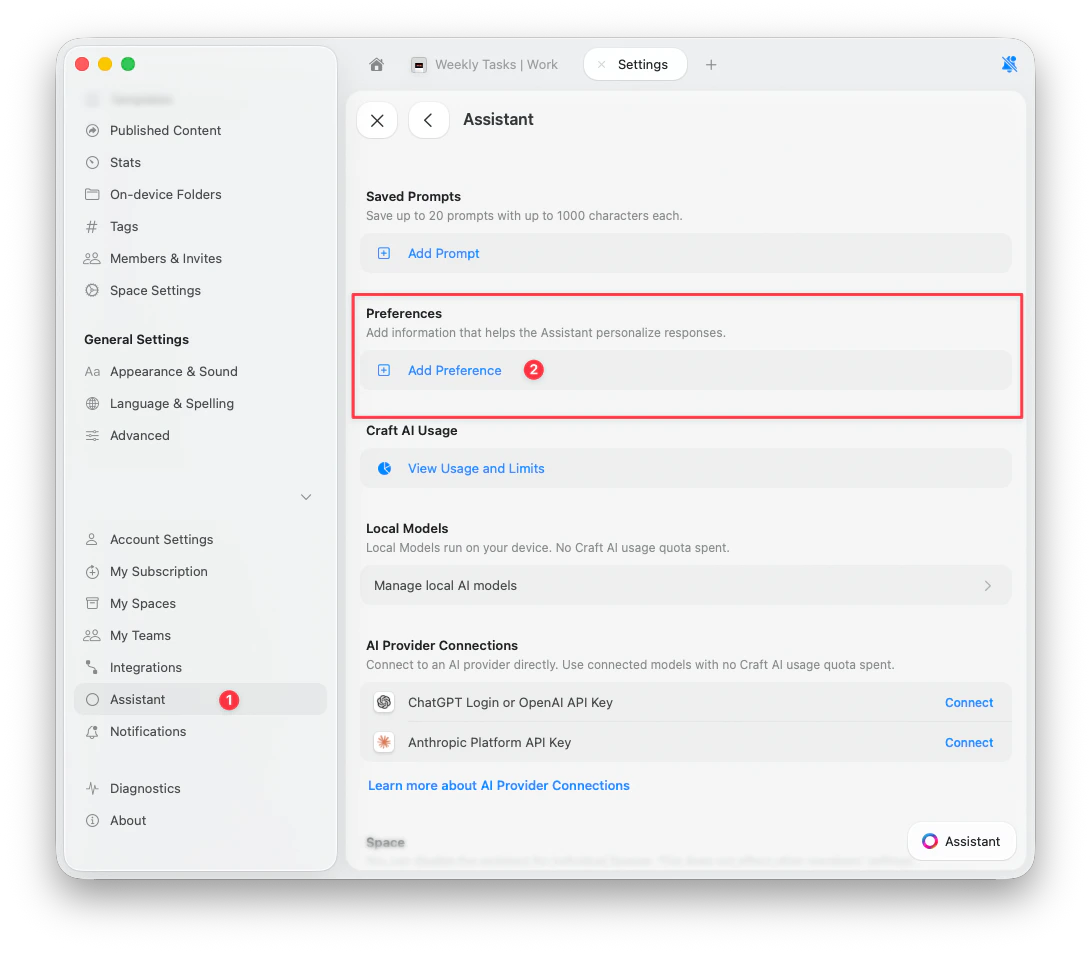
설정 > Assistant로 이동합니다.
2
환경설정 찾기
환경설정 섹션까지 스크롤합니다.
3
환경설정 추가하기
환경설정 추가를 탭하고 지침을 입력한 다음 추가를 탭합니다.
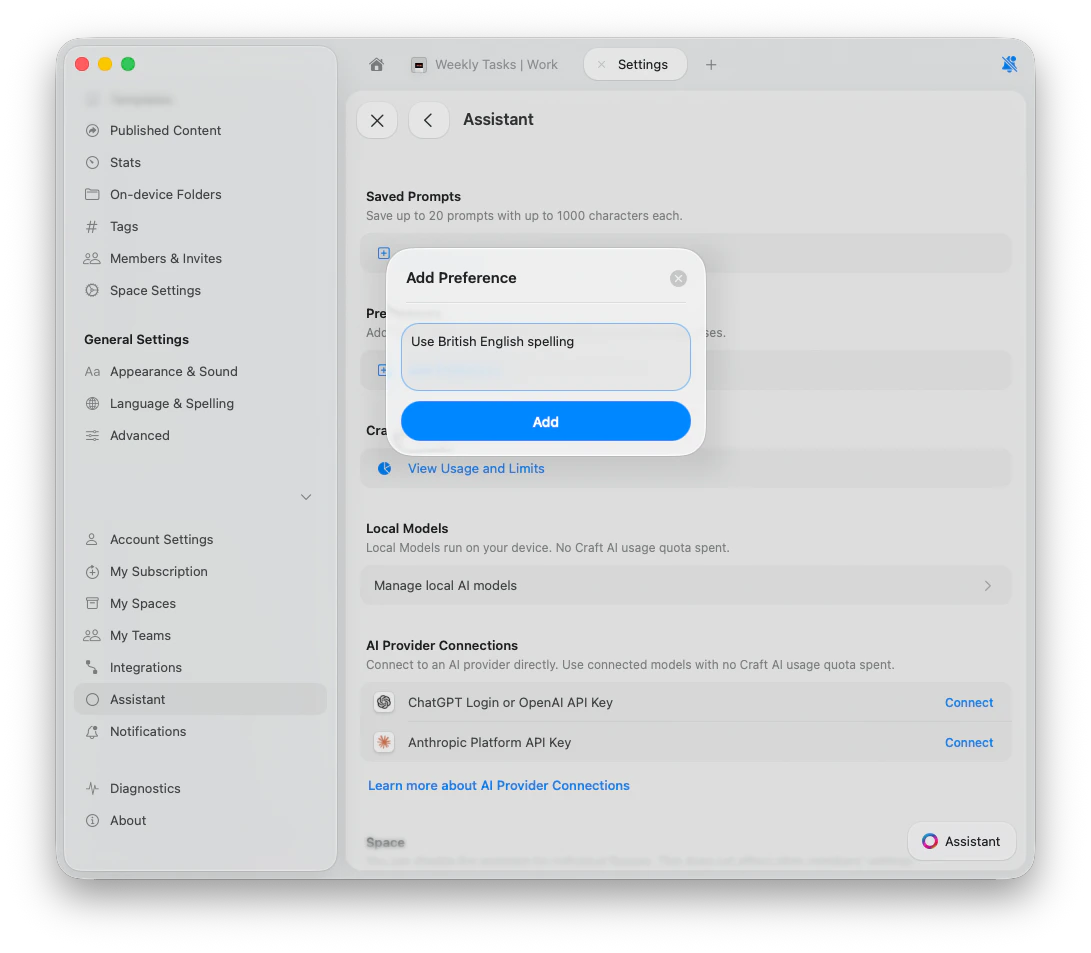
환경설정 예시
- “영국식 영어 철자를 사용하세요”
- “응답을 3단락 이내로 유지하세요”
- “저는 마케팅 부서에서 일합니다. 브랜드 친화적인 언어를 사용하세요”
- “항상 스페인어로 응답하세요”
- “회의를 요약할 때는 항상 담당자와 함께 실행 항목을 추출하세요”
환경설정 관리하기
환경설정을 수정하거나 삭제하려면 옆에 있는 점 3개 버튼을 탭하고 수정 또는 삭제를 선택하세요.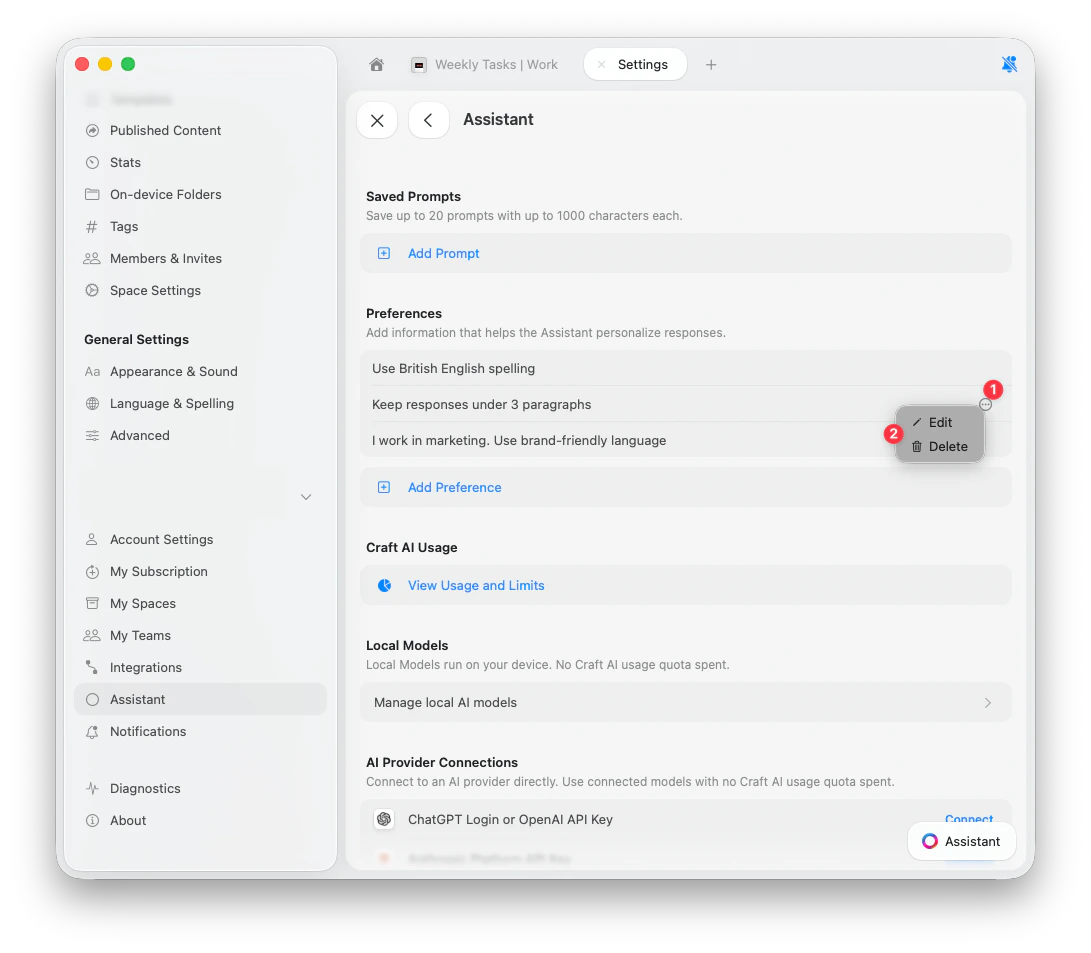
Assistant 비활성화
스페이스별로 Assistant를 끌 수 있습니다.1
스페이스 설정을 여세요.
2
Assistant 토글을 끄세요.
관련 문서
AI 모델 선택하기
작업 및 편집 요구에 맞는 모델 선택
Craft Assistant로 편집하기
문서에서 직접 변경 사항 적용하기
커스텀 프롬프트
일관된 결과를 위한 재사용 가능한 지침 만들기
이미지 및 PDF 지원
OCR로 텍스트 추출 및 설명 생성하기
Help Agent
앱을 벗어나지 않고 Craft 기능에 대한 즉각적인 도움 받기