

팀 설정에 접근하기
팀 설정을 관리하려면 팀 설정 패널로 이동하세요:1
메인 메뉴에서 설정을 클릭하세요
2
내 팀을 선택하세요
3
팀 설정을 클릭하세요
팀 구성
팀 이름 변경
언제든지 팀 이름을 변경하여 조직, 프로젝트 또는 그룹을 더 잘 반영할 수 있습니다. 팀 이름은 모든 팀 구성원에게 표시되며 Craft 계정 전반에서 팀을 식별하는 데 도움이 됩니다.1
팀 설정으로 이동하세요
2
팀 이름 필드를 찾으세요
3
원하는 팀 이름을 입력하세요
4
변경 사항을 저장하세요
팀 로고 변경
팀을 개인화하려면 맞춤 로고나 아이콘을 업로드하세요. 팀 로고는 Craft 앱 내에서 표시되며, ‘공유 페이지 브랜딩 (Share Page Branding)’ 기능이 활성화된 경우 게시된 페이지에도 나타날 수 있습니다.1
팀 설정으로 이동하세요
2
팀 로고 변경을 클릭하세요
3
이미지 파일을 업로드하세요
4
필요에 따라 위치를 조정하세요
5
변경 사항을 저장하세요
게시된 페이지에 팀 로고를 표시하려면 게시 설정에서 ‘공유 페이지 브랜딩’ 기능을 켜야 합니다.
팀 관리 개요
‘내 팀’ 섹션에서는 주요 관리 항목에 접근할 수 있습니다:구성원 및 초대
팀의 모든 구성원을 관리하고 새 사용자를 초대할 수 있습니다. 이 섹션에서 할 수 있는 작업:- 현재 팀 구성원 모두 보기
- 이메일로 초대장 전송
- 보류 중인 초대 관리
- 팀 구성원 제거 (관리자 권한이 있는 경우)
결제 및 구독
결제 및 구독 관리는 이 섹션에서 모두 처리할 수 있습니다:- 현재 플랜 세부 정보 보기
- 구독 업그레이드 또는 다운그레이드
- 결제 수단 관리
- 청구 내역 및 인보이스 보기
- 구독 취소
스페이스
스페이스 섹션에는 팀에 속한 모든 스페이스가 나열됩니다. 여기에서 할 수 있는 작업:- 모든 팀 스페이스 보기
- 새 스페이스 생성
- 스페이스 설정 관리
- 스페이스를 팀 간에 이동
팀 설정
팀 설정 패널에서는 다음을 수행할 수 있습니다:- 팀 이름 및 로고 구성
- 게시된 콘텐츠 브랜딩 관리
- 관리자 제어 접근
- 팀 삭제 (소유자인 경우)
스페이스를 팀 간에 이동하기
같은 계정 내의 팀들 사이에서 스페이스를 이동하려면 다음 단계를 따르세요:1
프로필 아바타를 클릭하여 설정에 접근하세요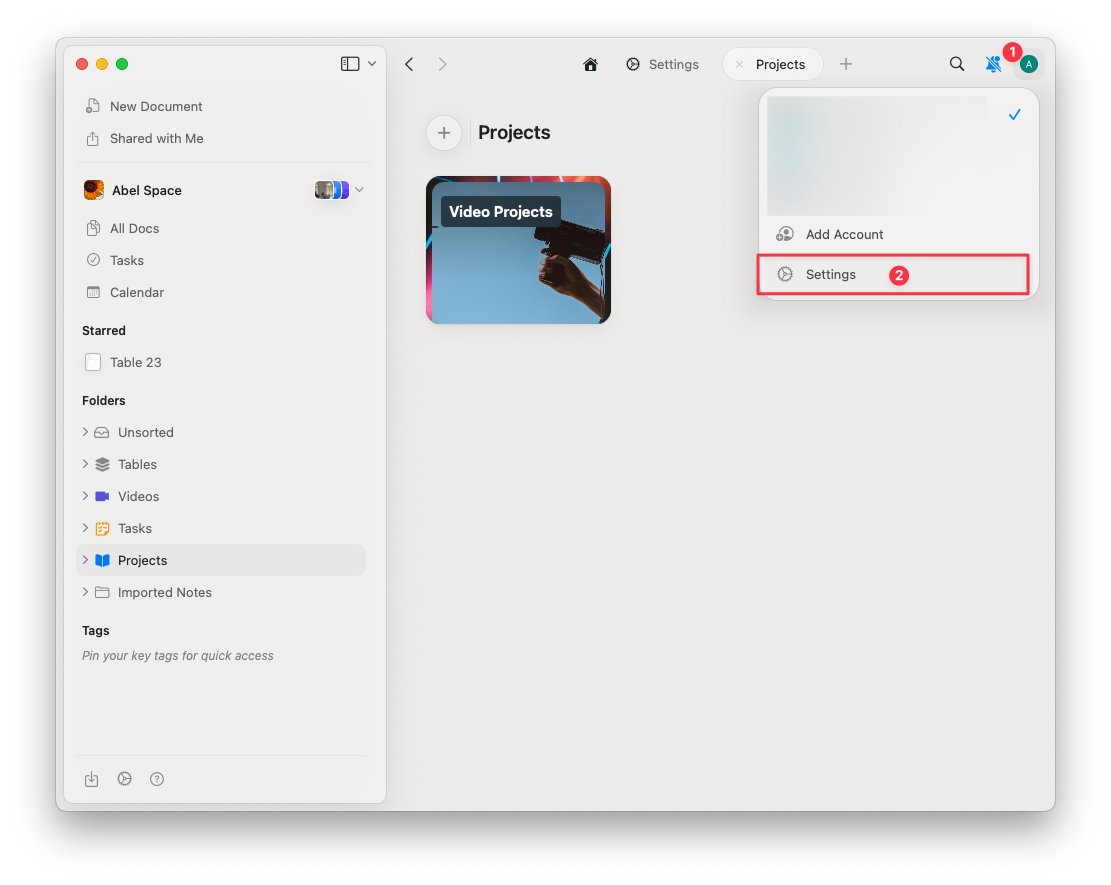
2
스페이스 설정을 선택하세요
3
스페이스 이동을 클릭하세요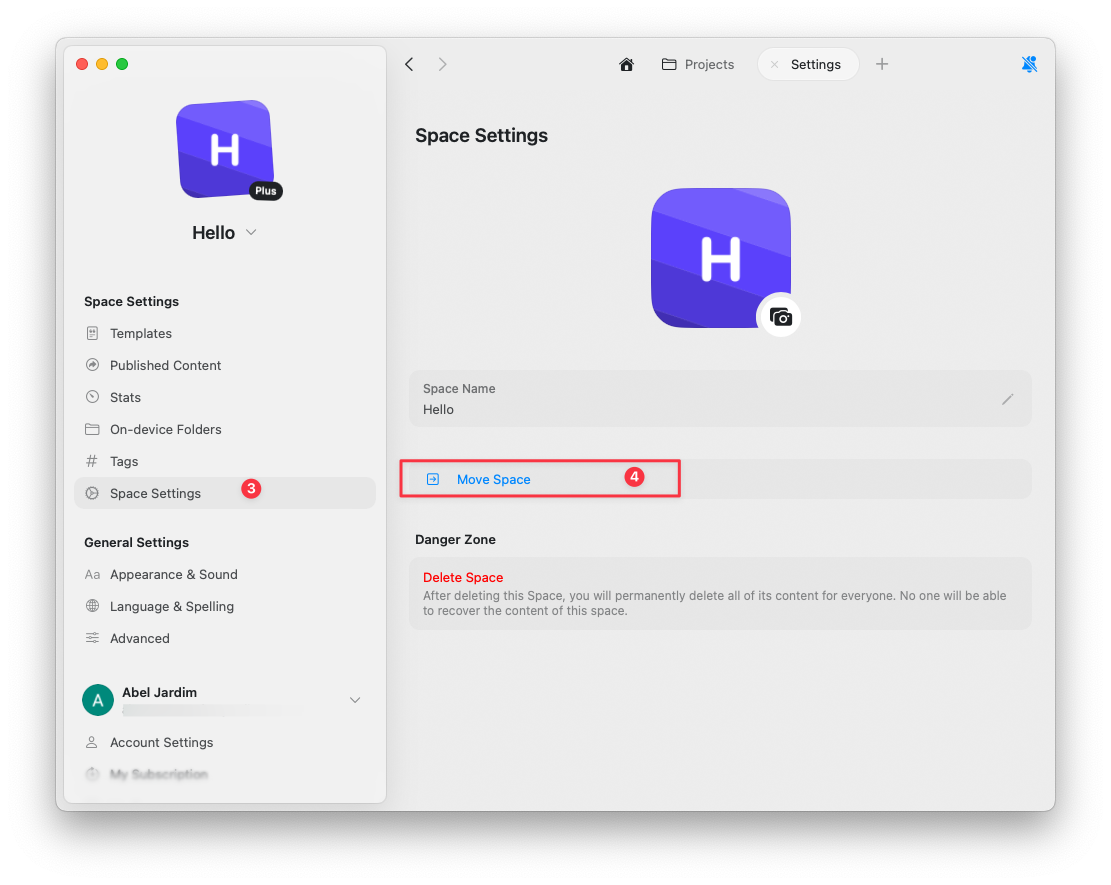
4
대상 팀을 선택하세요같은 계정 내에서 사용 가능한 팀 목록 중 목적지 팀을 선택하세요.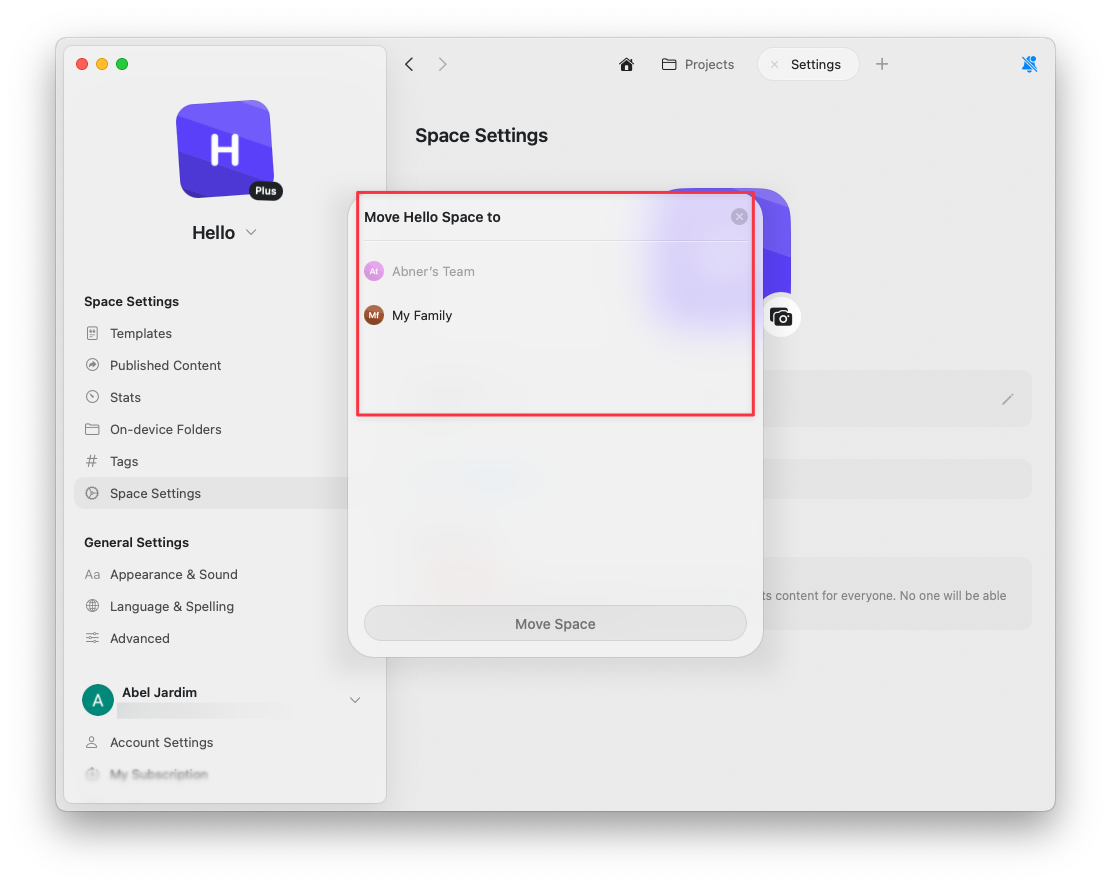
관련 문서
스페이스
스페이스로 작업을 구성하는 방법 알아보기
팀 협업
팀과 문서를 공유하고 협업하기
계정 설정
팀 생성 및 관리 방법 알아보기