

캘린더 보기 접근하기
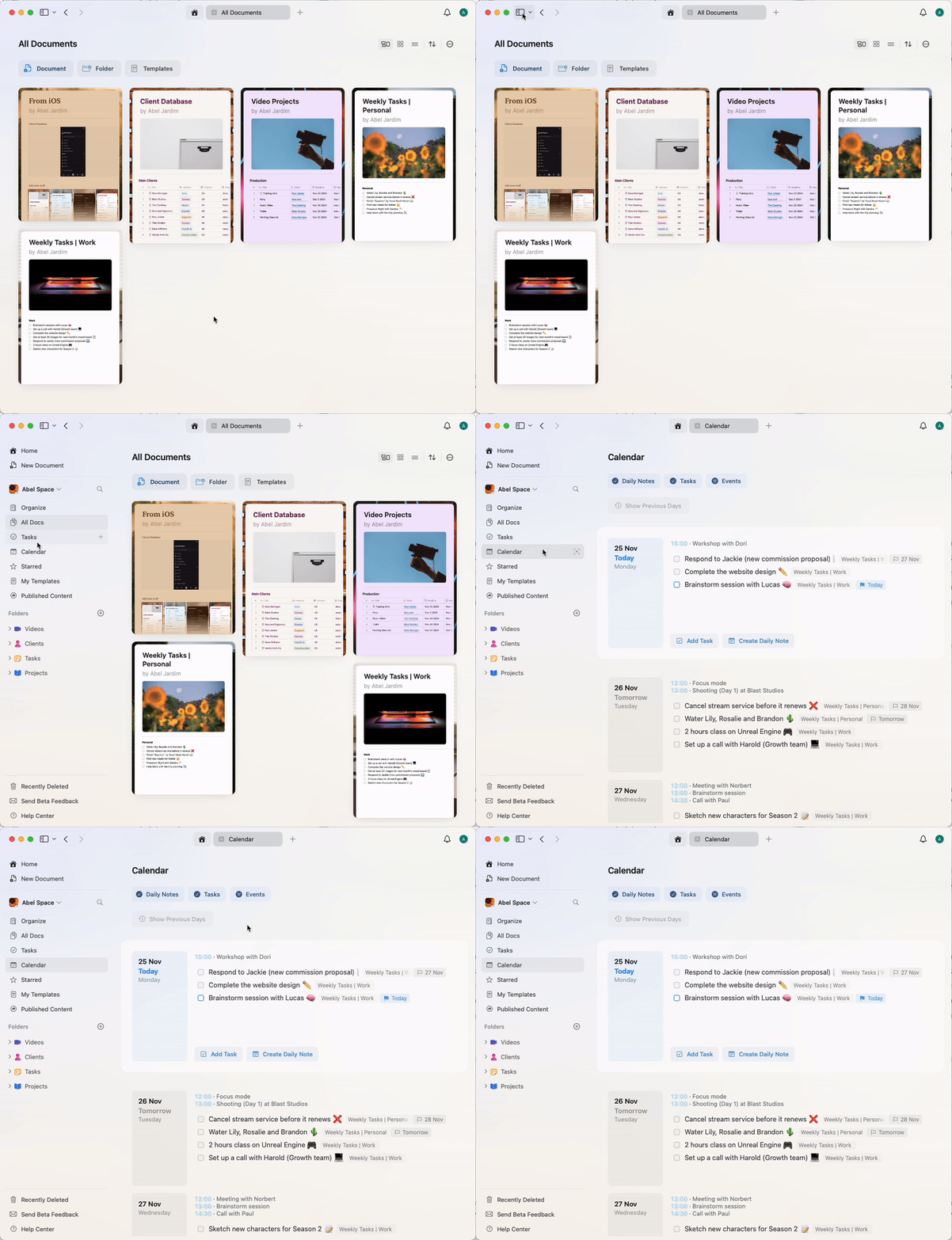
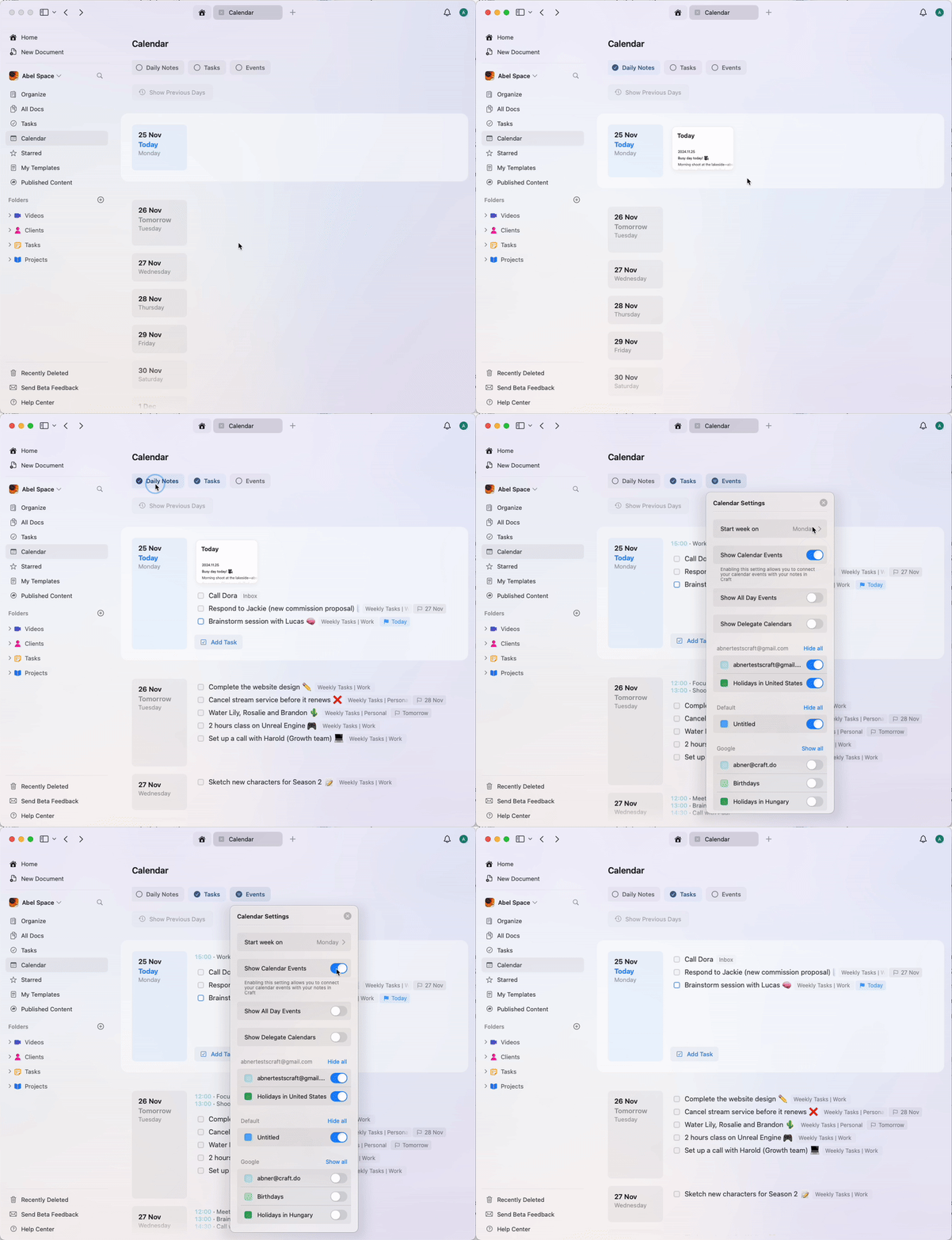
캘린더 보기로 이동하려면 Craft를 열고 sidebar의 캘린더 탭으로 이동하세요. 캘린더 보기에서 다음을 확인할 수 있습니다:- 데일리 노트 - 하루의 생각이나 계획을 기록하는 문서입니다
- 할 일 - 일정이 지정된 모든 할 일이 표시됩니다
- 이벤트 - 외부 캘린더와 동기화된 모든 일정이 목록 형식으로 표시됩니다
캘린더 통합 설정
sidebar에서 캘린더 보기 활성화하기
왼쪽 sidebar에 캘린더 보기가 보이지 않는 경우, sidebar 드롭다운의 사용자화 옵션에서 활성화하세요.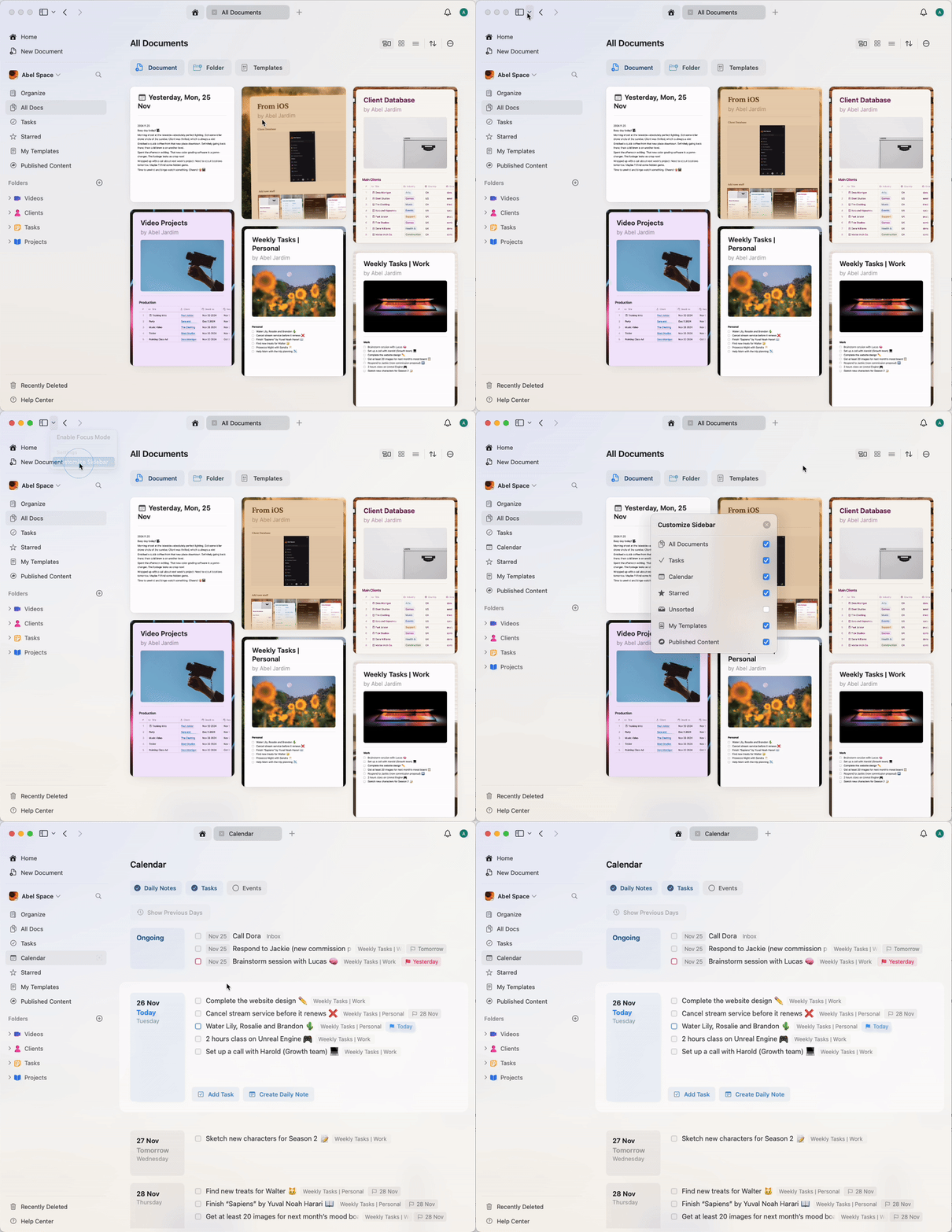
캘린더 연결하기
1
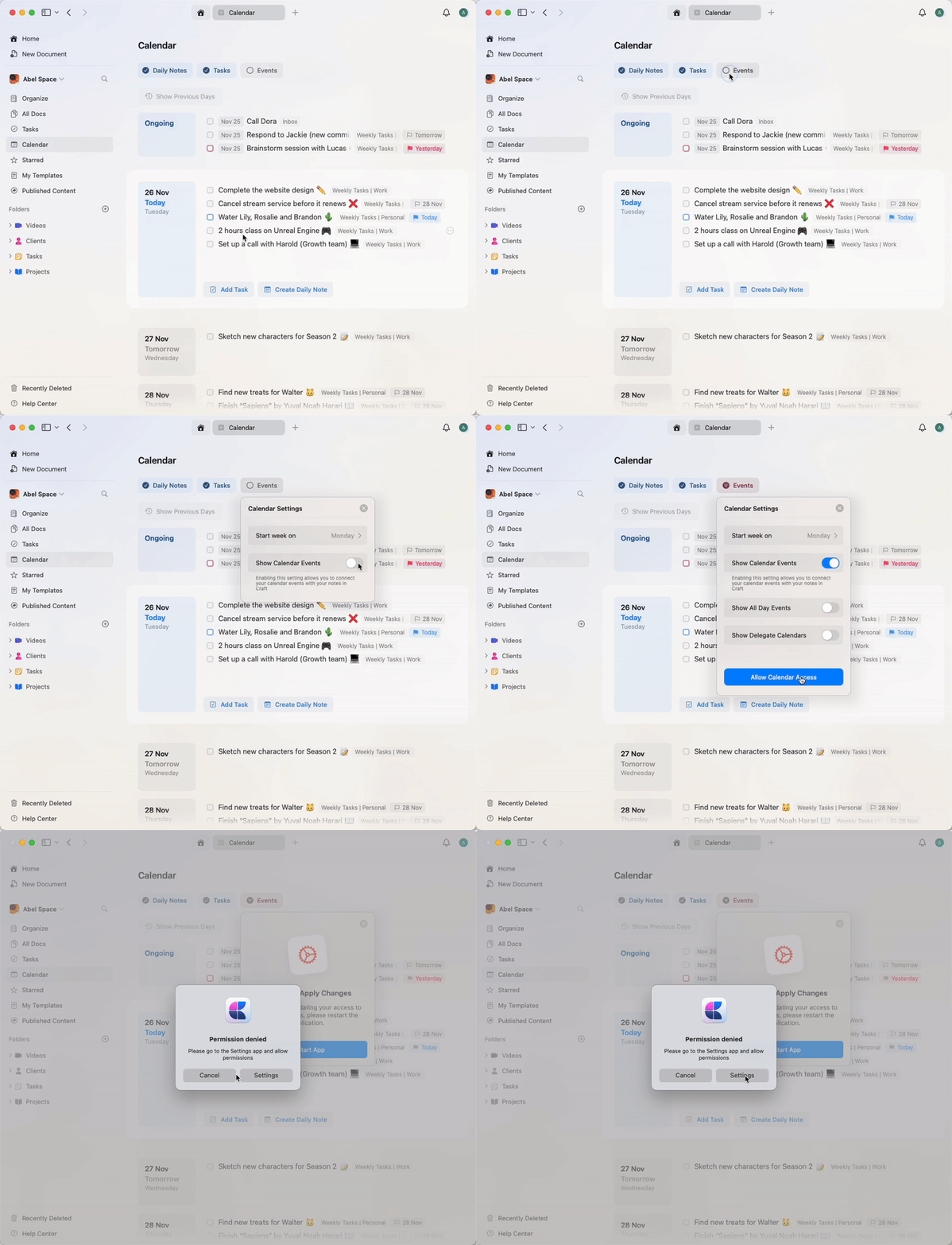
sidebar에서 캘린더 보기로 이동하세요
2
Events 버튼을 클릭하여 “Show Calendar Events”를 활성화하세요
3
macOS 설정을 통해 Craft가 캘린더에 접근하도록 허용하라는 메시지가 표시됩니다
4
Craft가 캘린더에 접근할 수 있도록 권한을 부여하세요
5
변경사항을 적용하려면 Craft를 재시작하세요
6
재시작 후 캘린더 보기로 돌아가 이벤트를 활성화하여 캘린더 동기화를 시작하세요
7
Apple Calendar에 여러 캘린더가 연결되어 있다면, 표시할 캘린더를 선택해 사용자화하세요
Google Calendar 사용하기
Craft는 Google Calendar와 직접 통합을 지원하지 않지만, Google Calendar를 macOS, iPhone 또는 iPad의 Apple Calendar에 추가하면 Craft와 이벤트를 동기화할 수 있습니다.- macOS
- iOS
1
System Settings를 엽니다
2
Internet Accounts > Add Account > Google로 이동합니다
3
Google 계정으로 로그인합니다
4
Calendars 항목을 체크하여 동기화를 활성화합니다
Outlook 사용하기
Craft는 Outlook과의 직접 통합을 지원하지 않지만, Mac, iPhone 또는 iPad의 Apple Calendar에 Microsoft 계정을 추가하면 Outlook 캘린더를 Craft와 동기화할 수 있습니다.- macOS
- iOS
1
캘린더 앱을 열고 메뉴 막대에서 캘린더 > 계정 추가를 선택합니다 (그러면 시스템 설정 > 인터넷 계정이 열립니다)
2
**계정 추가…**를 클릭하고 Outlook 또는 Microsoft 365 이메일 주소를 입력합니다
3
Microsoft Exchange 대화상자에서 이름과 이메일을 입력한 후 로그인을 클릭합니다
4
Microsoft의 로그인 절차를 완료합니다 (코드로 이메일을 확인하라는 요청을 받을 수 있습니다)
5
캘린더 항목을 체크하여 동기화를 활성화합니다
할 일 추가 및 관리
Calendar 보기에서 직접 할 일을 관리할 수 있습니다.할 일 목록 활성화하기
할 일 목록을 활성화하면 선택한 날짜에 예정된 모든 할 일이 표시됩니다. 여기에서 할 일을 완료하거나 일정을 변경할 수 있습니다.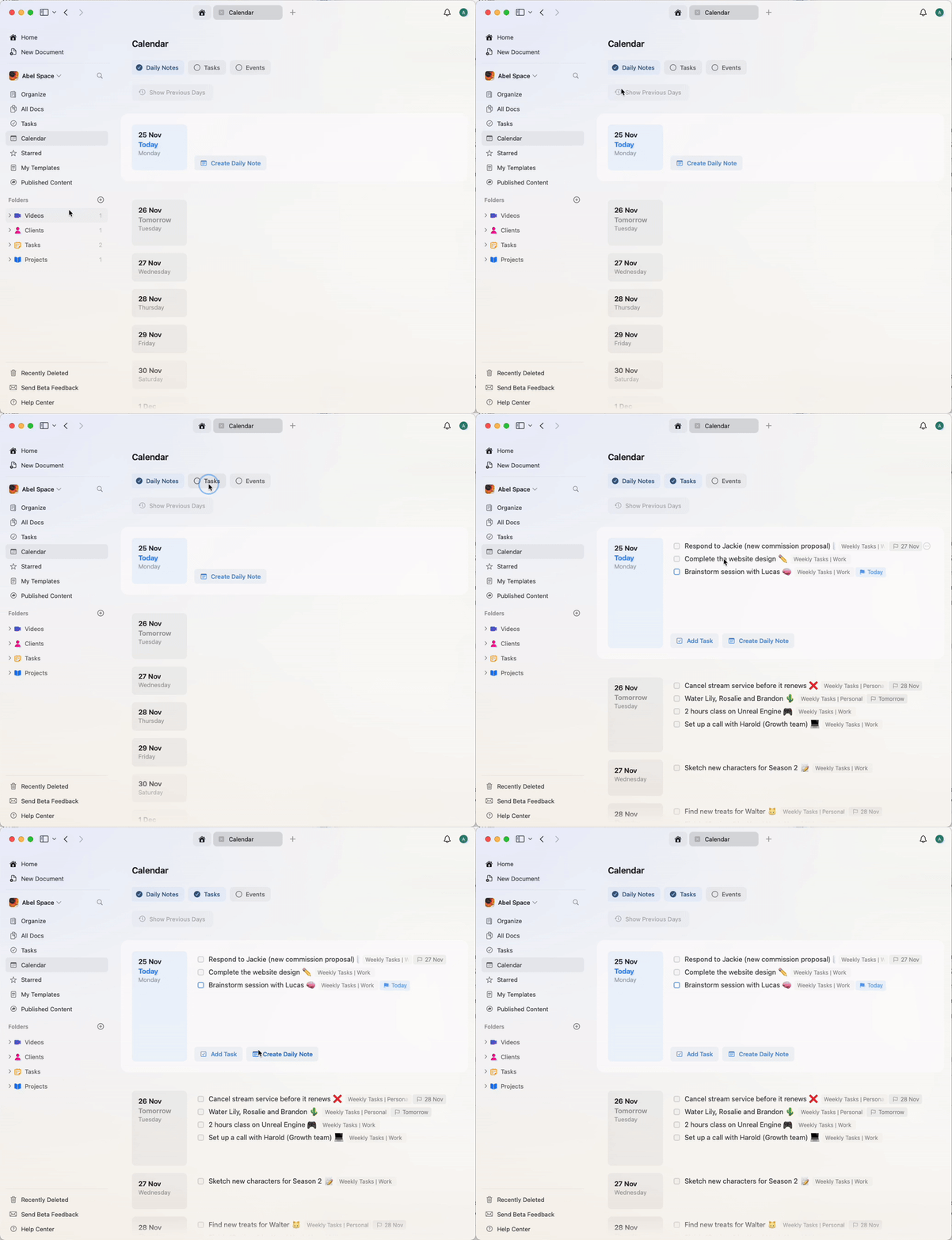
할 일 재예약
할 일을 다른 날짜로 끌어다 놓으면 일정을 변경할 수 있습니다.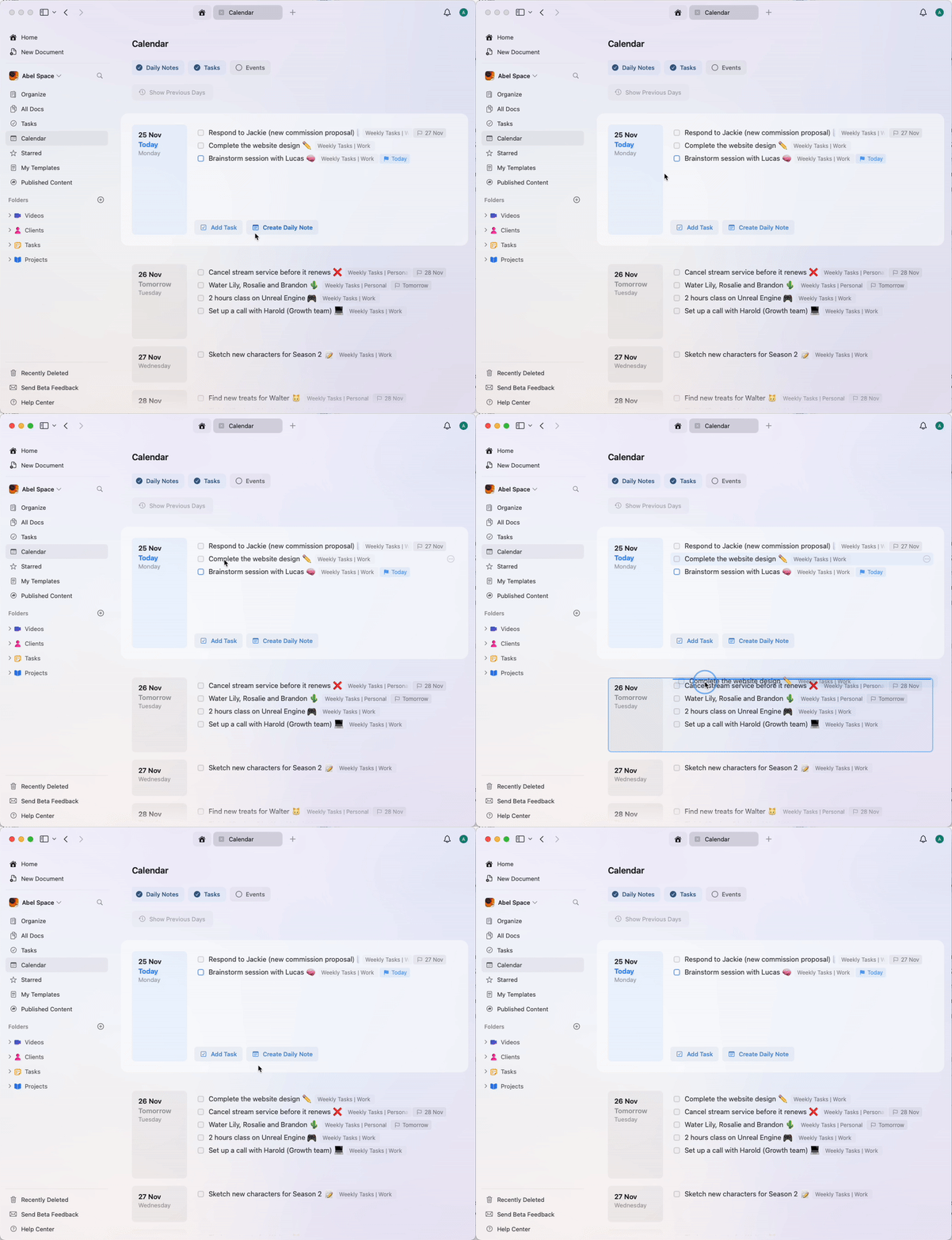
할 일 추가하기
데일리 노트에서 직접 새 할 일을 추가하면 Craft가 자동으로 오늘 날짜를 할당합니다.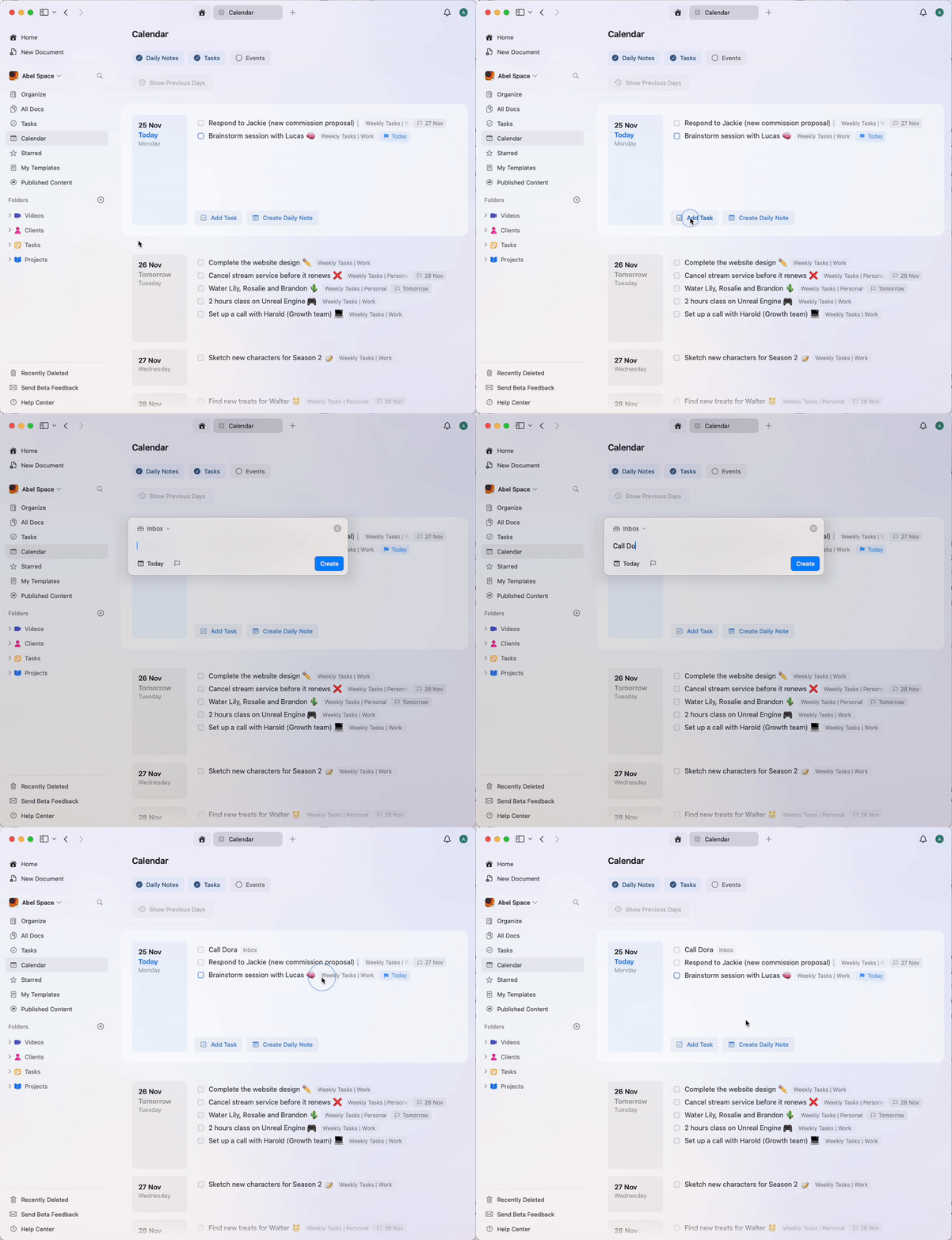
이벤트 보기
이벤트 옵션을 켜면 선택한 날짜의 회의, 약속, 캘린더 일정이 표시됩니다. 외부 캘린더에서 동기화된 모든 이벤트가 자동으로 나타납니다.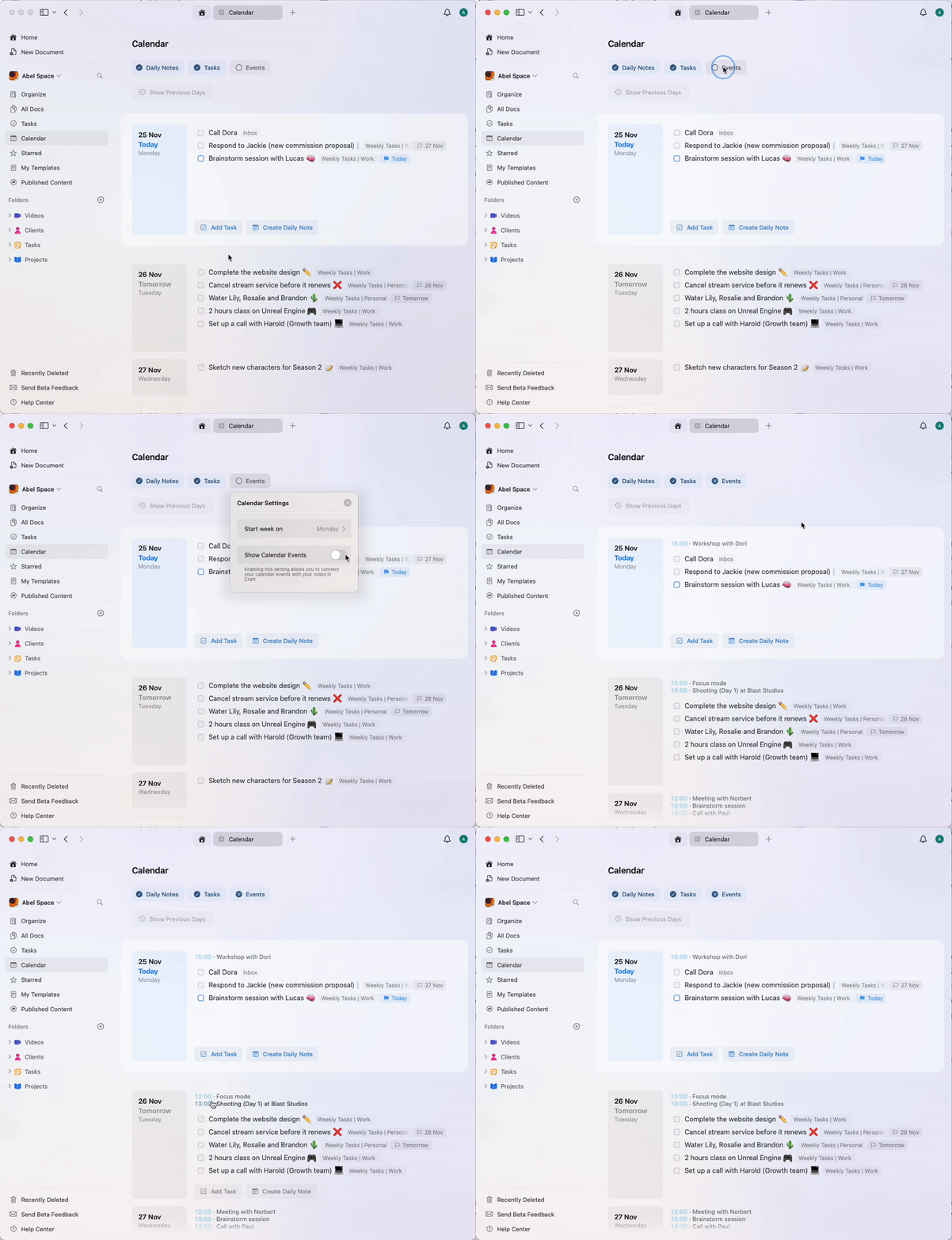
캘린더 보기 사용자화
캘린더 탭의 설정에서 데일리 노트, 할 일, 이벤트를 켜거나 끌 수 있습니다. 한 주의 시작 요일도 설정할 수 있습니다. macOS 및 iOS에서는 캘린더 → 사용자 설정을 열고 주 시작 요일 드롭다운에서 원하는 요일을 선택하세요. 웹과 Windows에서는 주의 첫 번째 날이 Craft와 브라우저의 언어 설정에 따라 결정됩니다.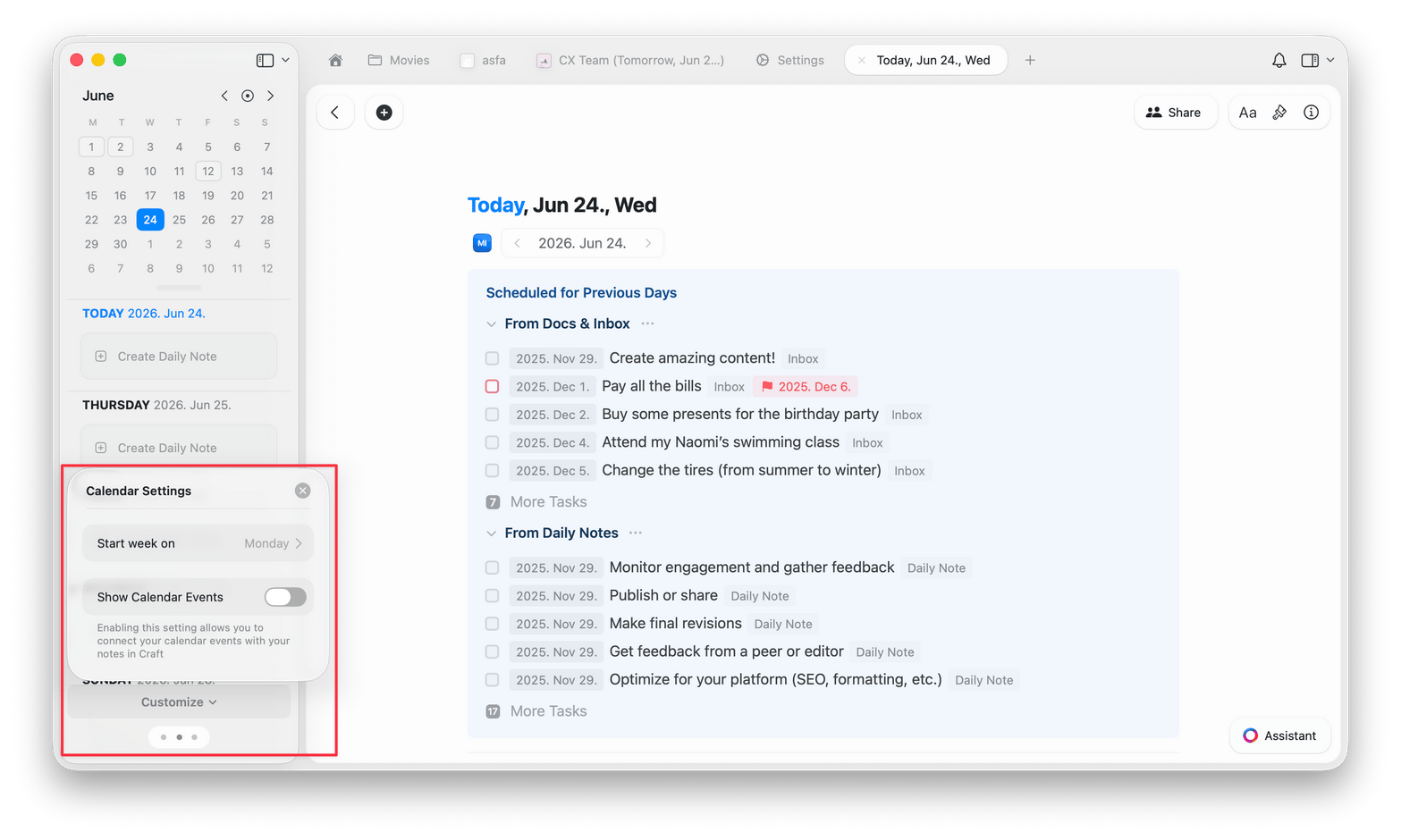
이벤트 노트
캘린더가 Craft와 동기화되면 과거 또는 예정된 이벤트에 대해 이벤트 노트를 생성할 수 있습니다. 이 노트는 Craft의 다른 문서와 동일한 편집 및 스타일 기능을 지원합니다.이벤트 노트 만들기
1
캘린더가 Craft와 동기화되어 있는지 확인하세요
2
데일리 노트를 열거나 새로 만드세요
3
왼쪽 sidebar에서 캘린더 보기로 전환하세요
4
원하는 이벤트를 클릭/탭하여 “Create New Event Note”를 선택하세요
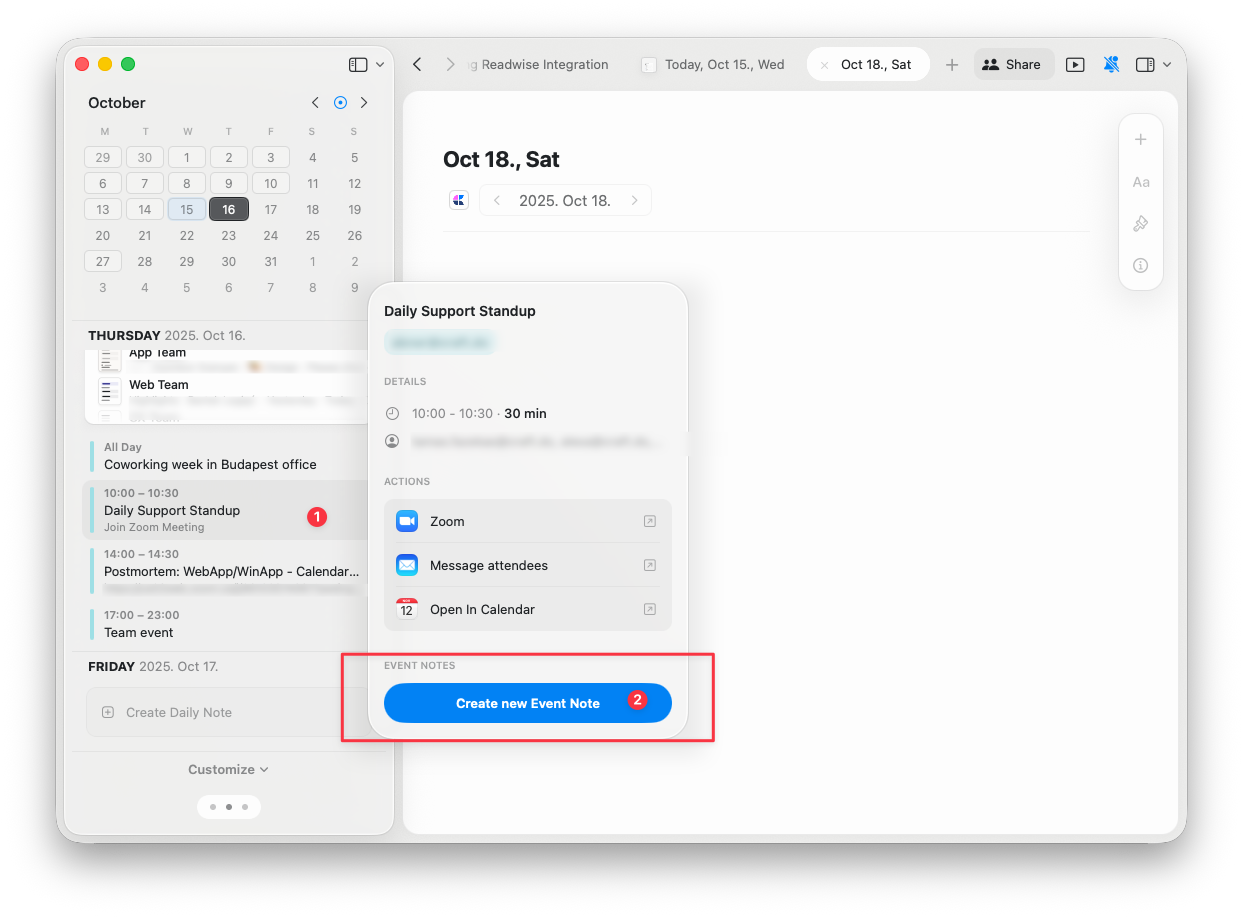
캘린더가 Craft와 동기화되어 있지 않으면 이벤트 노트를 생성할 수 없습니다.
이벤트 노트 저장 위치
새 이벤트 노트는 해당 날짜의 데일리 노트 아래 서브페이지로 자동 추가됩니다: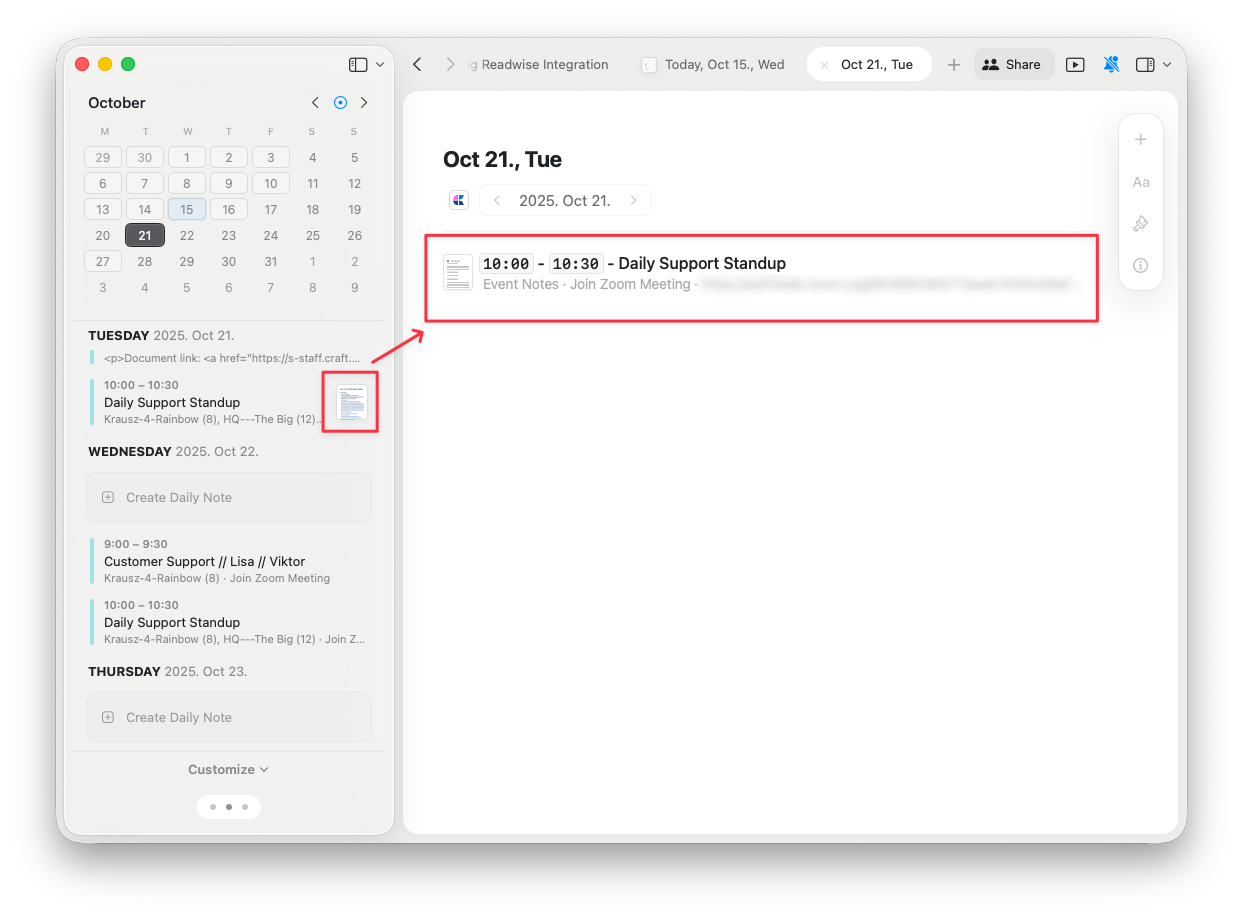
반복 이벤트 노트
반복 이벤트 초대를 한 번에 수락한 경우, 해당 이벤트에 대해 생성한 모든 이벤트 노트는 동일한 이벤트의 모든 과거 및 미래 일정에서 표시됩니다: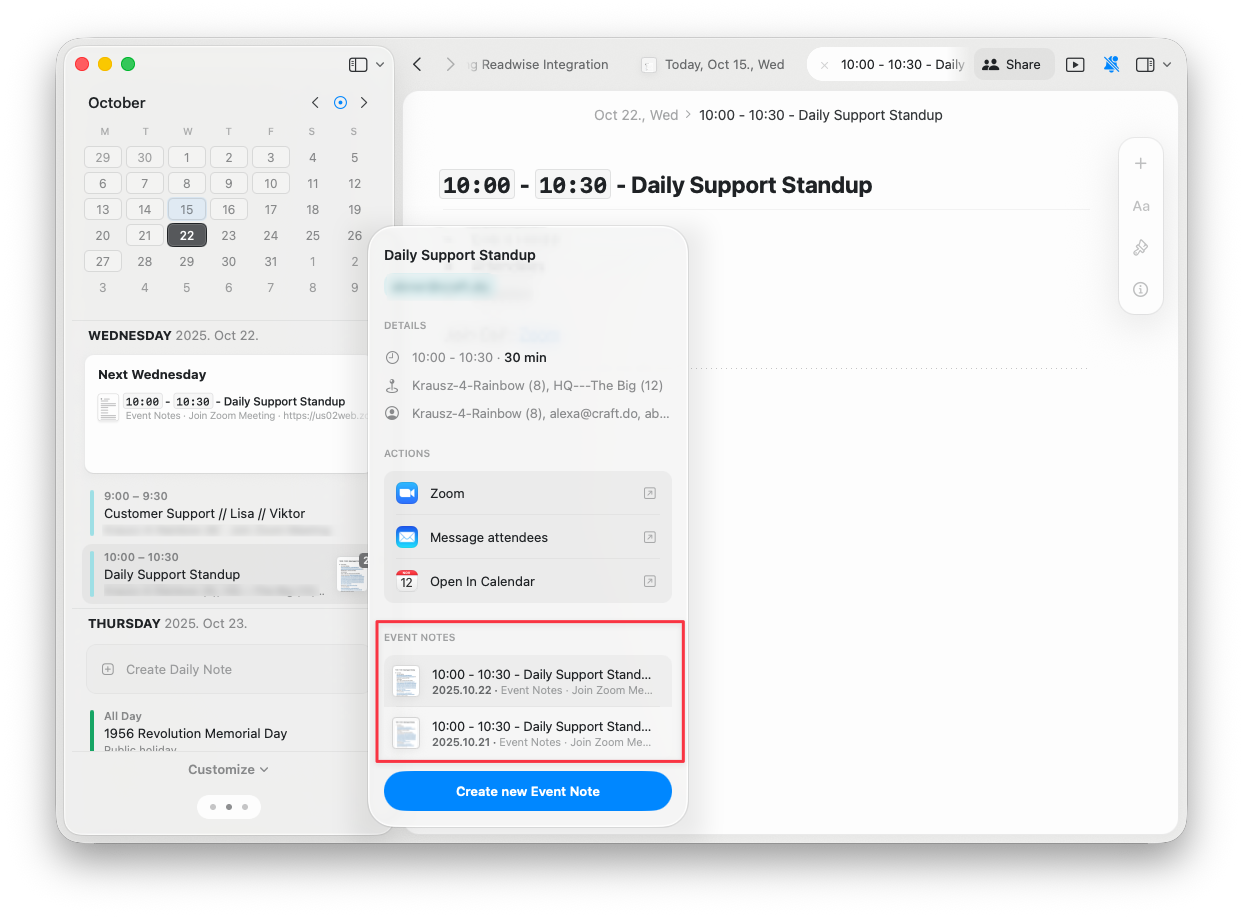
캘린더를 비활성화하거나 이벤트를 삭제하면 이벤트 노트는 어떻게 되나요?
Craft에서 캘린더 이벤트를 삭제하거나 비활성화하면 이벤트 노트는 서브페이지로 전환됩니다. 해당 이벤트의 날짜에 해당하는 데일리 노트에 그대로 보관됩니다.반복 이벤트의 이벤트 노트가 누락되는 이유는 무엇인가요?
반복 이벤트의 변경사항은 Craft에서 새로운 반복 이벤트로 처리되므로 이전의 이벤트 노트는 새 이벤트로 이어지지 않습니다.문제 해결
Craft에 캘린더 이벤트가 나타나지 않음
Craft에 캘린더 이벤트가 나타나지 않음
Craft 앱에서 캘린더 이벤트가 보이지 않을 경우 다음 단계를 시도하세요:1단계: Craft 앱 재시작macOS 사용자:2단계: macOS 캘린더 설정 확인재시작으로 문제가 해결되지 않으면 macOS 캘린더 설정을 확인하세요:
- Craft 앱이 열려 있다면 닫으세요
- Applications > Utilities에서 Activity Monitor를 엽니다
- 목록에서 Craft를 찾아 선택한 다음 “X” 버튼을 클릭하여 종료합니다
- Craft 앱을 다시 엽니다
캘린더 연결을 활성화한 후 변경사항을 적용하려면 앱을 완전히 재시작해야 합니다.
- System Settings > Internet Accounts로 이동합니다
- 캘린더 계정(예: Google)을 선택하고 인증 상태가 올바른지 확인합니다
- 필요하면 인증을 갱신하기 위해 다시 로그인하세요
- 캘린더 앱을 엽니다
- 캘린더 > 설정 > 계정으로 이동합니다
- Craft에 이벤트가 표시되지 않는 계정을 선택합니다
- 더 자주 업데이트하려면 “Refresh Calendars” 옵션을 “Every minute”로 설정하세요
Outlook 캘린더와의 이벤트 노트 동기화 문제
Outlook 캘린더와의 이벤트 노트 동기화 문제
문제: iOS/macOS에서 생성한 이벤트 노트가 Outlook 캘린더 통합 시 모든 플랫폼에서 동기화되지 않습니다.원인: 이벤트 노트 식별자는 장치마다 MS Exchange에서 생성되며, 이로 인해 Craft에서 동기화 문제가 발생합니다. 이는 Microsoft Exchange의 설계 방식으로 보이며 식별자 생성에 대해 우리가 제어할 수 없으므로 현재로서는 해결할 수 없습니다.워크어라운드로는 주로 접근할 플랫폼에서 이벤트 노트를 생성해 보세요.
동기화, 성능 또는 플랫폼별 문제에 대한 일반적인 도움말은 Troubleshooting Guide를 참조하세요.
관련 문서
데일리 노트
자동으로 정리되는 데일리 페이지로 생각과 계획을 기록하세요
할 일
문서 전반의 할 일을 중앙에서 관리하세요
캘린더 통합
Craft에서 Apple Calendar 통합을 설정하는 방법
리마인더
중요한 마감일과 이벤트에 대해 알림을 받으세요
블록과 페이지
이벤트 노트가 Craft의 페이지 구조와 어떻게 작동하는지 이해하세요