Este recurso está disponível apenas no macOS e no iOS. Não está disponível no Web ou no Windows.
Provedores disponíveis
Quando você usa um provedor conectado, a conversa é processada pela API desse provedor. A cota de uso de IA do Craft não é afetada.
Conectar um provedor
1
Abrir Configurações
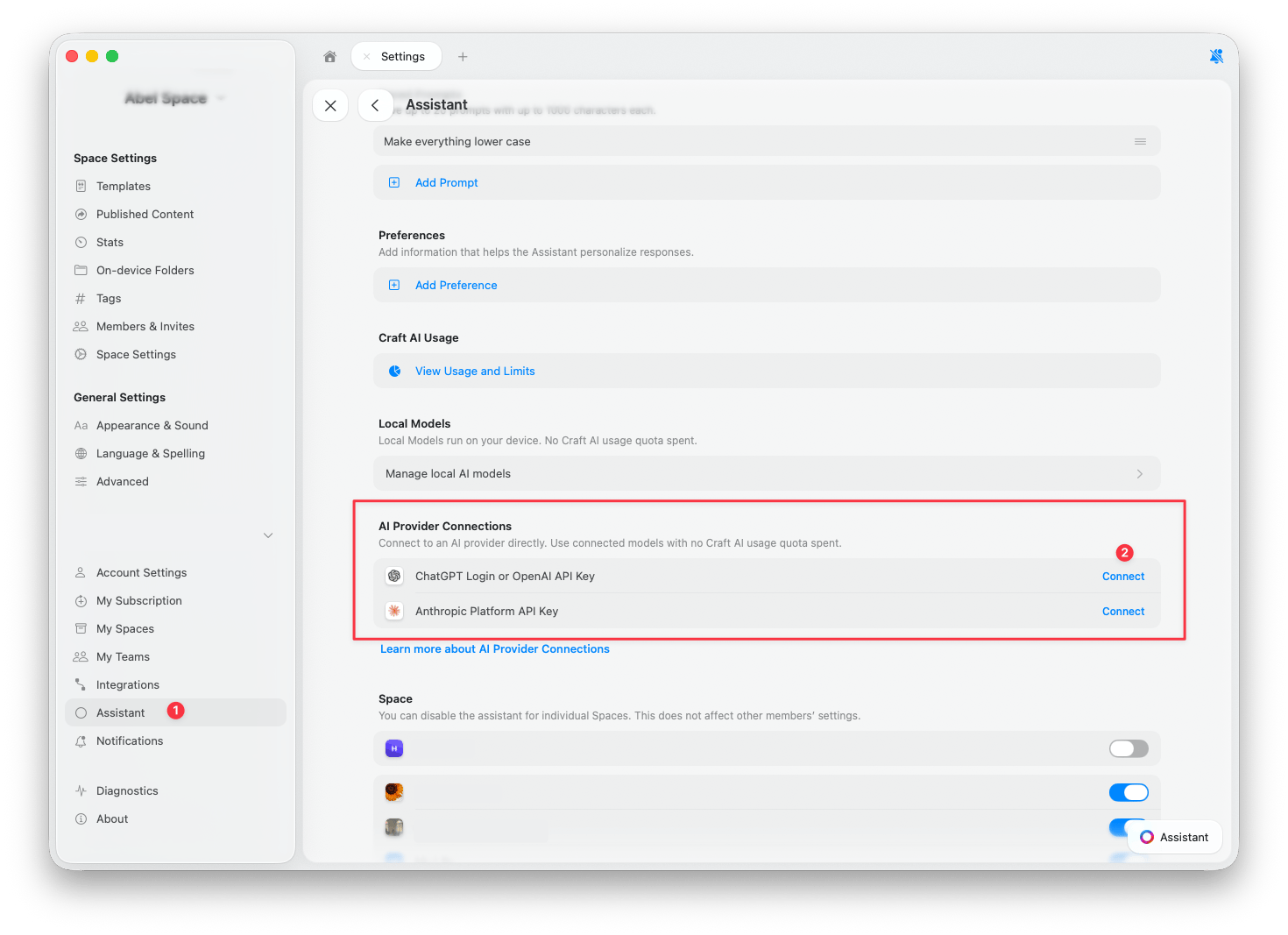
Acesse Configurações > Assistente.
2
Localizar Conexões de Provedores de IA
Role até a seção Conexões de Provedores de IA.
3
Tocar em Conectar
Toque em Conectar ao lado do provedor que deseja adicionar.
4
Verificar o provedor ativo
Abra o painel do Assistente e confirme que o novo provedor está selecionado. Novas conversas usam o provedor conectado automaticamente, mas chats que já estavam abertos podem continuar usando o Craft. Consulte Alternar entre provedores para alterar isso.
Clique para ampliar
OpenAI
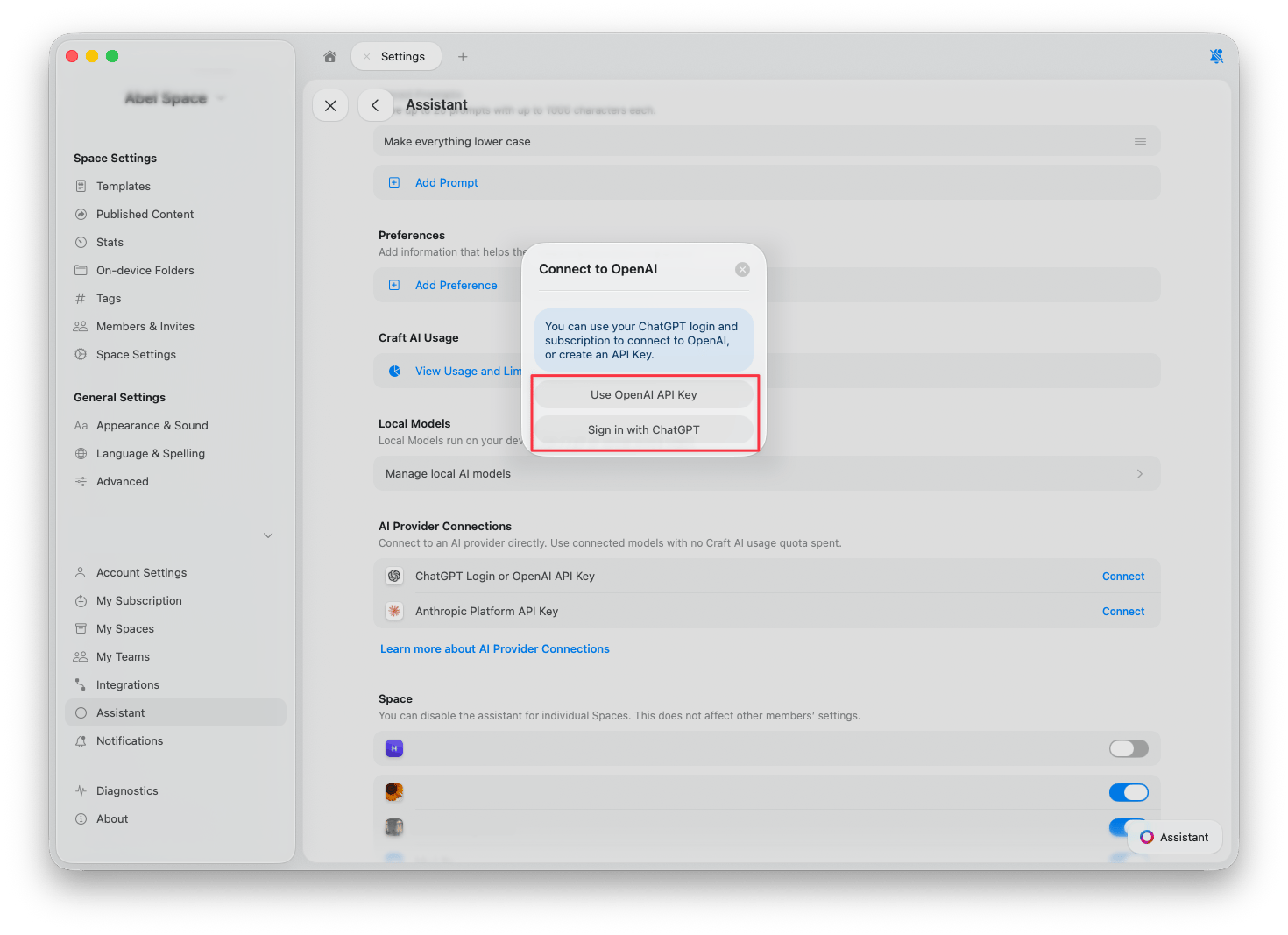
Há duas formas de conectar a OpenAI:- Entrar com o ChatGPT: use sua conta e assinatura existentes do ChatGPT. Não é necessária uma chave de API.
- Usar chave de API da OpenAI: cole uma chave de API da OpenAI Platform. O uso é cobrado na sua conta da OpenAI.
Anthropic
Para conectar a Anthropic, cole uma chave de API do Anthropic Console. O uso é cobrado na sua conta da Anthropic.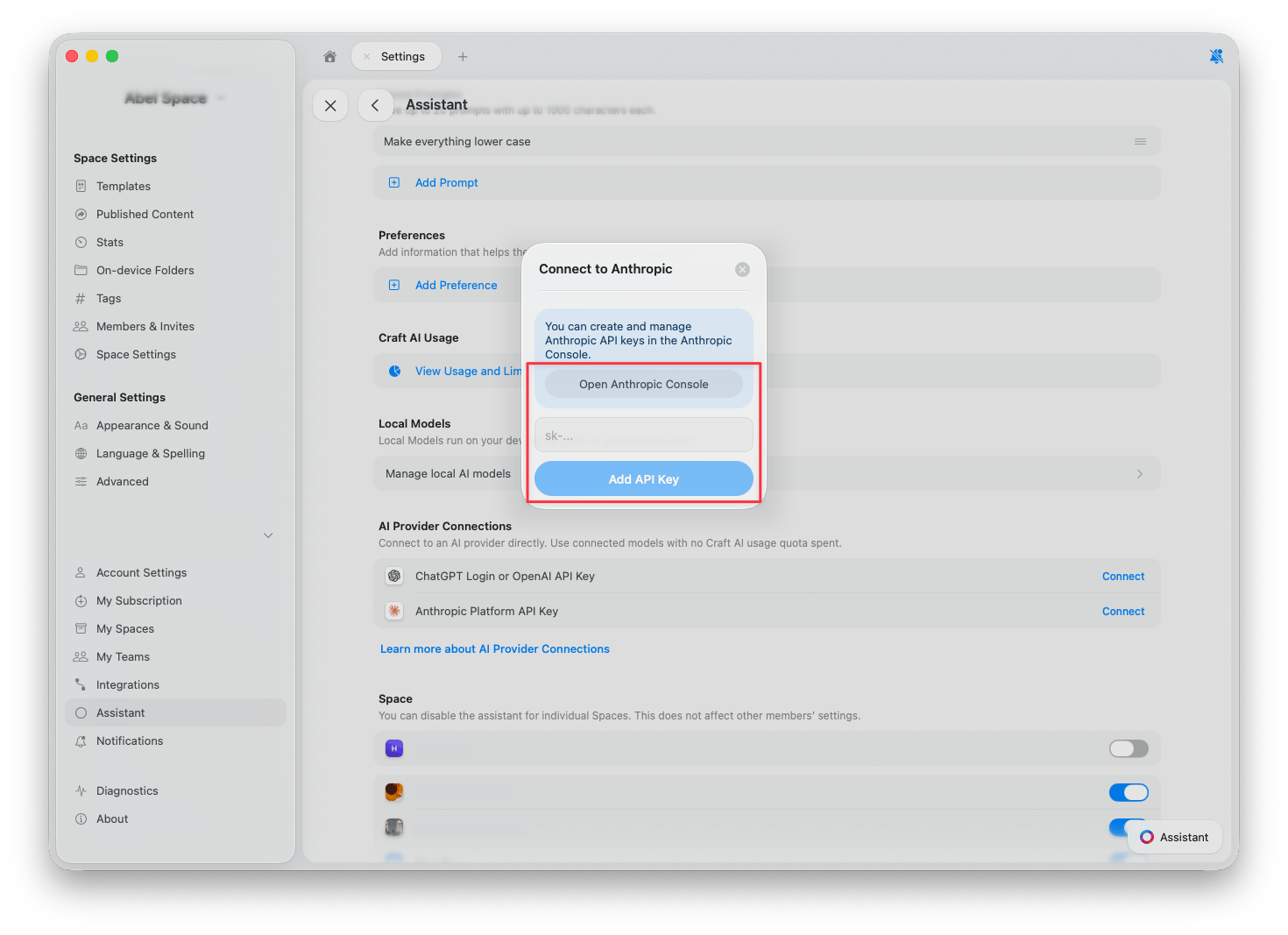
Setapp
Se você usa o Craft pelo Setapp, nenhuma configuração é necessária. O Setapp aparece automaticamente como provedor no Assistente, e as conversas usam seus créditos de IA do Setapp em vez dos créditos de IA do Craft. Para selecioná-lo:1
Abrir a lista de modelos
No painel do Assistente, toque no botão do Assistente abaixo do campo de entrada e escolha Modelo. Os modelos disponíveis pelo Setapp aparecem na lista. Toque em Configurar na parte inferior da lista.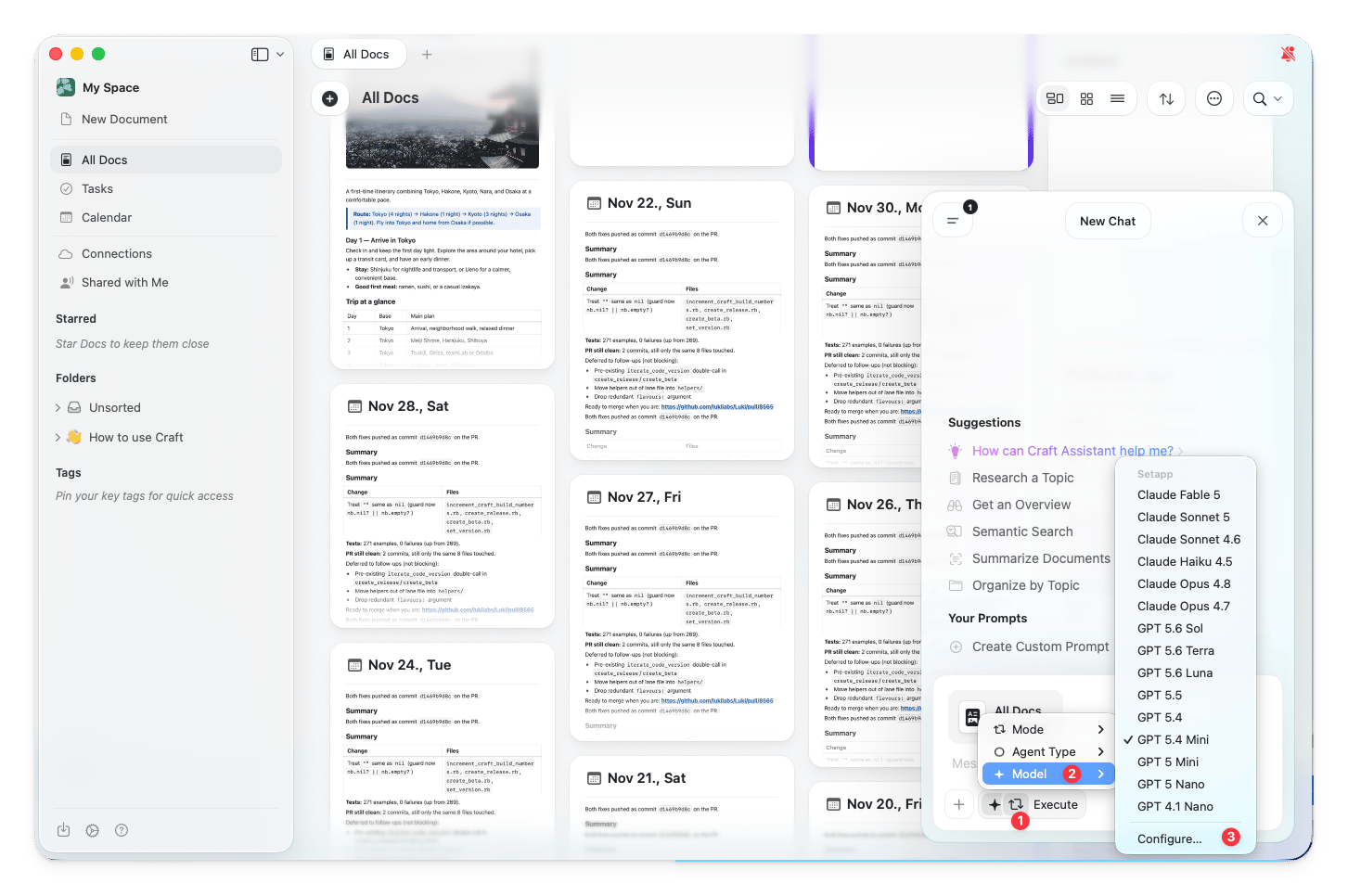
2
Escolher Setapp como provedor
No diálogo Configurar, abra o menu Provedor e selecione Setapp.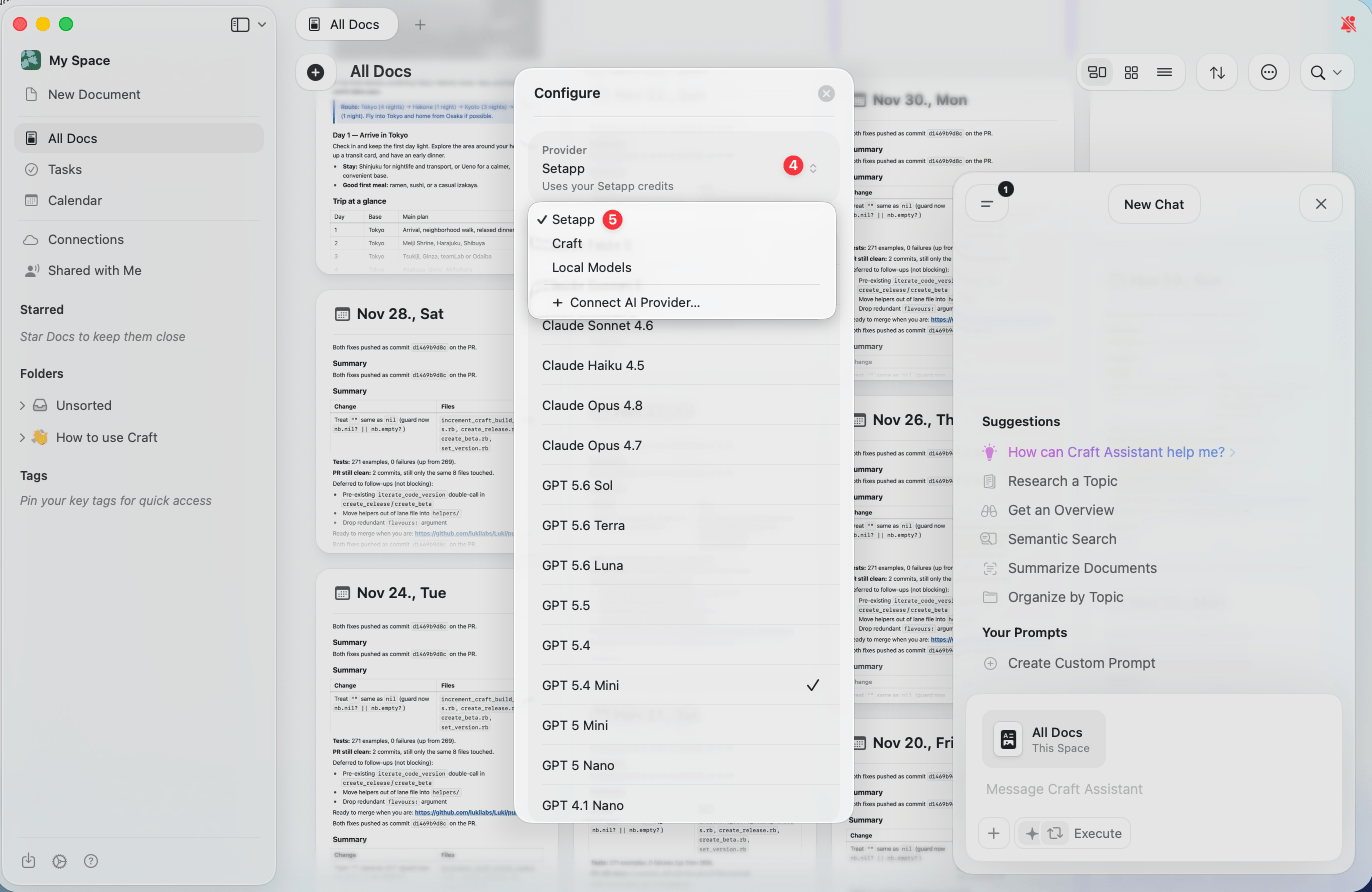
Alternar entre provedores
Após conectar um provedor, você pode alternar entre provedores e modelos diretamente no painel do Assistente.1
Abrir o painel do Assistente
Abra o Assistente em qualquer documento ou visualização de Space.
2
Tocar no botão do Assistente
Abaixo do campo de entrada, toque no botão do Assistente.
3
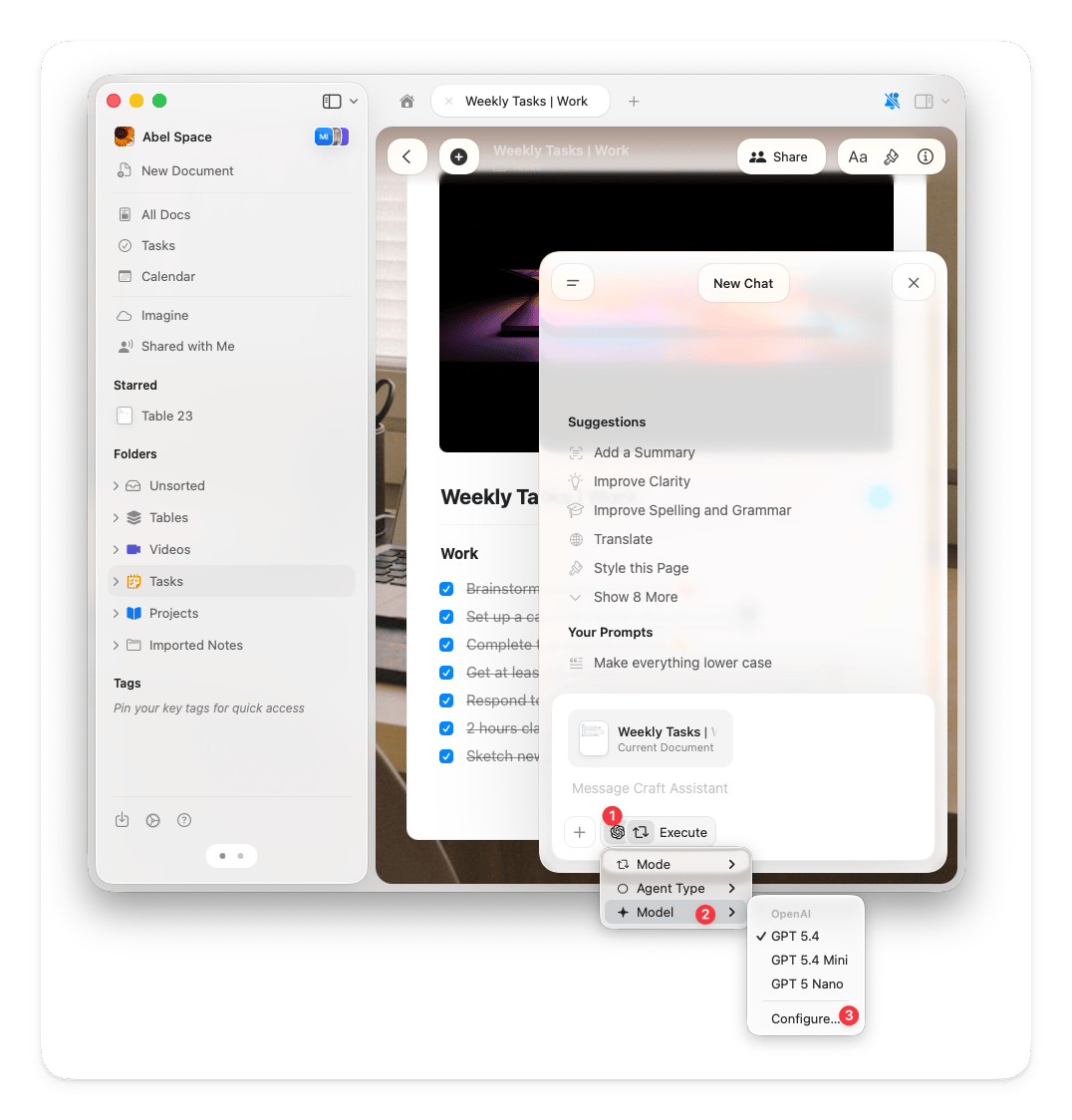
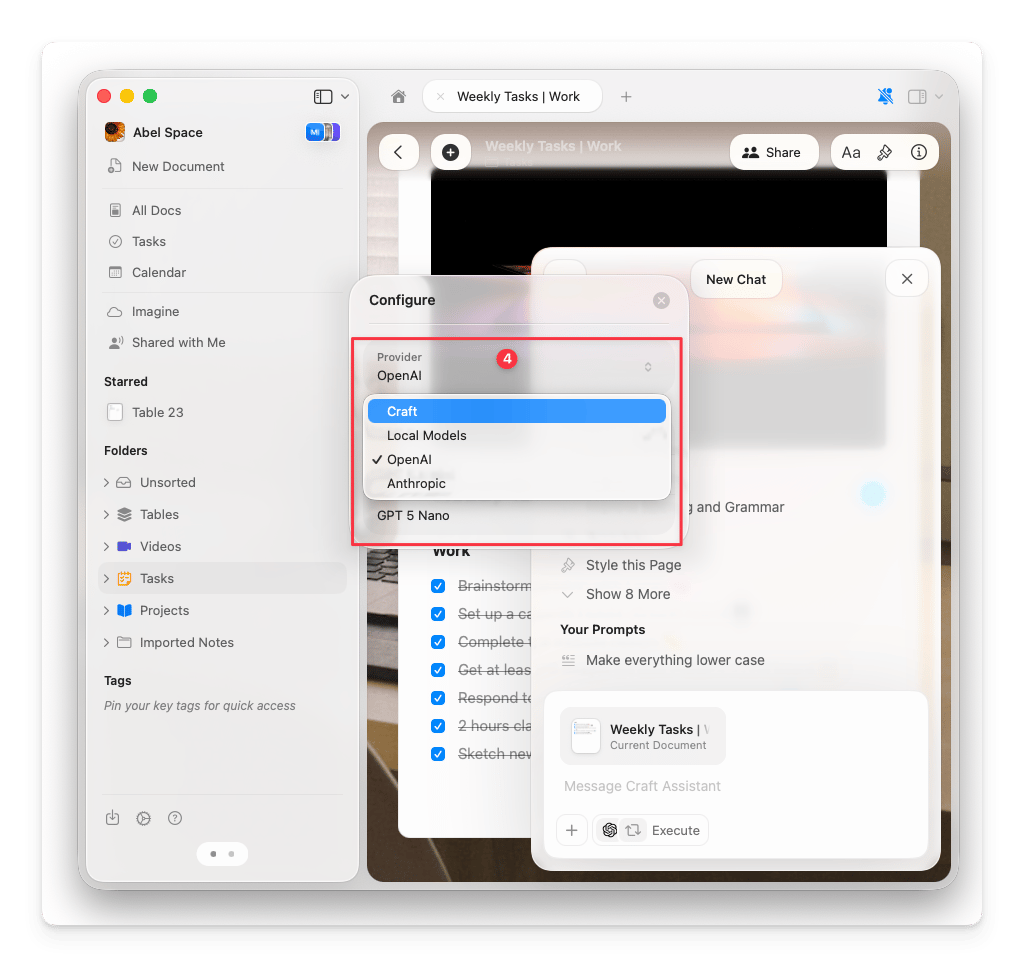
Selecionar Modelo
Escolha Modelo no popup. Os modelos dos seus provedores conectados aparecem junto com os modelos do Craft.
Remover uma conexão
1
Abrir Configurações
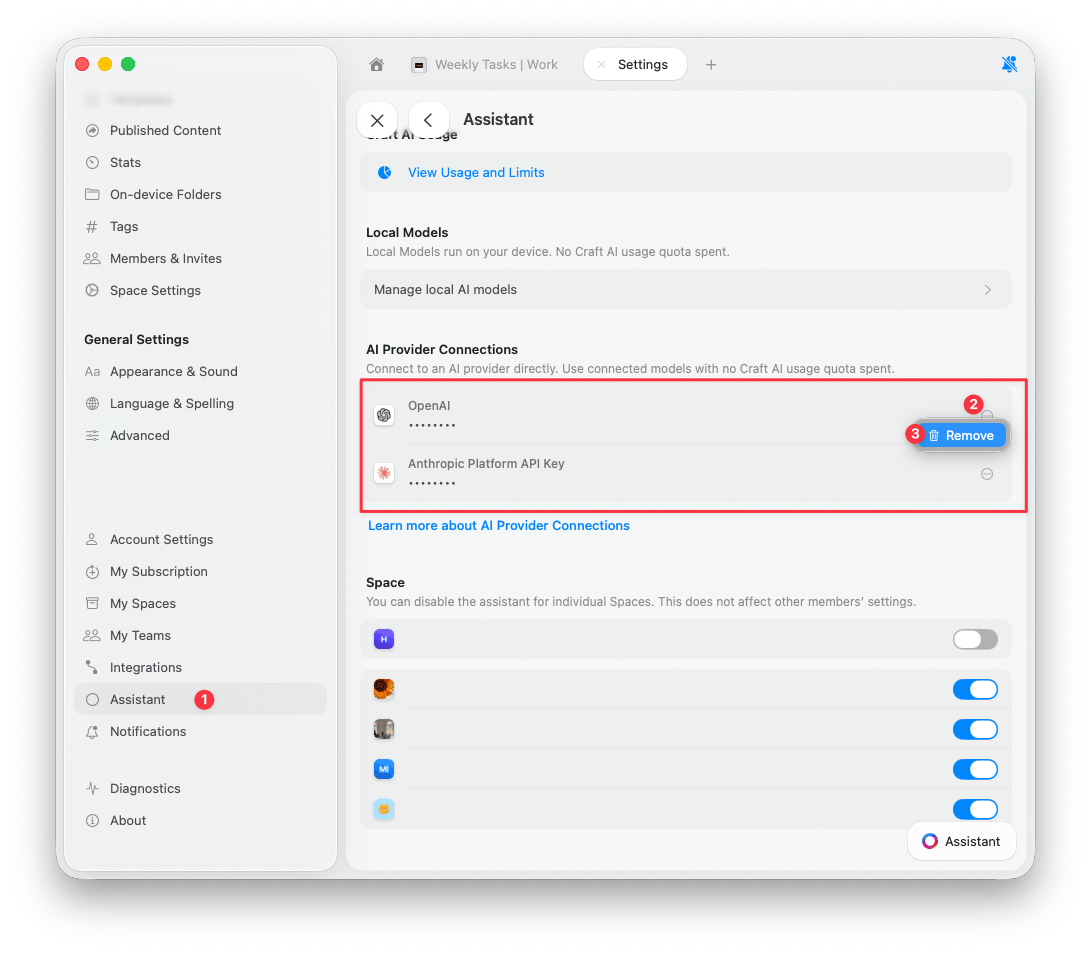
Acesse Configurações > Assistente.
2
Localizar a conexão
Na seção Conexões de Provedores de IA, encontre o provedor que deseja remover.
3
Remover
Toque no botão de 3 pontos ao lado da conexão e, em seguida, toque em Remover.