

Onde o Craft Assistant está disponível
O Craft Assistant funciona em todas as principais plataformas:- macOS
- iOS
- Windows
- Web
Disponível no nível de espaço e de documento. Funciona em Documentos, Tarefas, Calendário, Coleções, Editor de Código e visualizações de navegação.
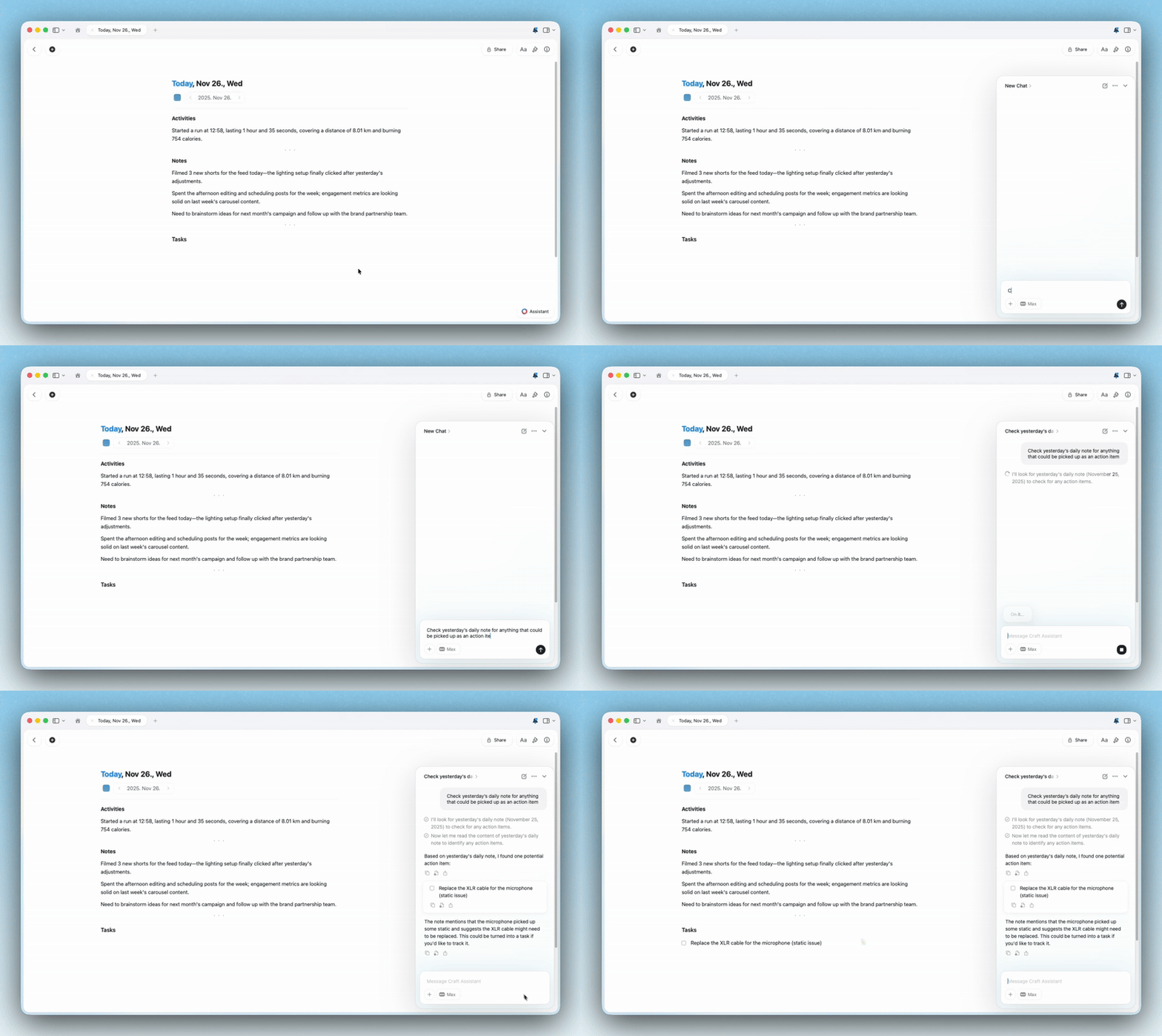
Iniciar uma conversa
1
Abra um documento ou fique na visualização do seu Espaço.
2
Abra o painel do Assistant.
3
Escolha um modelo e modo, depois digite seu prompt.
4
Revise a resposta ou as alterações aplicadas.
Sessões
As sessões do Craft Assistant foram projetadas para continuidade: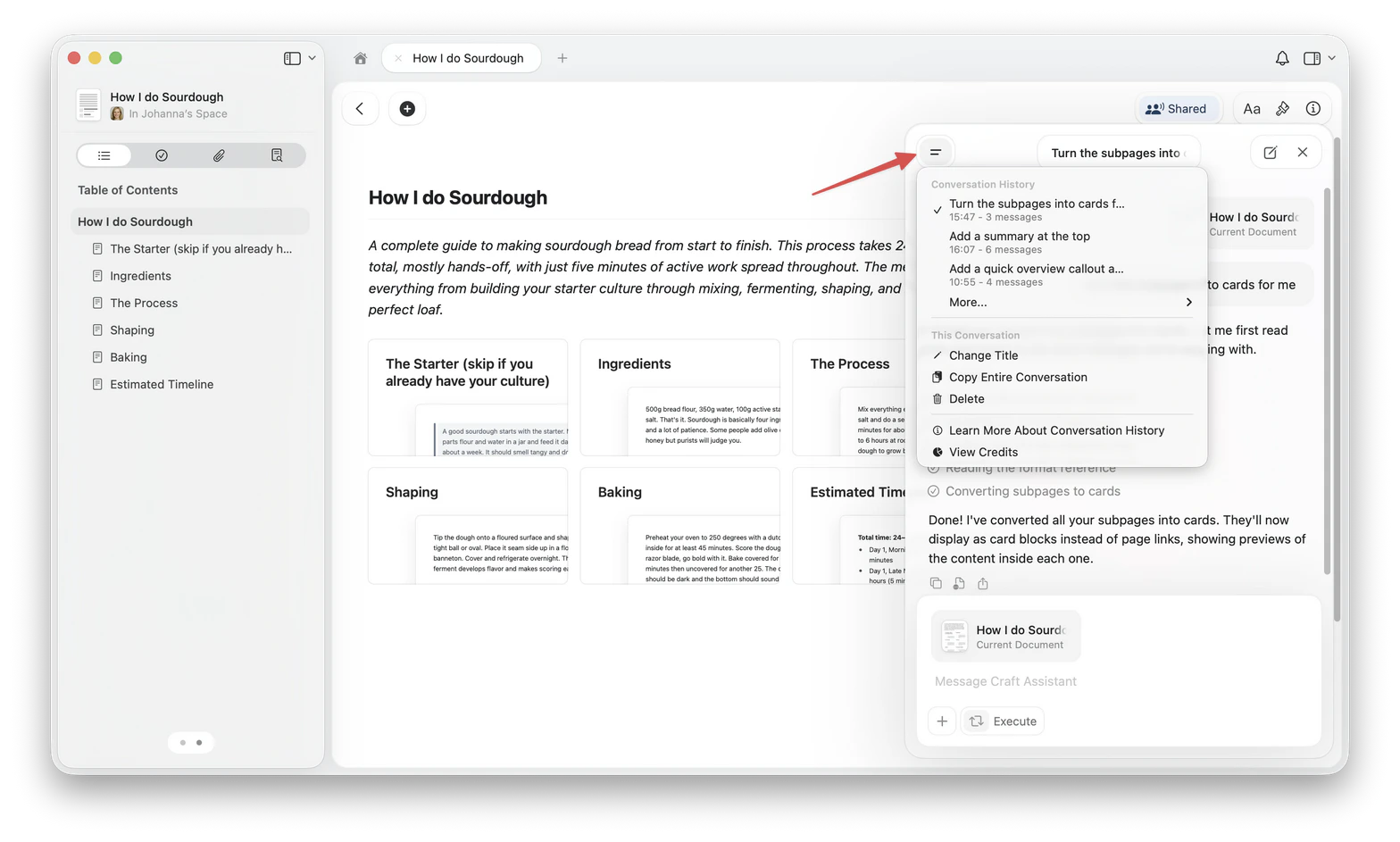
- As sessões sincronizam entre os aplicativos macOS e iOS. As sessões iniciadas em um navegador ficam armazenadas nesse navegador e não sincronizam com os aplicativos nem com outro navegador.
- O histórico de conversa é mantido por 30 dias. Sessões mais antigas são excluídas.
- Cada sessão pertence ao agente com o qual foi iniciada (Auto, Help Center e os demais da lista de agentes). Selecionar um agente diferente para uma sessão que já tem mensagens inicia uma nova sessão em vez de continuar a atual.
- As sessões são pausadas após 5 minutos de inatividade. Seu histórico de conversa é preservado.
- Você pode reabrir sessões anteriores na lista.
- Você pode executar sessões paralelas.
- Um ponto de notificação aparece quando uma sessão em segundo plano é concluída.
Editando seus documentos
No macOS e iOS, use o modo Execute para aplicar alterações diretamente. Use o modo Explore quando quiser revisar as alterações propostas primeiro.- Explore — propõe alterações e aguarda sua aprovação antes de modificar qualquer coisa.
- Execute — aplica as alterações diretamente.
- macOS
- iOS
- Windows
- Web
Suporte completo à edição no nível de documento e de espaço.
Exemplos de perguntas que você pode fazer
Entendendo seu conteúdo:- “O que escrevi sobre este tema no ano passado?”
- “Quais tarefas ainda estão abertas para o Projeto Y?”
- “Resuma todas as notas relacionadas à integração de novos funcionários.”
- “Resuma este documento em 3 pontos”
- “Extraia todos os itens de ação desta nota de reunião”
- “Quais são as principais decisões mencionadas aqui?”
- “Adicione um callout de resumo no topo deste documento”
- “Reestilize os títulos com cores e adicione divisores”
- “Divida isso em subpáginas, uma por seção”
- “Crie um novo documento com as notas de reunião desta página”
- “Encontrar todos os documentos sobre campanhas de marketing”
- “Quais prazos tenho esta semana?”
- “Mostrar tudo relacionado ao projeto do T4”
O Assistant pode entender Coleções, incluindo propriedades e relacionamentos.
Privacidade e seus dados
O Craft Assistant foi projetado com privacidade em primeiro lugar:- As sessões sincronizam entre os aplicativos macOS e iOS para continuidade.
- O Craft não usa seu conteúdo para treinar modelos de IA.
- Apenas os dados mínimos necessários para processar uma solicitação são enviados ao provedor do modelo.
- O uso de tokens e o custo são registrados para rastreamento de uso.
Escolhendo um modelo
O modelo selecionado altera velocidade, capacidade e uso de IA:- Core: Consultas cotidianas em documentos. Usa uma quantidade baixa de uso de IA. Somente leitura.
- Fast: Bom para consultas no nível de espaço e suporta edição.
- Max: Melhor para raciocínio complexo e qualidade de edição.
- Local: Modelos no dispositivo (Apple Foundation Model, LLaMa 3.2) que rodam localmente no seu dispositivo. Sempre gratuito. Somente leitura.
Preferências
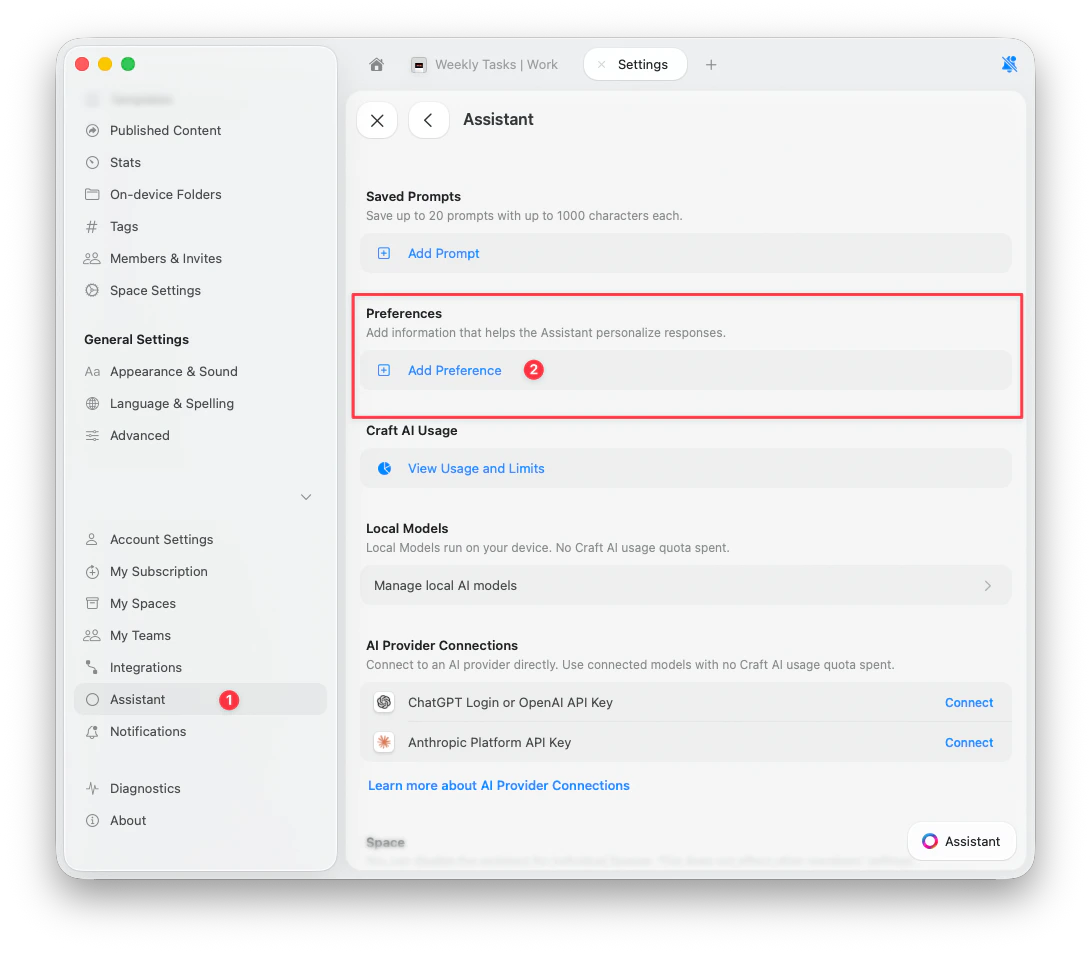
Adicionar uma preferência
1
Abrir Configurações
Vá em Configurações > Assistant.
2
Encontrar Preferências
Role até a seção Preferências.
3
Adicionar preferência
Toque em Adicionar preferência, digite sua instrução e toque em Adicionar.
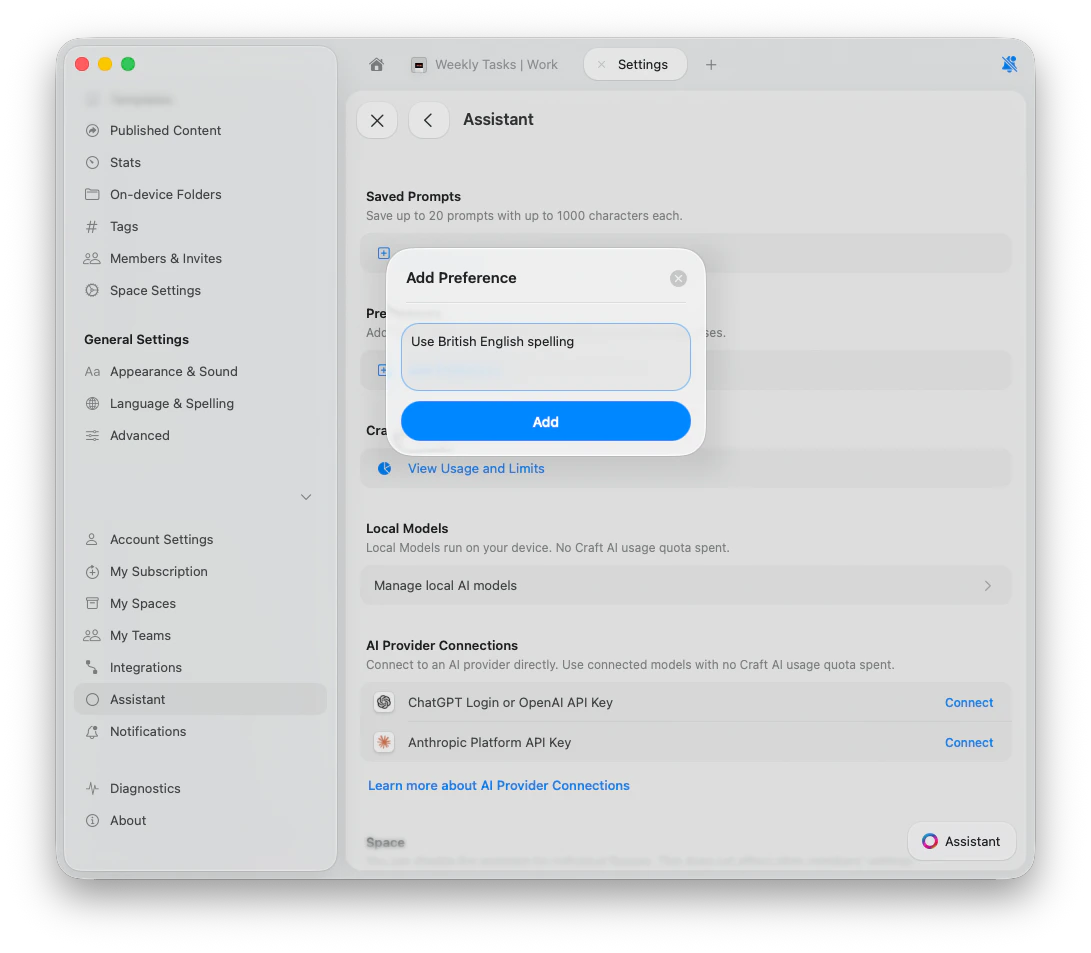
Exemplos de preferências
- “Usar ortografia do inglês britânico”
- “Manter as respostas em até 3 parágrafos”
- “Trabalho com marketing. Use uma linguagem alinhada à marca”
- “Sempre responder em espanhol”
- “Ao resumir reuniões, sempre extrair itens de ação com os responsáveis”
Gerenciar preferências
Para editar ou excluir uma preferência, toque no botão de três pontos ao lado dela e escolha Editar ou Excluir.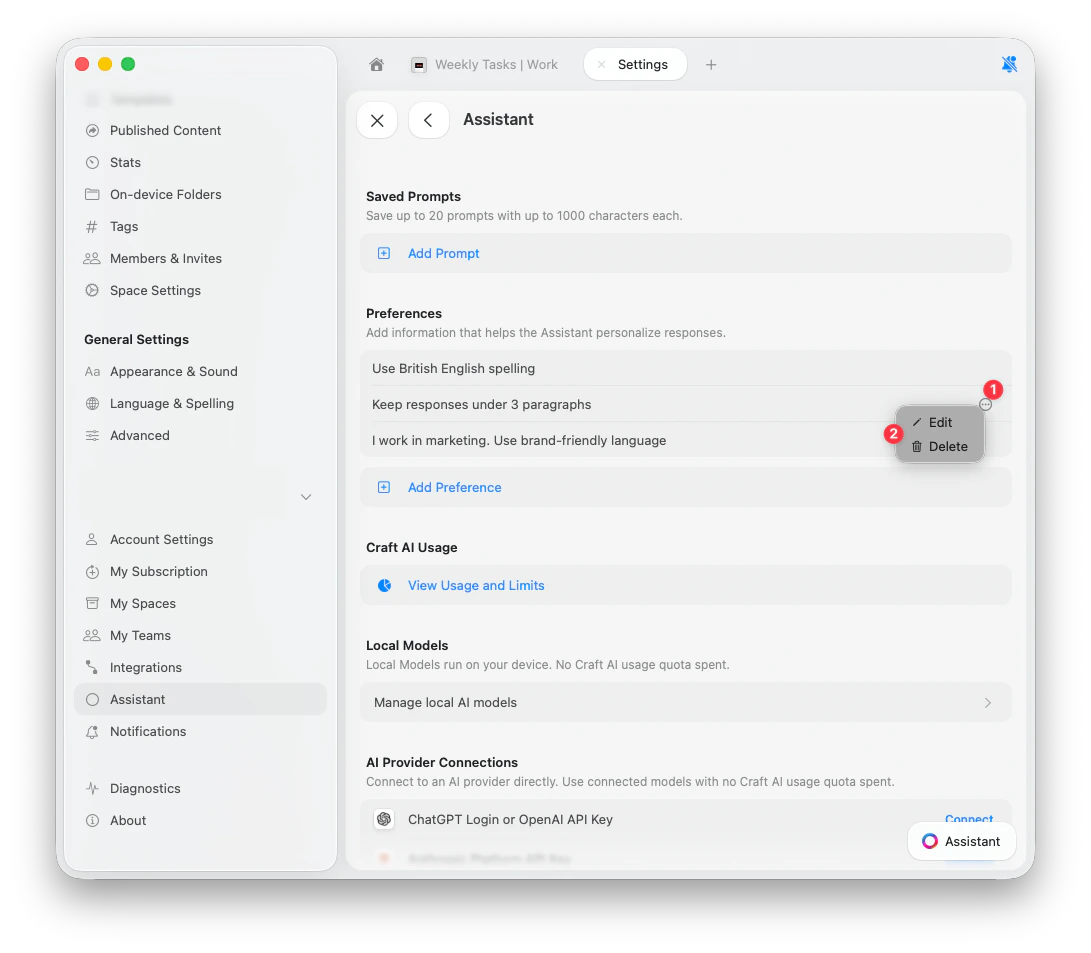
Desativar o Assistant
Você pode desativar o Assistant por Espaço:1
Abra as configurações do Espaço.
2
Desative o botão do Assistant.
Artigos Relacionados
Escolhendo Modelos de IA
Selecione o modelo certo para sua tarefa e necessidades de edição
Editando com o Craft Assistant
Deixe o Assistant fazer alterações diretamente nos seus documentos
Prompts Personalizados
Crie instruções reutilizáveis para resultados consistentes
Suporte a Imagens e PDF
Use OCR para extrair texto e gerar descrições
Agente de Ajuda
Obtenha ajuda instantânea sobre os recursos do Craft sem sair do app