

Acessando as Notas Diárias
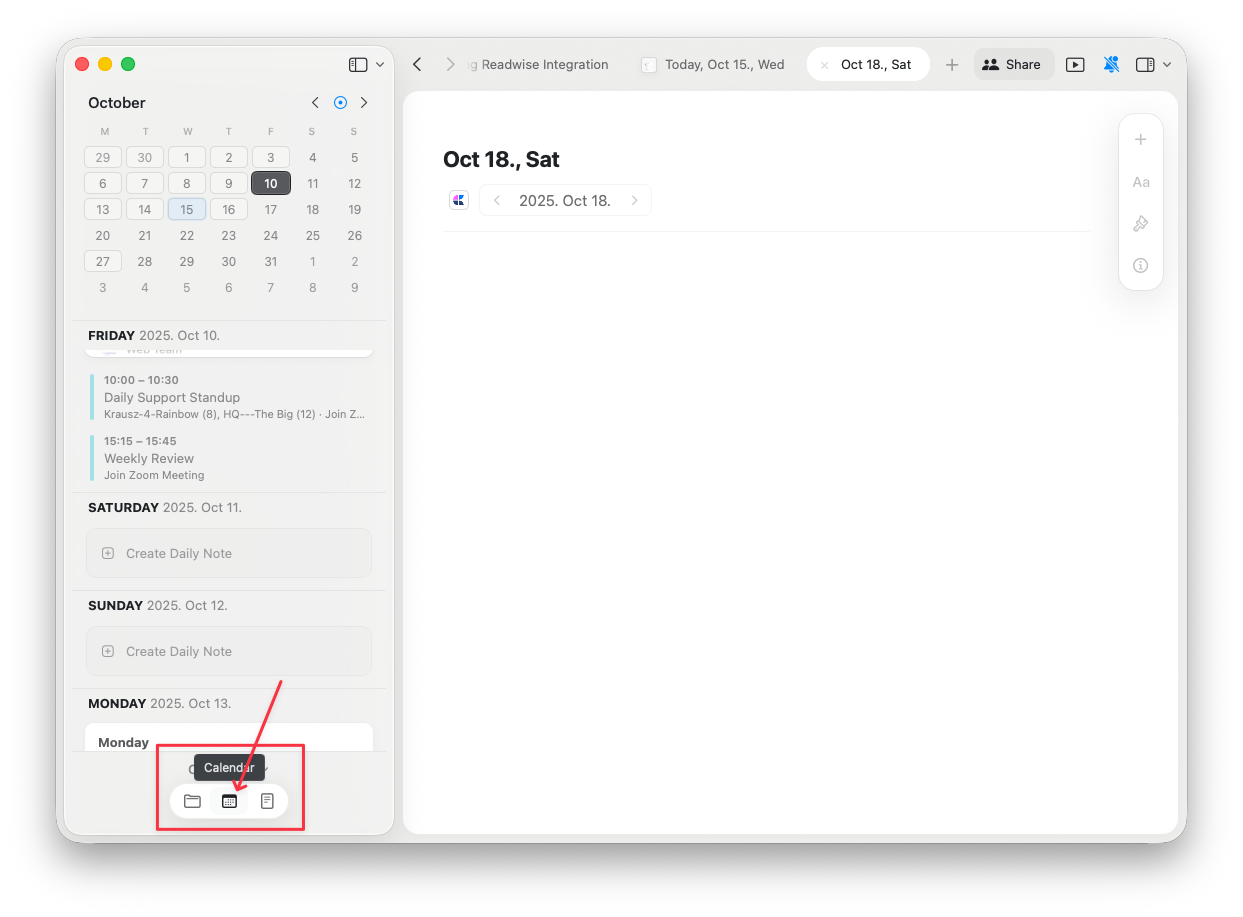
Você pode acessar as Notas Diárias pela visualização de Calendário na barra lateral. Selecione uma data para ver ou criar a Nota Diária daquele dia.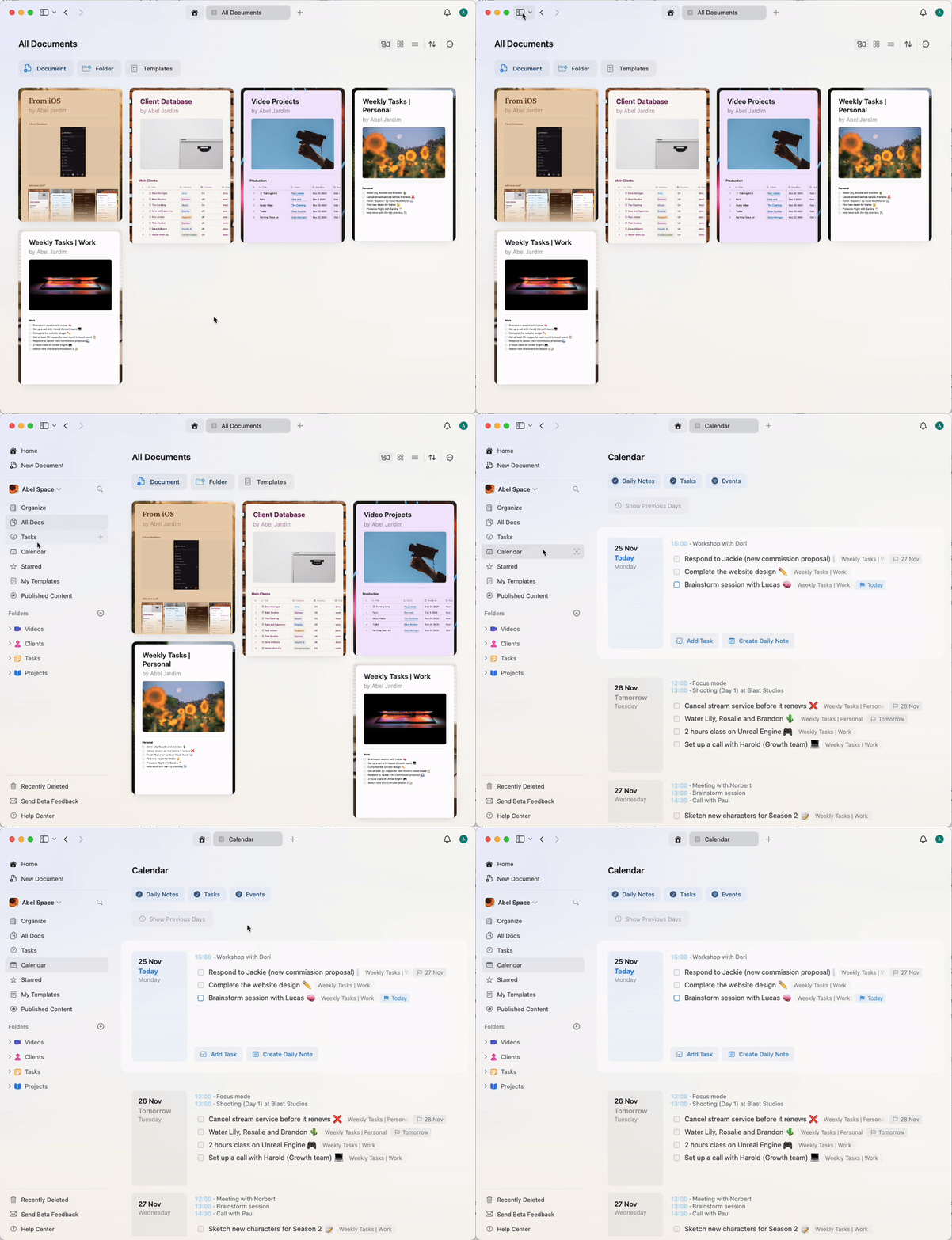
Usando modelos com Notas Diárias
Você pode usar modelos para dar às suas Notas Diárias uma estrutura consistente, como uma rotina diária, seções recorrentes ou um formato de planejamento. Há duas formas de fazer isso: definir um modelo padrão que é aplicado a toda nova Nota Diária, ou inserir um modelo manualmente em uma única Nota Diária.Definir um modelo padrão de Nota Diária
No macOS, iPadOS e iOS, você pode escolher um modelo que será aplicado a toda nova Nota Diária.1
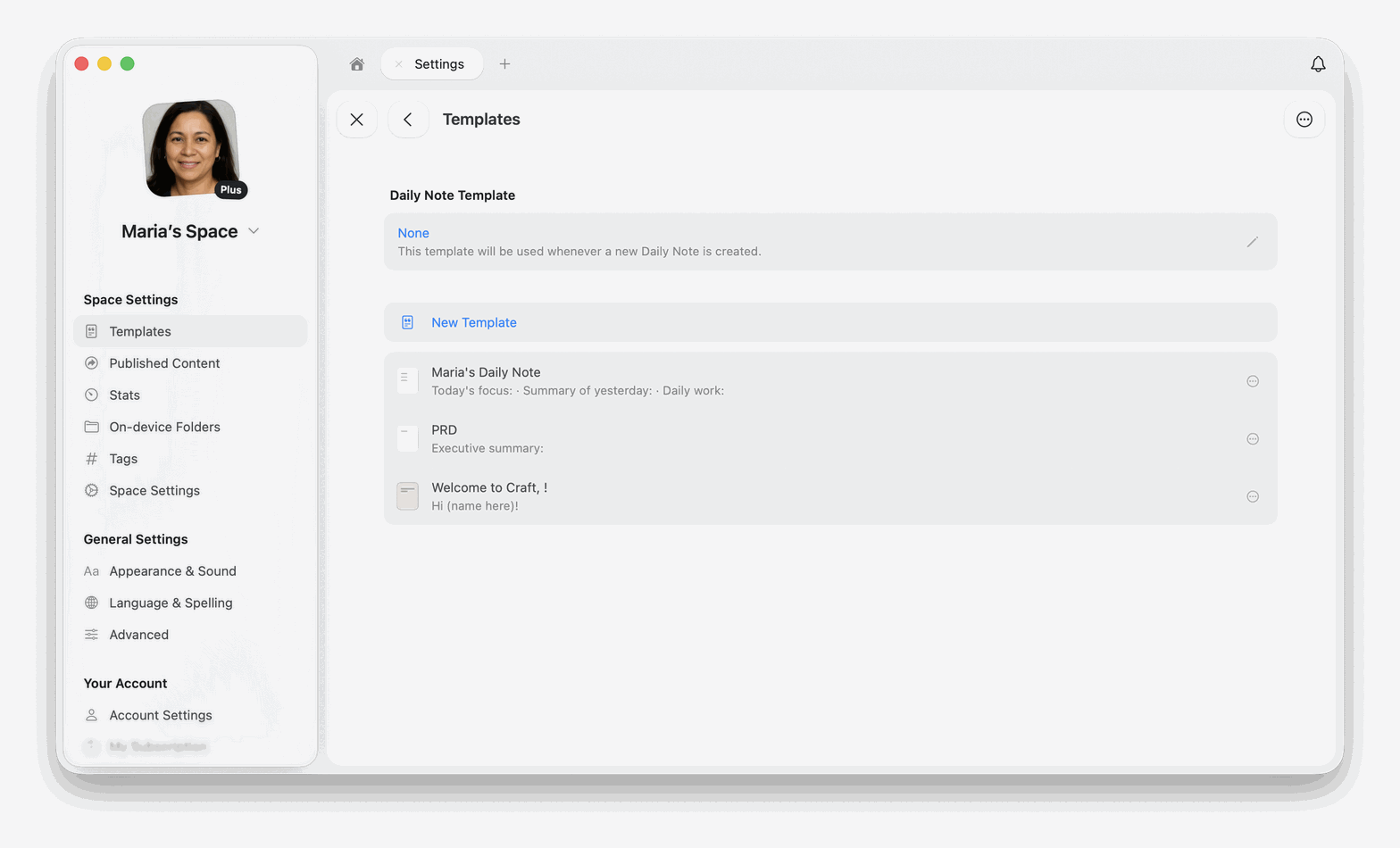
Abra Configurações e selecione Templates em Configurações do Espaço
2
Selecione a linha abaixo do título Daily Note Template, no topo da página. Ela mostra Nenhum até você escolher um modelo
3
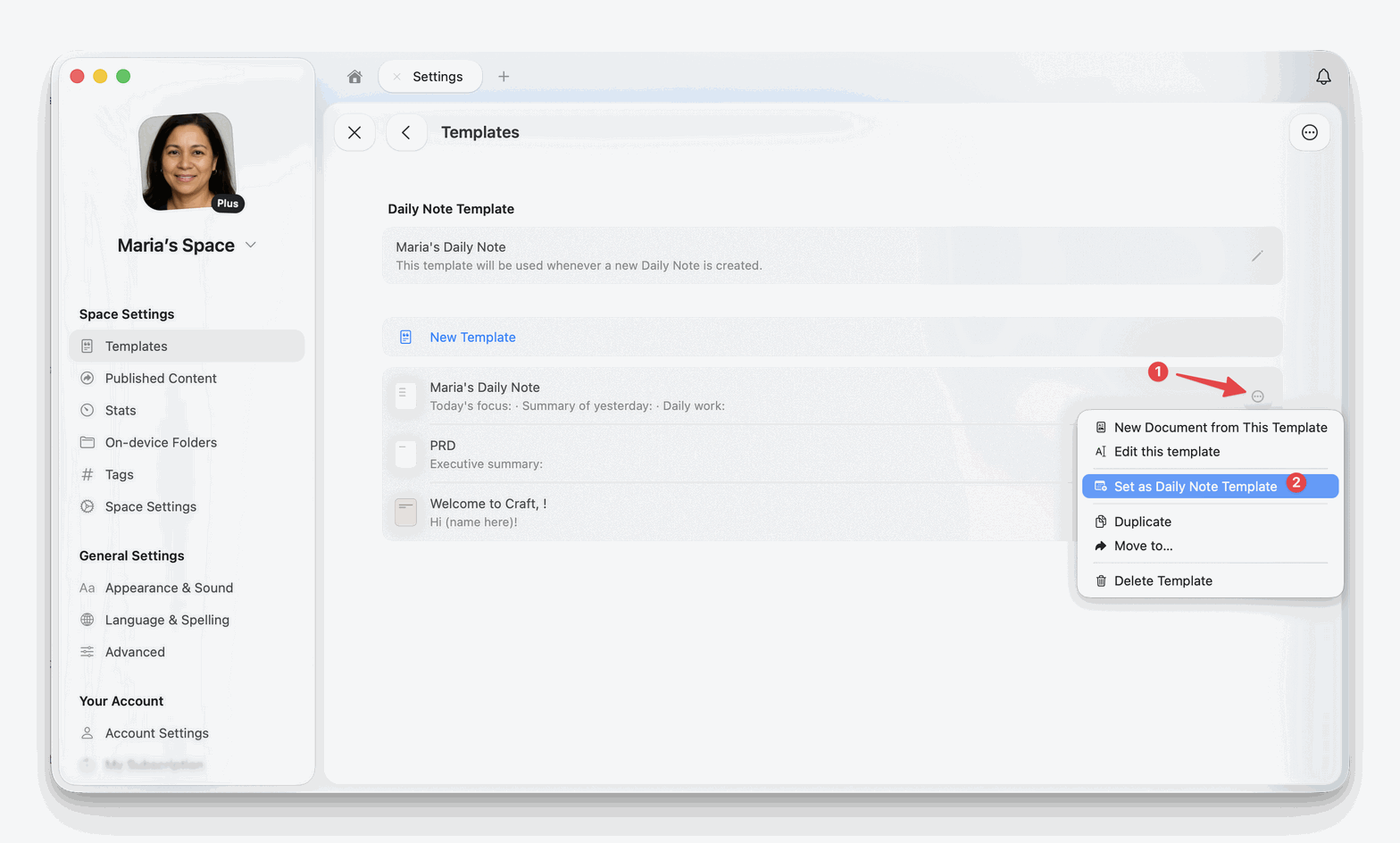
Escolha um modelo da lista
Remover o modelo padrão de Nota Diária
Clique com o botão direito na linha abaixo de Daily Note Template (no iPhone e no iPad, toque e segure) e selecione Clear Daily Note Template. Essa opção aparece somente quando há um modelo definido.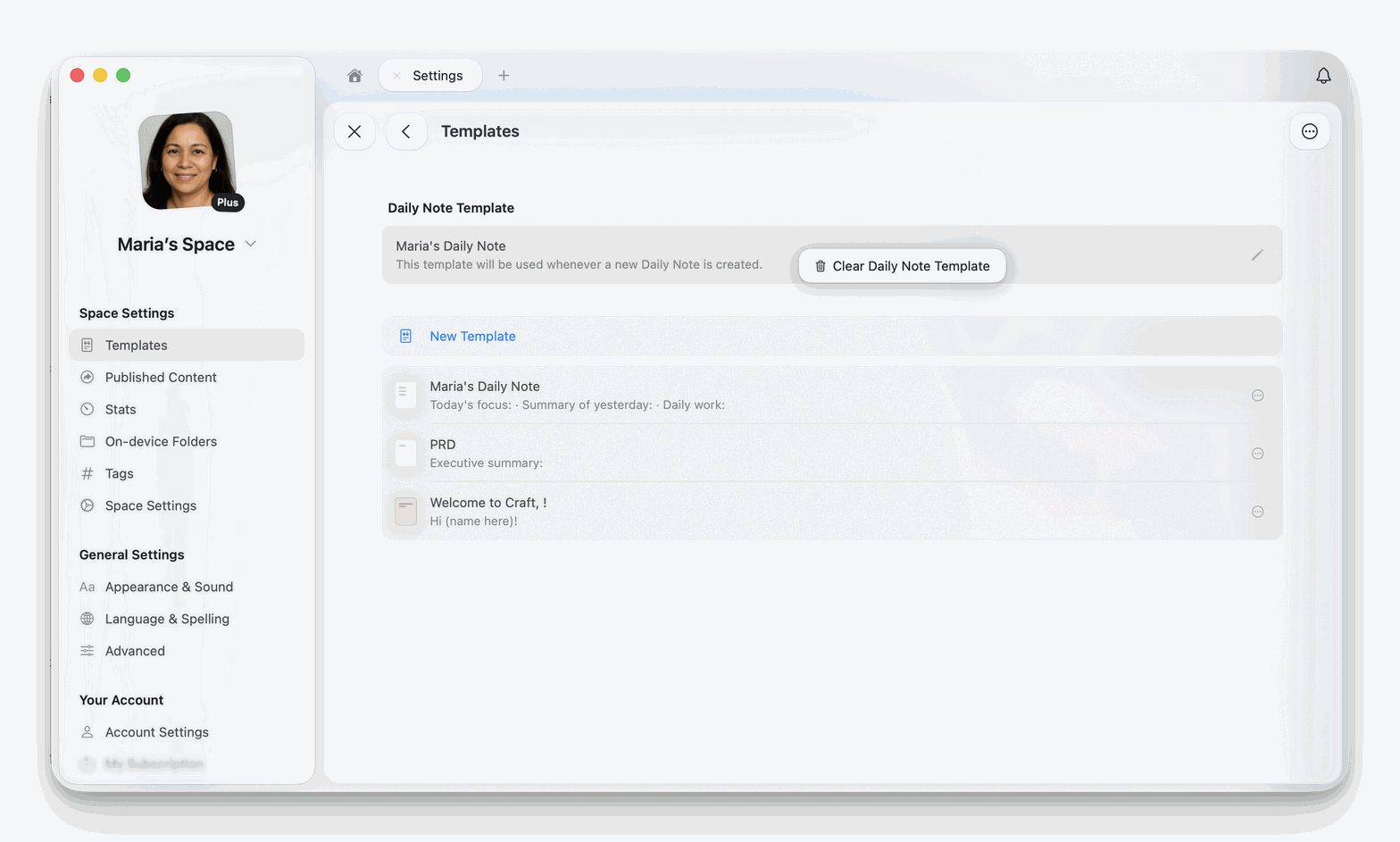
Inserir um modelo manualmente
Uma Nota Diária é um documento, então você pode inserir um modelo nela da mesma forma que faria em qualquer outro documento. Use isso quando um único dia precisar de uma estrutura, como um plano de viagem ou a pauta de um workshop, e você não quiser que todas as Notas Diárias fiquem assim.1
Abra a Nota Diária da data desejada
2
Digite
/template e selecione o modelo a inserir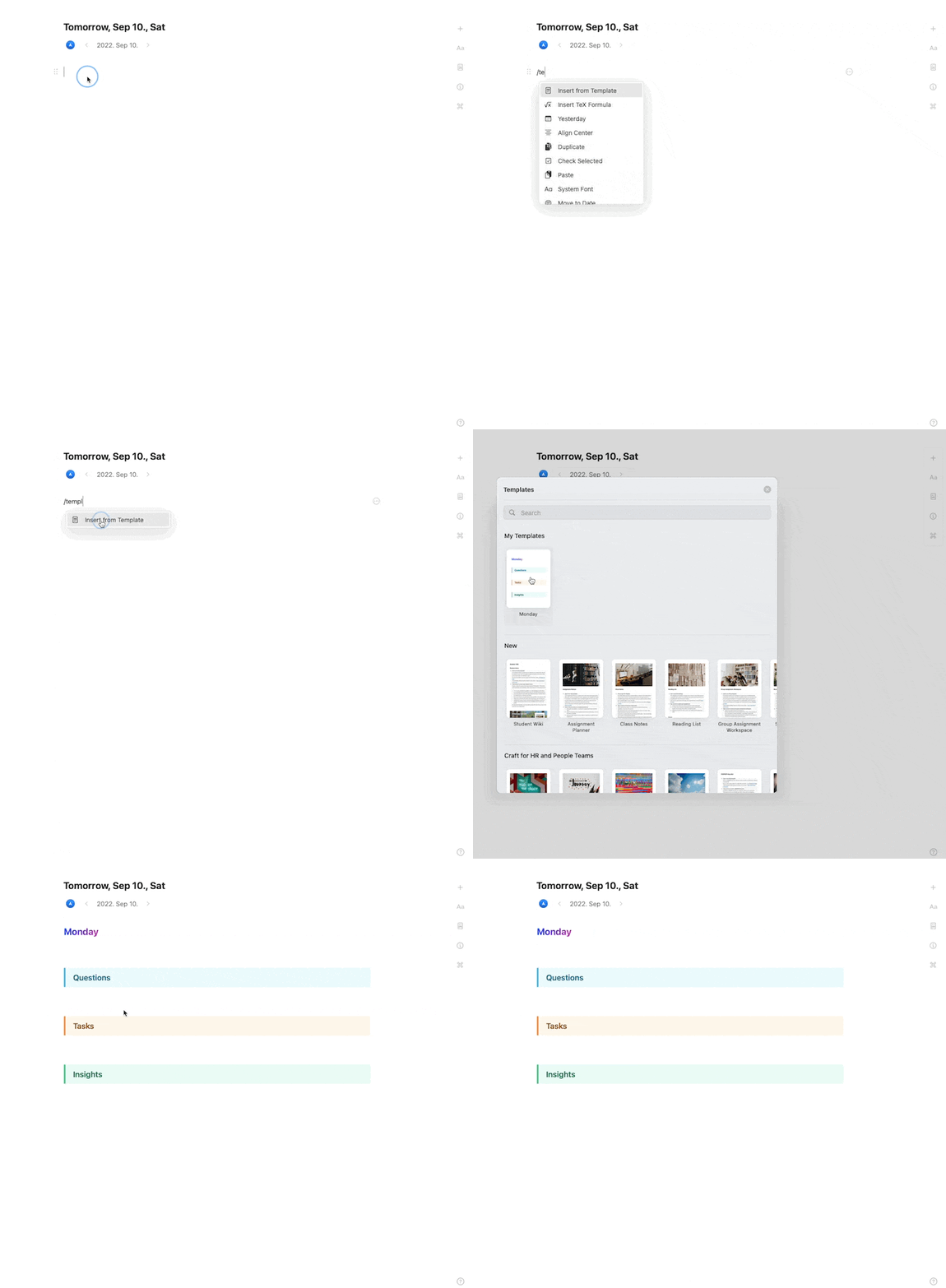
Seções comuns são Metas do dia, Notas e Reflexões.
Organizando as Notas Diárias
As Notas Diárias são organizadas automaticamente em ordem cronológica. Você pode:- Navegar entre dias: use a visualização de Calendário para ir a qualquer data
- Adicionar subpáginas: crie notas de evento ou notas de reunião como subpáginas da sua Nota Diária
- Criar links entre dias: faça referência a Notas Diárias passadas ou futuras usando a menção
@para vincular a outras datas
Notas de evento como subpáginas
Quando você cria notas de evento a partir da integração de Calendário, elas são adicionadas automaticamente como subpáginas da Nota Diária correspondente.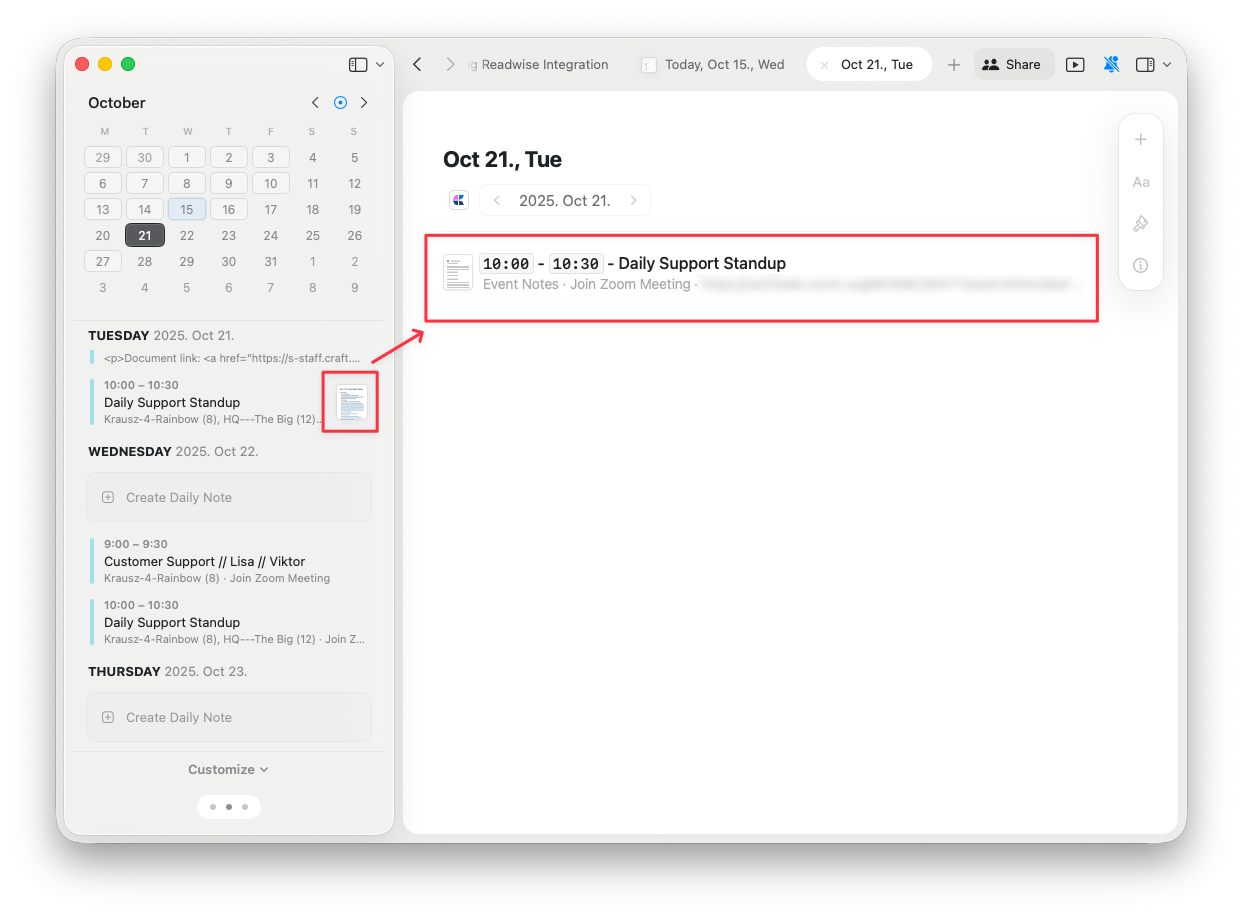
Notas Diárias na visualização de Calendário
Na visualização de Calendário, as Notas Diárias aparecem junto com suas Tarefas e eventos:- Tarefas: veja todas as Tarefas agendadas para o dia
- Eventos: veja os eventos de calendário sincronizados
- Nota Diária: acesse sua Nota Diária para capturar pensamentos e planos
Boas práticas para Notas Diárias
Planejamento matinal
Comece o dia abrindo sua Nota Diária e:- Revise suas Tarefas agendadas
- Verifique os eventos do calendário
- Anote as prioridades principais
- Adicione os registros rápidos da noite anterior
Ao longo do dia
Use sua Nota Diária para:- Registrar notas de reunião como subpáginas
- Adicionar pensamentos e ideias rápidas
- Atualizar o status das Tarefas
- Documentar decisões e aprendizados
Reflexão noturna
Termine o dia:- Revisando o que você realizou
- Movendo Tarefas incompletas para dias futuros
- Escrevendo reflexões ou aprendizados
- Planejando o dia seguinte
Artigos relacionados
Calendário
Veja suas Notas Diárias, Tarefas e eventos em um só lugar
Tarefas
Gerencie Tarefas em seus Documentos a partir de um hub centralizado
Modelos
Crie estruturas reutilizáveis para seus Documentos
Integração com Calendário
Conecte o Apple Calendar para ver eventos nas suas Notas Diárias
Blocos e Páginas
Aprenda como as subpáginas funcionam com Notas Diárias e notas de evento