Pular para o conteúdo principal
Prompts personalizados permitem que você ajuste o Craft Assistant ao seu fluxo de trabalho. Se você costuma reescrever textos em um estilo específico, gerar resumos estruturados ou seguir um tom definido para sua documentação, os prompts personalizados ajudam você a obter resultados consistentes com um clique.
Agora os prompts personalizados suportam até 1.000 caracteres (antes 400), podem ter títulos personalizados, aceitam entrada multilinha e são pesquisáveis no painel do Assistente.

O que são prompts personalizados?

Prompts personalizados são instruções reutilizáveis que você cria para o Craft Assistant. Eles funcionam como atalhos para tarefas que você realiza com frequência, garantindo que o assistente responda de forma previsível e personalizada. Você pode criar prompts para coisas como:
  • Reescrever texto no tom que você prefere
  • Estruturar anotações de reunião ou documentação
  • Traduzir conteúdo para um idioma específico
  • Resumir documentos em um formato fixo
  • Gerar listas de tarefas ou planos de projeto
  • Criar legendas de imagem ou texto alternativo consistentes

Acessando os prompts personalizados

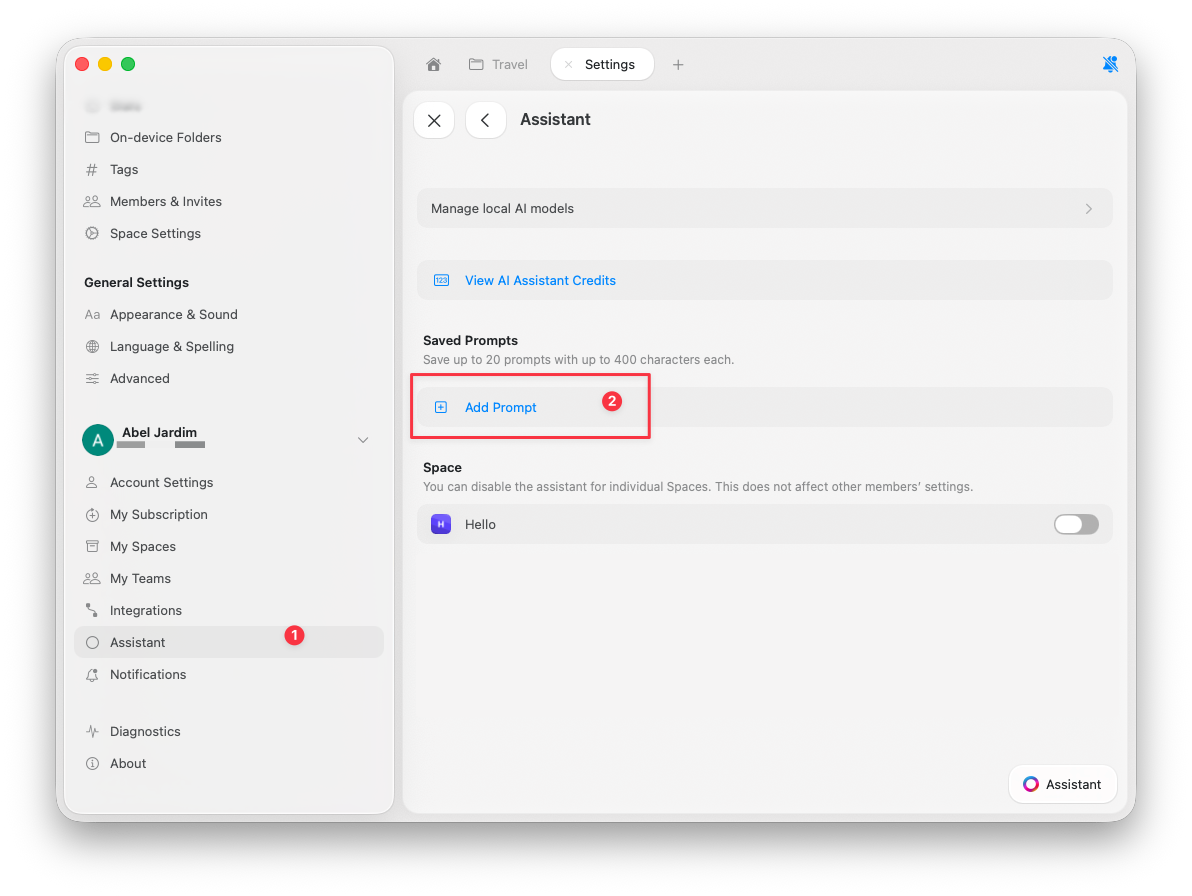
Você pode encontrar e gerenciar seus prompts salvos nas Configurações do Craft:
1
Abra Configurações.
2
Vá para Assistente.
3
Role até a seção Prompts Salvos.
4
Clique em Adicionar Prompt para criar um novo.
Seus prompts salvos aparecem no painel do Craft Assistant durante o uso, para que você possa aplicá-los instantaneamente sem reescrever as instruções. Seção de prompts salvos nas Configurações do Assistente

Criando prompts eficazes

Os melhores prompts personalizados são: Específicos e focados:
  • ✓ “Resuma isto em 3 tópicos focando em ações a serem tomadas”
  • ✗ “Resuma isto”
Claros quanto ao formato:
  • ✓ “Reescreva em um tom amigável e conversacional adequado para posts de blog”
  • ✗ “Melhore isto”
Consistentes com suas necessidades:
  • ✓ “Gere texto alternativo para esta imagem com menos de 125 caracteres, descrevendo os elementos visuais principais”
  • ✗ “Descreva isto”
Exemplos de prompts:
Title: Meeting Summary
Prompt: Extract key decisions, action items, and next steps from this meeting note. Format as:
- Decisions: [list]
- Action Items: [list with owners]
- Next Steps: [list with dates]
Title: Blog Intro
Prompt: Rewrite this as an engaging blog post introduction. Use a conversational tone, start with a hook, and keep it under 150 words.
Title: Technical Documentation
Prompt: Convert this into clear technical documentation. Use headings, code blocks where appropriate, and explain each step thoroughly.

Limites para prompts personalizados

  • Até 20 prompts salvos
  • Máximo de 1.000 caracteres por prompt (aumento na v3.3.5)
Isso permite que você mantenha um conjunto conciso de instruções bem focadas e de alto impacto para o seu trabalho.

Usando prompts personalizados

Depois de salvos, seus prompts ficam disponíveis no painel do Assistente:
1
Abra o painel do Assistente.
2
Procure seus prompts salvos no menu de ações rápidas.
3
Clique em um prompt para aplicá-lo ao conteúdo selecionado ou ao seu contexto atual.
Você também pode buscar prompts pelo nome no painel do Assistente.

Gerenciando seus prompts

Editar um prompt:
  • Vá para Configurações → Assistente → Prompts Salvos
  • Clique no prompt que você quer editar
  • Atualize o título ou o conteúdo
  • Salve as alterações
Excluir um prompt:
  • Vá para Configurações → Assistente → Prompts Salvos
  • Clique no ícone de excluir ao lado do prompt
  • Confirme a exclusão
Organize por uso: Considere nomear prompts por frequência de uso ou categoria:
  • Tarefas diárias: “Resumo”, “Tarefas”, “Email”
  • Escrita: “Intro para blog”, “Documentos”, “Redes sociais”
  • Técnico: “Explicar código”, “Depurar”, “Documentação”

Por que usar prompts personalizados?

Prompts personalizados ajudam você a:
  • Economizar tempo evitando digitação repetida
  • Manter consistência no tom e na formatação
  • Padronizar fluxos de trabalho ao longo dos seus documentos
  • Acelerar escrita, edição e organização de conteúdo
  • Reduzir erros usando instruções testadas e confiáveis
Uma vez configurados, seus prompts personalizados se tornam uma parte confiável do seu fluxo de trabalho criativo e profissional.

Artigos relacionados