

Acessando as Configurações do Time
Para gerenciar as configurações do time, acesse o painel Configurações do Time:1
Clique em Configurações no menu principal
2
Selecione Meu Time
3
Clique em Configurações do Time
Configuração do Time
Alterar o nome do Time
Você pode personalizar o nome do seu time a qualquer momento para refletir melhor sua organização, projeto ou grupo. O nome do time é visível para todos os membros e ajuda a identificar o time na sua conta do Craft.1
Vá para Configurações do Time
2
Encontre o campo Nome do Time
3
Digite o nome desejado para o time
4
Salve suas alterações
Alterar o logo do Time
Faça upload de um logo ou ícone personalizado para identificar melhor o time. O logo do time aparece dentro do app Craft e também pode aparecer em páginas publicadas se o recurso Branding de páginas publicadas estiver ativado nas suas configurações de publicação.1
Vá para Configurações do Time
2
Clique em Alterar logo do Time
3
Envie o arquivo de imagem
4
Ajuste o posicionamento, se necessário
5
Salve suas alterações
O logo do seu time só aparecerá em páginas publicadas se você ativar o recurso Branding de páginas publicadas nas suas configurações de publicação.
Visão geral do gerenciamento do Time
A seção “Meu Time” dá acesso a várias áreas principais de gerenciamento:Membros e Convites
Gerencie todos os membros do time e envie convites para novas pessoas. Esta seção permite:- Ver todos os membros atuais do time
- Enviar convites por e-mail
- Gerenciar convites pendentes
- Remover membros do time (se você tiver permissões de administrador)
Faturamento e Assinatura
Toda a gestão de assinatura e faturamento pode ser feita nesta seção:- Ver detalhes do seu plano atual
- Fazer upgrade ou downgrade da sua assinatura
- Gerenciar métodos de pagamento
- Ver histórico de faturamento e faturas
- Cancelar sua assinatura
Espaços
A seção Espaços lista todos os Espaços do seu time. A partir daqui você pode:- Ver todos os Espaços do time
- Criar novos Espaços
- Gerenciar as Configurações do Espaço
- Mover Espaços entre times
Configurações do Time
No painel Configurações do Time você pode:- Configurar nome e logo do Time
- Gerenciar o branding de conteúdo publicado
- Acessar controles de administrador
- Excluir o time (se você for o proprietário)
Movendo Espaços entre Times
Você pode mover Espaços entre times dentro da mesma conta seguindo estes passos:1
Acesse as Configurações clicando no seu avatar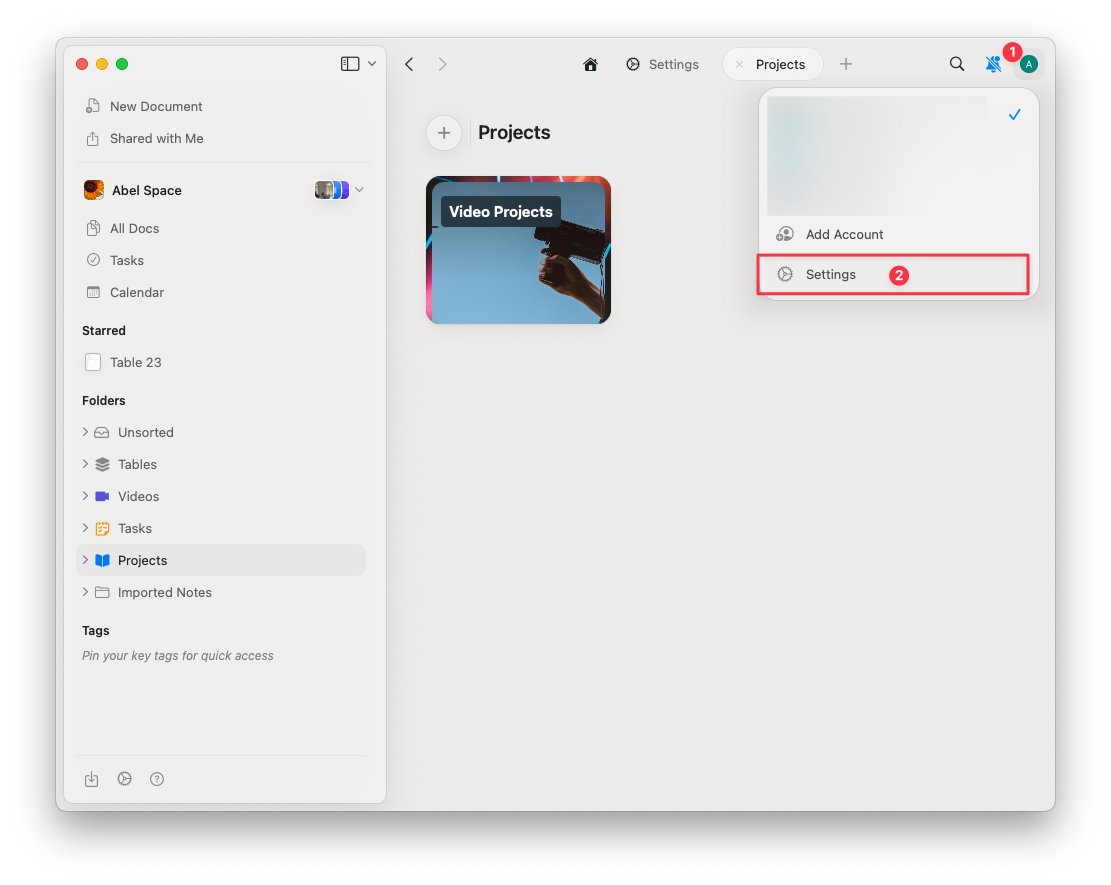
2
Selecione Configurações do Espaço
3
Clique em Mover Espaço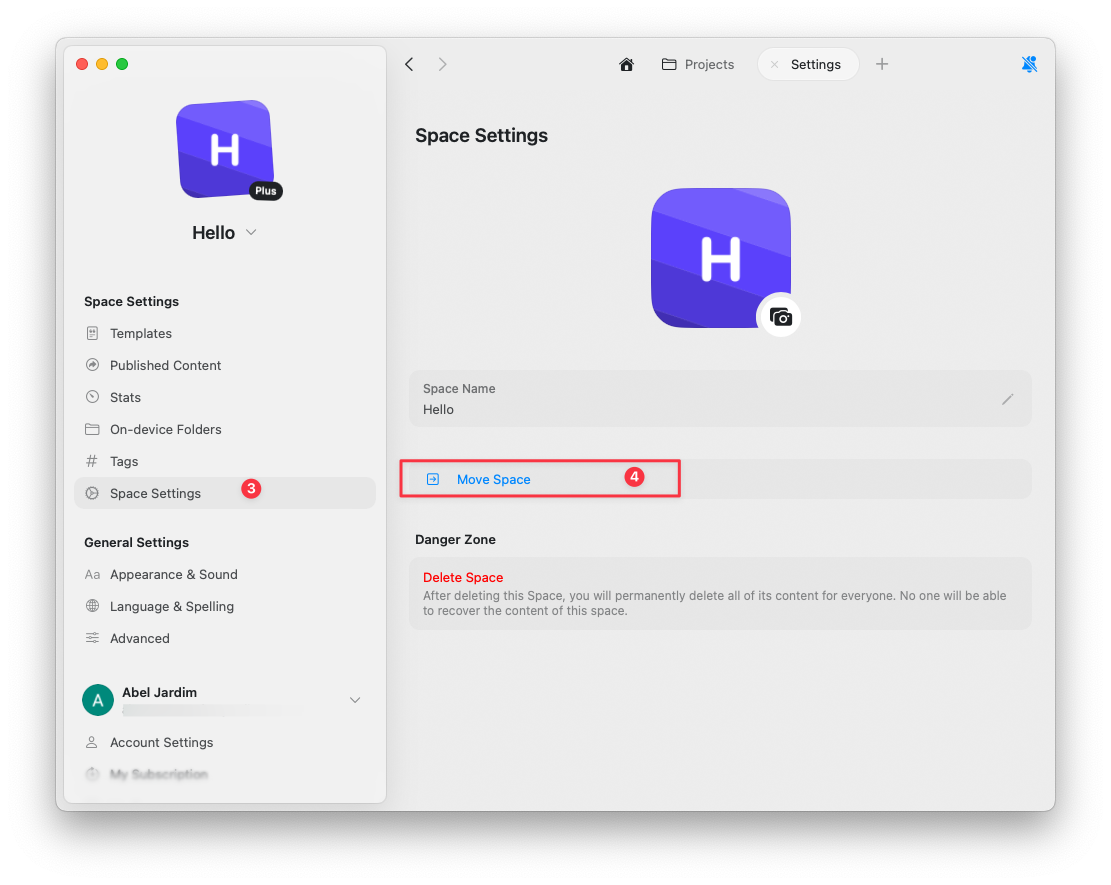
4
Selecione o Time de destinoEscolha o time de destino na lista de times disponíveis dentro da mesma conta.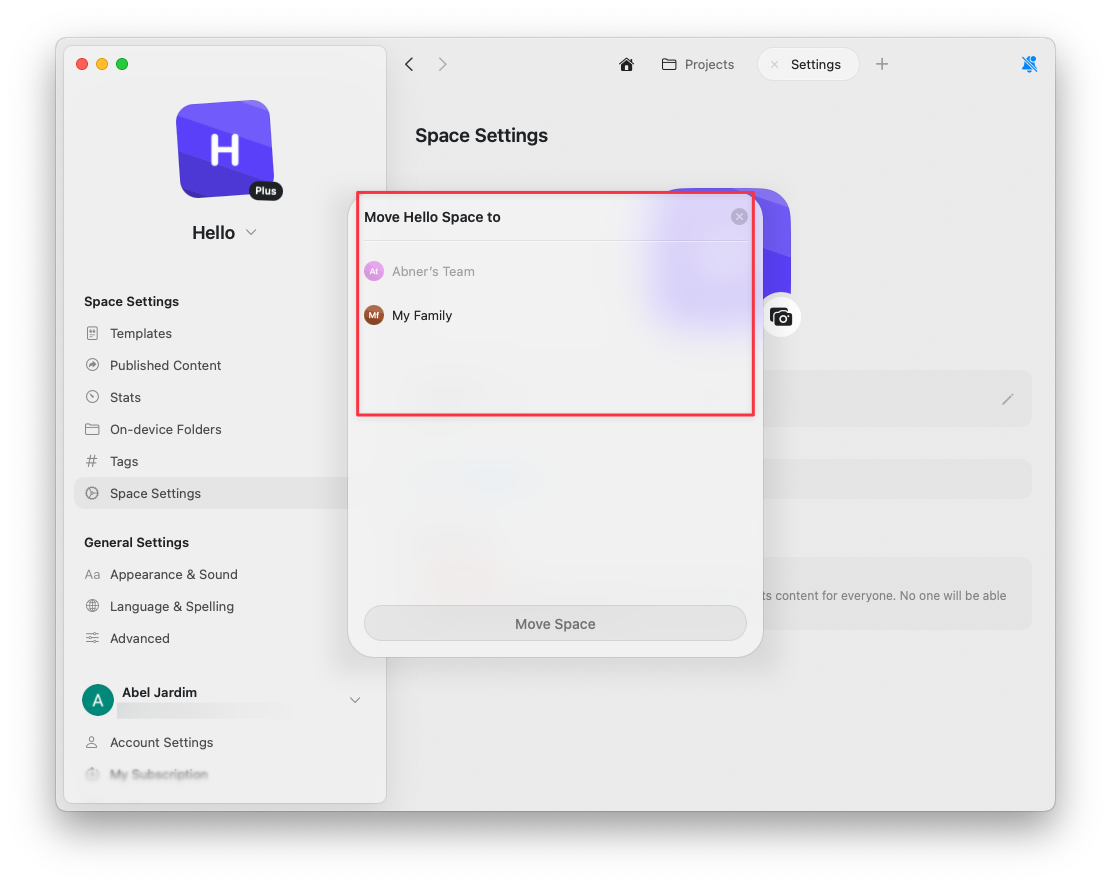
Artigos relacionados
Espaços
Saiba como organizar seu trabalho com Espaços
Colaboração do Time
Compartilhe e colabore em Documentos com seu time
Configuração da Conta
Saiba como criar e gerenciar times