

Modos Explore e Execute
O Craft Assistant tem dois modos:- Explore — O Assistant lê seu documento e propõe alterações. Você revisa e aprova antes que qualquer coisa seja modificada.
- Execute — O Assistant lê seu documento e aplica as alterações diretamente. Você vê as edições aparecerem em tempo real.
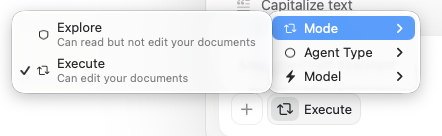
O que o Assistant pode fazer no modo Execute
O Assistant pode:- Criar e modificar texto — títulos, parágrafos, listas, callouts e blocos de código
- Estilizar seu documento — destaques, cores, fundos, divisores e estilização visual
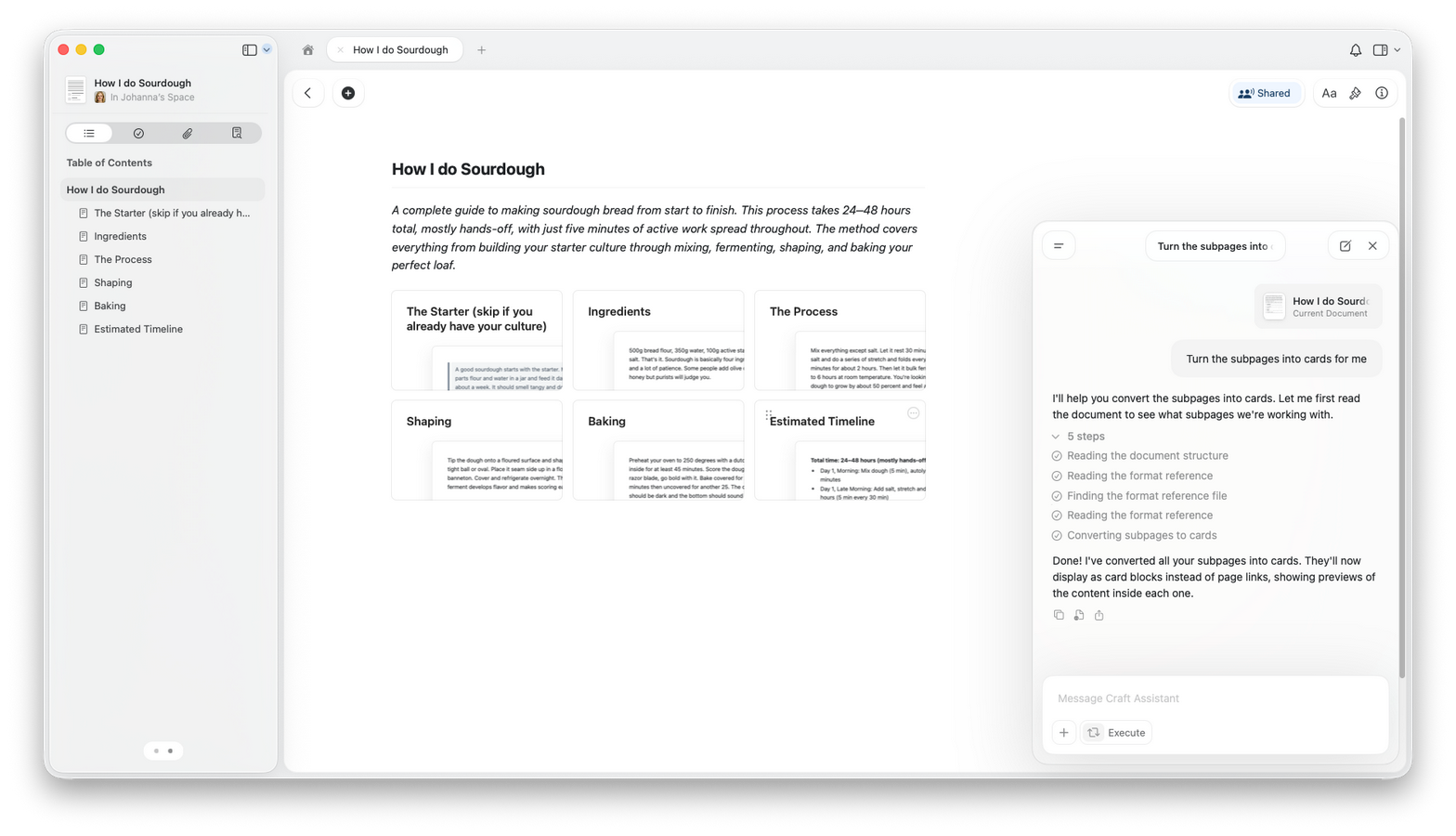
- Criar subpáginas — adicionar novas páginas aninhadas dentro do seu documento
- Criar novos documentos — adicionar documentos no seu Espaço ou duplicar os existentes
- Criar pastas — organizar conteúdo em novas pastas
- Mover documentos e pastas — reorganizar a estrutura do seu Espaço
- Excluir conteúdo — remover blocos, documentos ou pastas
- Reorganizar seções — mover e reestruturar conteúdo
Sessões
- As sessões sincronizam entre seus dispositivos.
- Você pode executar múltiplas sessões em paralelo.
- Uma sessão é pausada após 5 minutos de inatividade. Seu histórico de conversa é preservado — reabra sessões anteriores a qualquer momento na lista de sessões.
- Um ponto de notificação aparece quando uma sessão em segundo plano é concluída.
Iniciando uma sessão de edição
1
Abra o documento que deseja editar.
2
Abra o painel do Assistant.
3
Mude para o modo Execute.
4
Descreva o que você quer alterar.
5
Revise o resultado no seu documento.
Desfazer e reverter
Você também pode pedir ao Assistant que reverta ou ajuste o que ele alterou.Dicas para melhores resultados
- Seja específico sobre o que você quer alterar.
- Comece com edições menores antes de grandes reescritas.
- Experimente o Fast primeiro — ele lida bem com a maioria das edições e usa menos da sua cota. Mude para o Max para reestruturações complexas com múltiplas seções.
- Revise as alterações após cada solicitação.
Quais modelos suportam edição
Uso
A edição usa mais da sua cota do que conversas somente leitura porque o Assistant realiza múltiplas etapas (leitura, planejamento e aplicação). O uso exato depende do tamanho do documento e da complexidade da solicitação. Use o Fast para edições mais simples e manter a eficiência.Disponibilidade por plataforma
- macOS
- iOS
- Windows
- Web
Suporte completo à edição no nível de documento e de espaço.
Artigos Relacionados
Usando o Craft Assistant
Aprenda a iniciar conversas e trabalhar com os modos
Escolhendo Modelos de IA
Escolha o melhor modelo para tarefas de edição
Uso e Limites
Entenda o uso de IA para edição e outras tarefas
Prompts Personalizados
Crie instruções de edição reutilizáveis
Revisão de Documento
Obtenha feedback de IA antes de aplicar edições