

Crie um template quando usar a mesma estrutura mais de uma vez. Se o documento for único, duplicá-lo pode ser suficiente. Se ele se tornar parte da sua rotina, transforme-o em um template.
Abrir seus templates
A localização de Templates varia conforme a plataforma que você usa.- macOS
- Web / Windows
- iOS
Abra Configurações e selecione Templates em Configurações do Espaço.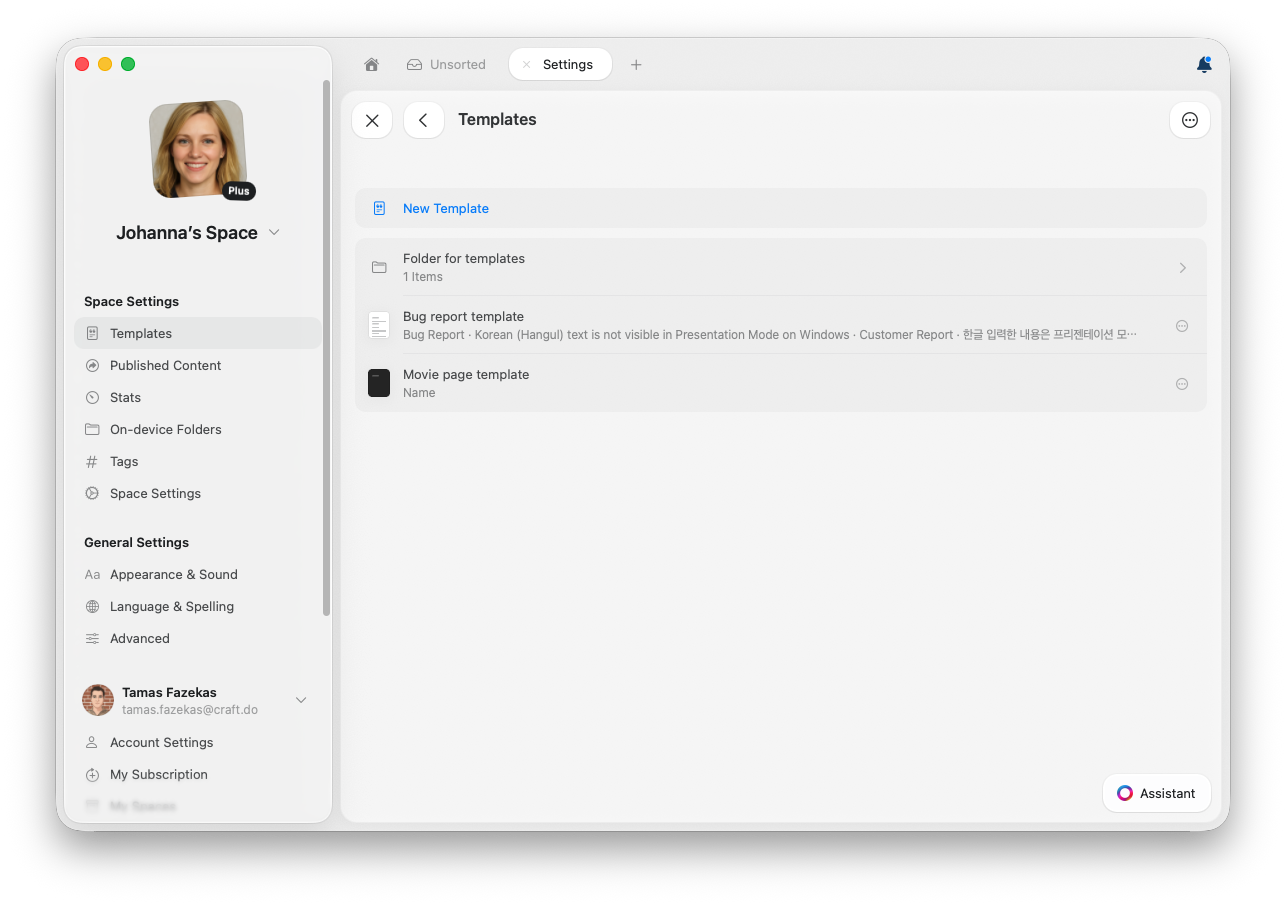
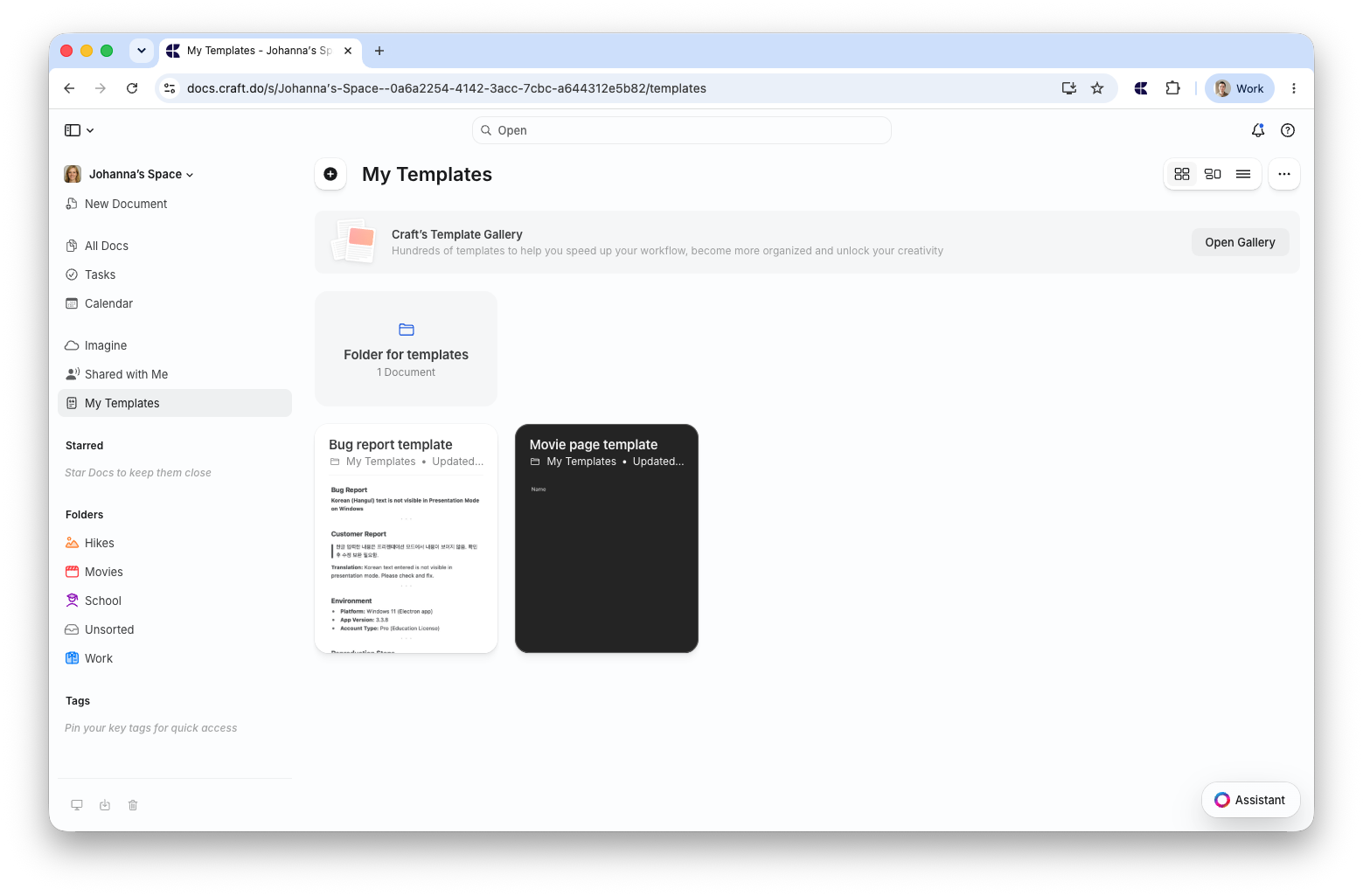
Nossa Galeria de Templates integrada tem layouts prontos para diários, planners, rastreadores e muito mais.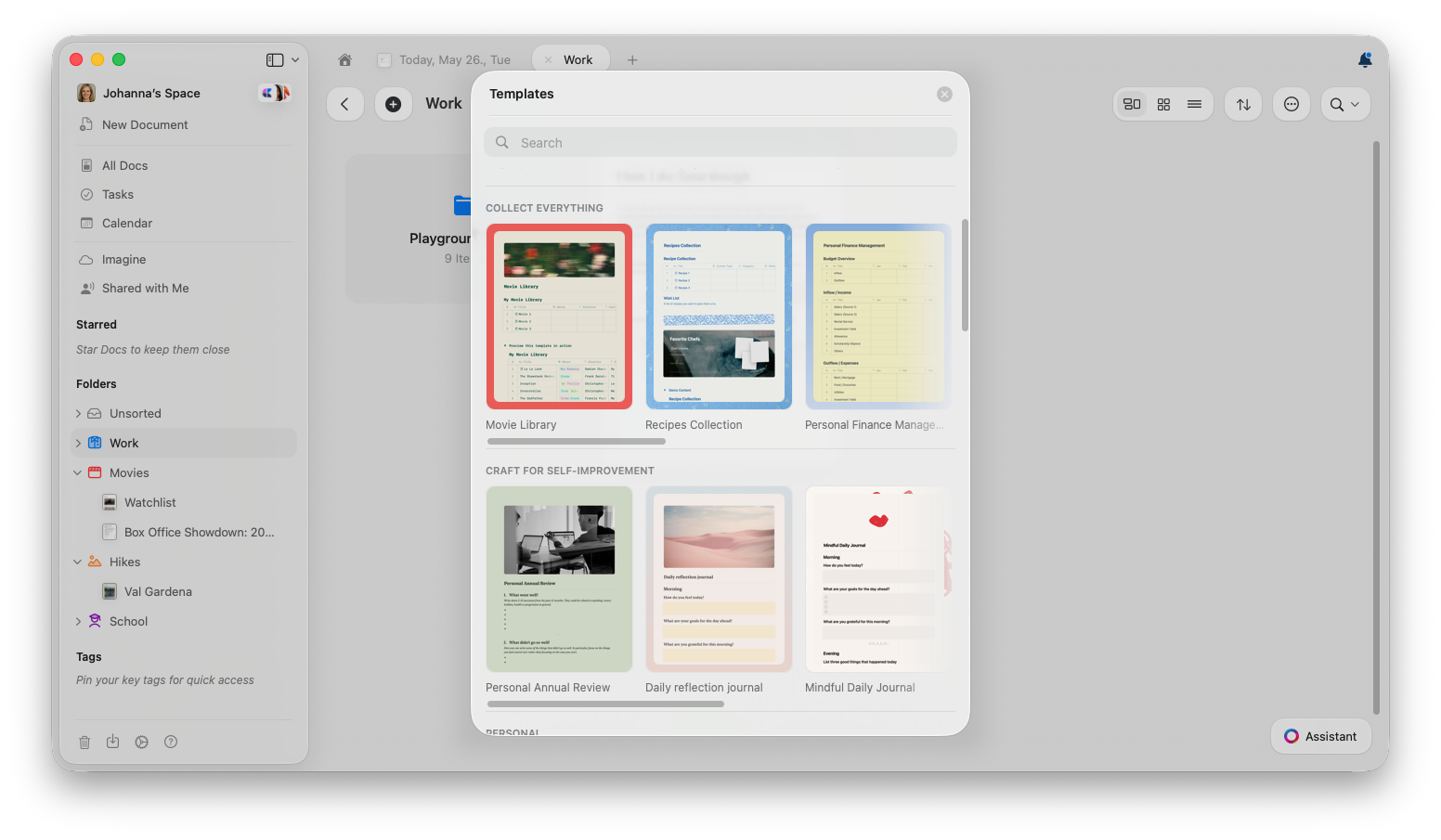
Criar um template personalizado
Você pode criar um template do zero ou converter um documento existente em um.Criar um novo template do zero
Use esta opção quando você já sabe a estrutura que deseja, mas não tem um documento existente para reutilizar.- macOS
- Web / Windows
1
Abrir as configurações de Templates
Acesse Configurações → Templates.
2
Criar um novo template
Selecione Novo Template.
3
Construir o template
Adicione as seções, textos de placeholder, estilos, imagem de capa, tabelas ou outros conteúdos que você deseja reutilizar.
4
Usar a partir de Templates
O template aparece em Templates e pode ser usado para criar novos documentos.
Converter um documento existente em template
Use esta opção quando você já tem um documento com a estrutura certa e quer usá-lo como ponto de partida para documentos futuros.1
Abrir o documento
Abra o documento que deseja reutilizar como template.
2
Abrir as informações do documento
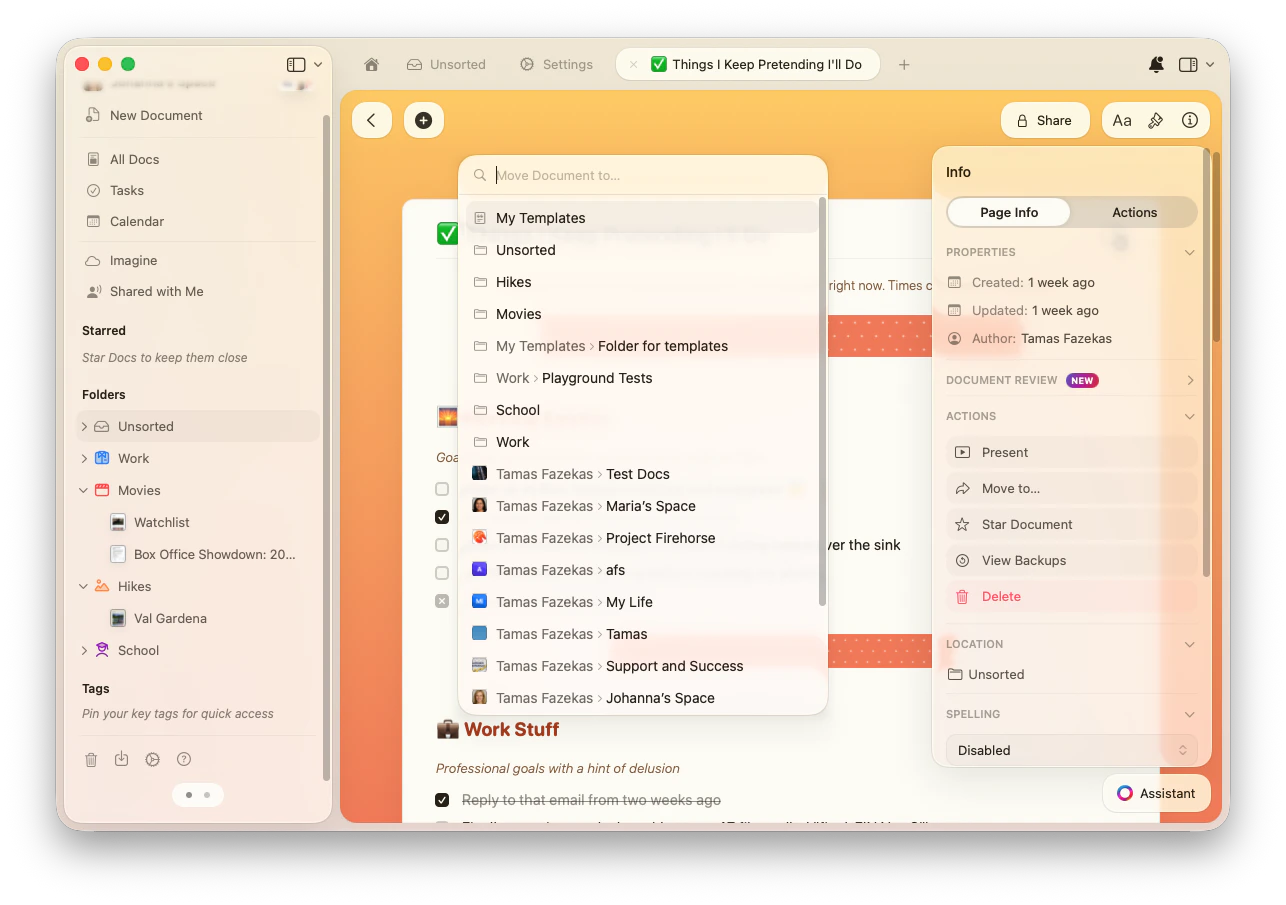
Clique no botão Info (i) no canto superior direito, ou abra a barra lateral direita e selecione Info.
3
Escolher Mover para
Na seção Ações, selecione Mover para….
4
Mover para Meus Templates
Selecione Meus Templates como destino. Você também pode escolher uma pasta dentro de Meus Templates.
Templates podem incluir texto, páginas, cards, imagens, tabelas, coleções, formatação, imagens de capa, ícones e planos de fundo. Quando você cria um novo documento a partir de um template, uma cópia é criada, então suas alterações não afetam o template original.
Usar um template
Criar um novo documento a partir de um template
- macOS
- Web / Windows
1
Abrir Templates
Acesse Configurações → Templates.
2
Escolher um template
Navegue ou pesquise o template que deseja usar.
3
Criar o documento
Abra o template para criar um novo documento baseado nele.
Inserir um template em um documento existente
Use esta opção quando quiser adicionar uma seção reutilizável, lista de verificação ou layout dentro de um documento que você já está editando. Digite /template no documento e escolha o template que deseja inserir.Definir um template padrão para Notas Diárias
No macOS, iPadOS e iOS, você pode escolher um template em Configurações → Templates → Daily Note Template ou clicar no menu de três pontos (⋯) ao lado de qualquer template e selecionar Set as Daily Note Template. Ele é aplicado a toda nova Nota Diária. Veja Notas Diárias para mais detalhes.Gerenciar templates personalizados
- macOS
- Web / Windows
Você pode editar, duplicar, mover ou excluir templates em Configurações → Templates.
1
Abrir as configurações de Templates
Acesse Configurações → Templates.
2
Abrir o menu do template
Clique no menu de três pontos (⋯) ao lado do template que deseja gerenciar.
3
Escolher uma ação
Selecione Editar, Duplicar, Mover ou Excluir.
Atualizar um template não atualiza os documentos que já foram criados a partir dele. As alterações são aplicadas na próxima vez que alguém usar o template.
Exemplos práticos de templates
Em vez de transformar cada documento repetido em um template, concentre-se nos documentos em que a estrutura é importante. Aqui estão alguns exemplos úteis para começar.Notas de reunião
Notas de reunião
Ideal para reuniões de equipe recorrentes, 1:1s, chamadas com clientes ou check-ins de projetos.Estrutura sugerida:
- Data e participantes
- Pauta
- Decisões tomadas
- Itens de ação com responsáveis
- Perguntas em aberto
- Data da próxima reunião
Atualização semanal
Atualização semanal
Ideal para relatórios de status, atualizações de equipe ou revisões semanais pessoais.Estrutura sugerida:
- Destaques da semana
- Trabalhos concluídos
- Trabalhos em andamento
- Bloqueios ou riscos
- Prioridades para a próxima semana
- Links para documentos relacionados
Briefing de projeto
Briefing de projeto
Ideal para iniciar projetos com a mesma estrutura de planejamento todas as vezes.Estrutura sugerida:
- Objetivo do projeto
- Escopo e o que está fora do escopo
- Cronograma e marcos
- Partes interessadas
- Documentos e recursos principais
- Critérios de sucesso
Planejamento pessoal
Planejamento pessoal
Ideal para rotinas que você repete, como journaling, planejamento de viagens, planejamento de refeições ou monitoramento de hábitos.Estrutura sugerida:
- Meta ou intenção
- Lista de verificação
- Seção de notas
- Datas importantes
- Links, arquivos ou referências
- Seção de reflexão ou acompanhamento
Artigos relacionados
Notas Diárias
Use templates com Notas Diárias para um journaling consistente
Estilo de Documentos
Estilize seus templates com planos de fundo e capas
Blocos e Páginas
Entenda a estrutura de conteúdo para construir templates