

- Pastas são onde as coisas vivem.
- Tags são como você encontra e conecta coisas entre Pastas.
Primeiros passos
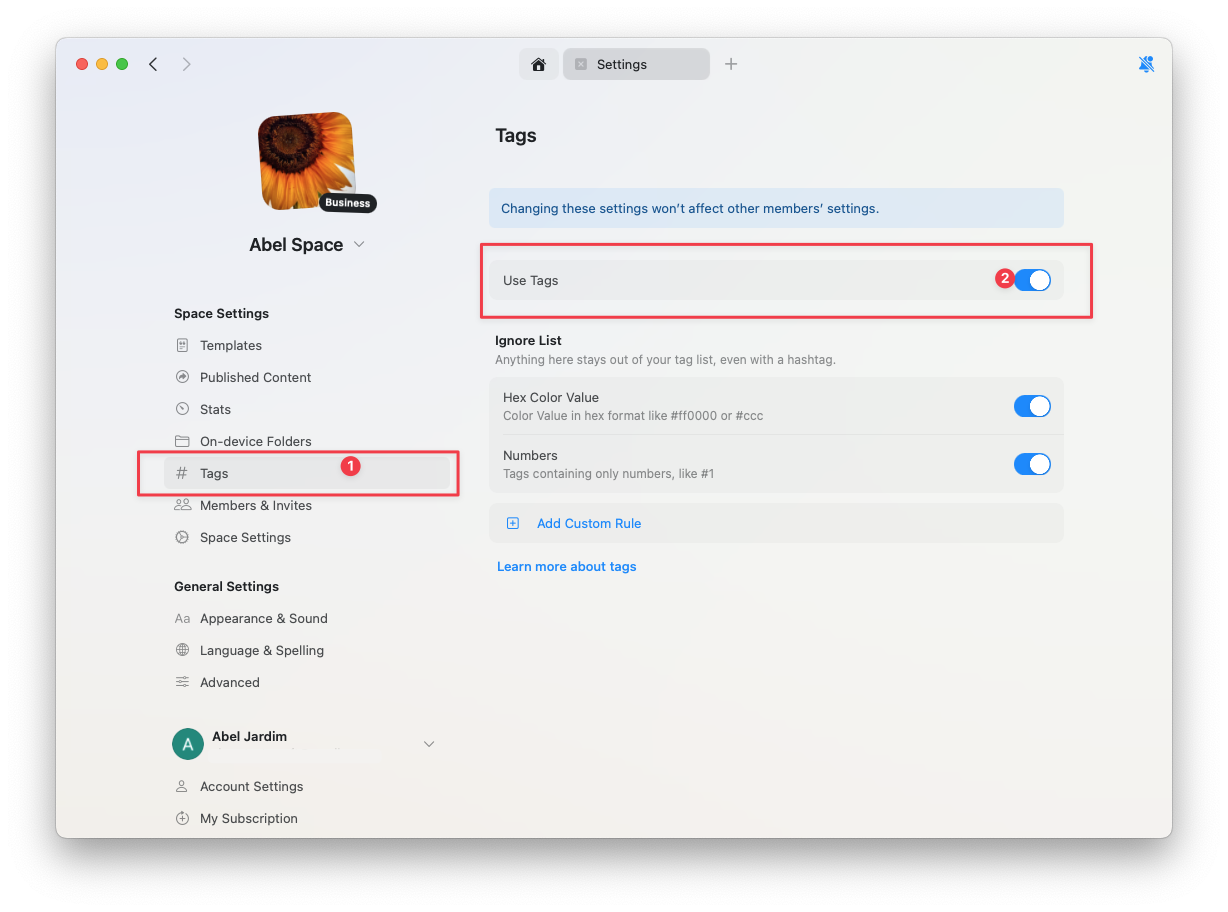
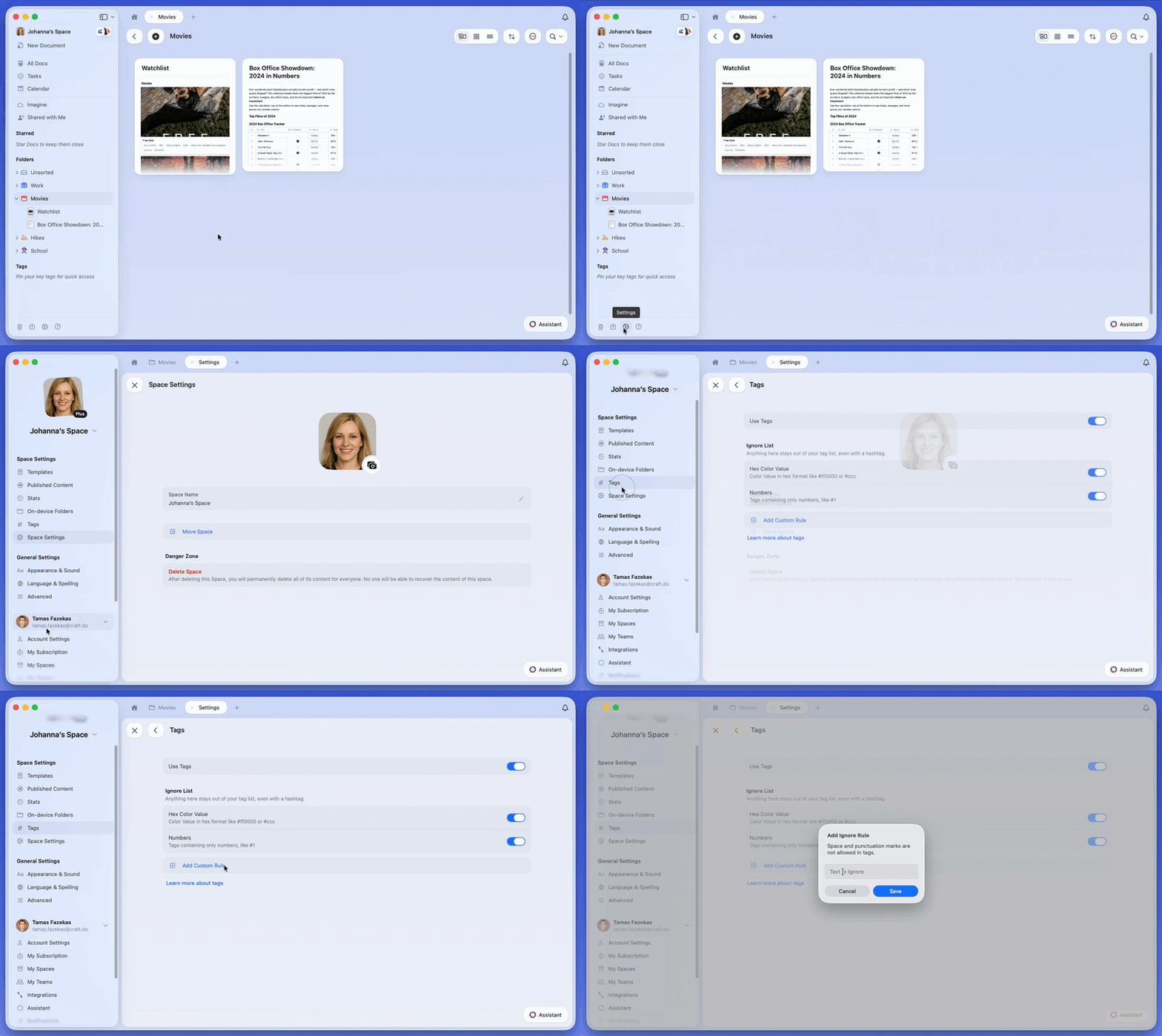
Ative as Tags nas Configurações do Espaço e comece a criá-las inline enquanto escreve.1
Vá para Configurações do Espaço e selecione Tags.
2
Ative o recurso Tags para o seu Espaço.
Criando Tags
Digite# seguido do nome da Tag. Pressione Enter para criar uma nova Tag, ou selecione uma existente nas sugestões. O texto vira um pequeno distintivo inline no corpo do seu texto.

#, Craft sugere Tags existentes. Escolha uma para manter os nomes consistentes. Se nada combinar, pressione Enter para criar uma nova Tag.
Editando Tags
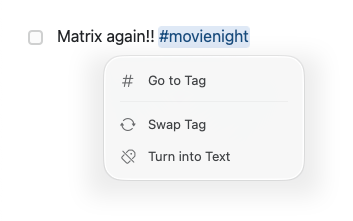
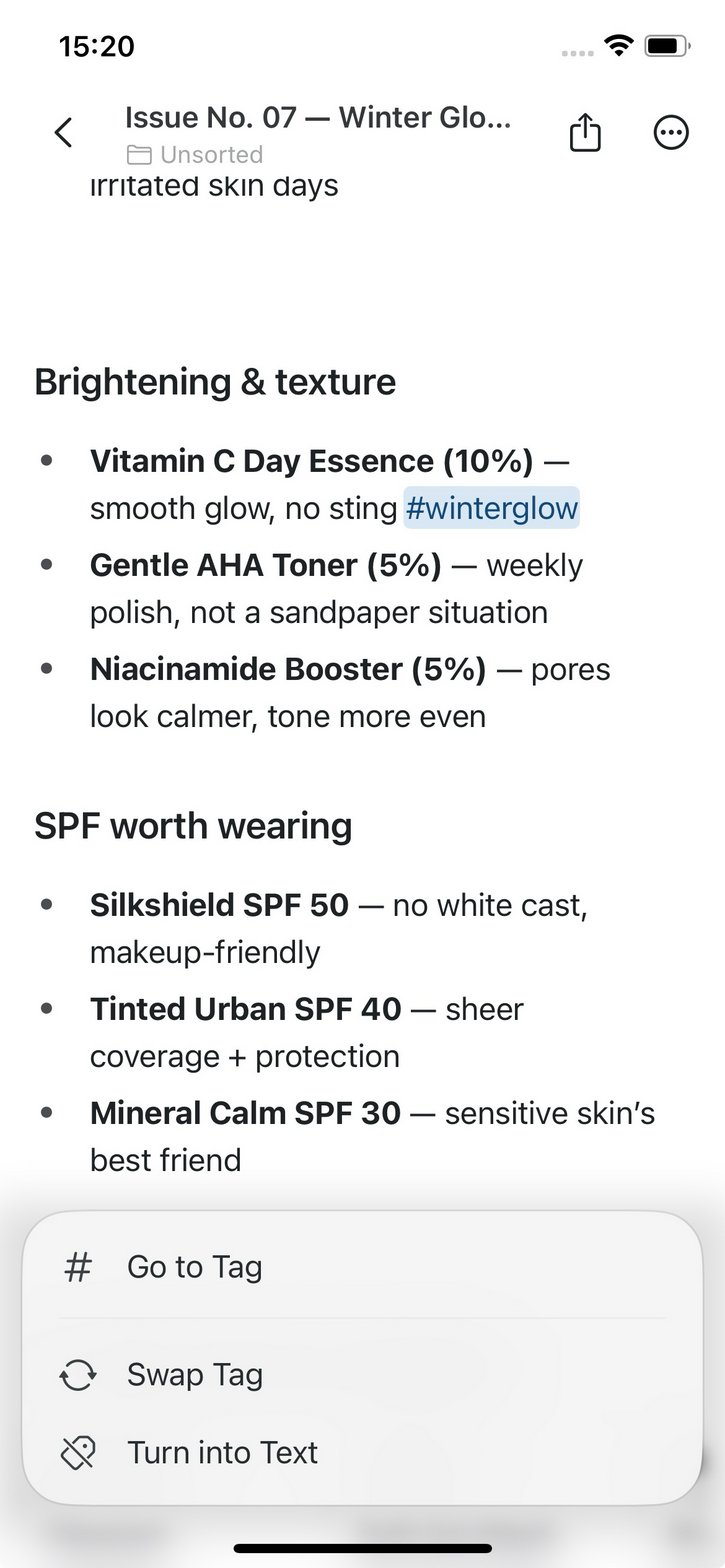
As Tags fazem parte do seu texto, então você pode editá-las como qualquer outra palavra. Posicione o cursor dentro de uma Tag e digite ou apague caracteres; o distintivo é atualizado conforme você edita. Clique em uma Tag no Mac, ou toque nela no iOS, para abrir o menu da Tag:- Ir para a Tag - abre a Tag na visualização de Tags
- Trocar Tag - substitui a Tag por outra
- Transformar em Texto - remove o distintivo e mantém as palavras como texto simples
- macOS
- iOS
Onde as Tags funcionam
As Tags podem ser adicionadas em vários contextos no Craft:- Documentos & Blocos: As Tags são inline e podem ser adicionadas em qualquer lugar onde você escreva - parágrafos, cabeçalhos, itens de lista, etc.
- Coleções: Tags digitadas em campos de texto aparecem como texto comum (não como um chip colorido), mas funcionam como Tags para busca e filtragem. Se você quiser ênfase visual maior ou opções mais rígidas, considere campos de seleção única ou múltipla.
- Tarefas & Calendário: As Tags também aparecem como texto simples aqui, mas continuam funcionando por trás das cenas quando essas tarefas ficam dentro de Documentos.
Navegar pela visualização de Tags
A visualização de Tags permite ver todas as ocorrências de uma tag pelos seus Documentos.- Abra: Clique em uma Tag no seu texto e escolha Ir para a Tag, ou clique em uma Tag fixada no sidebar.
- O que você verá: Uma lista de lugares onde essa Tag aparece; ao passar o mouse a linha exata é destacada no contexto.
- Refinar com filtros: Adicione mais Tags para restringir os resultados e descobrir conexões entre tópicos.
- Tags fixadas: Fixe suas Tags mais importantes no sidebar para acesso com um clique a uma visualização pré-filtrada, por exemplo tags de “projeto ativo”, “ideias” ou “diário”.
- Renomear ou excluir: Clique com o botão direito em uma Tag para renomeá-la ou excluí-la. A alteração vale para todas as ocorrências da Tag em seus Documentos.
Tags filhas
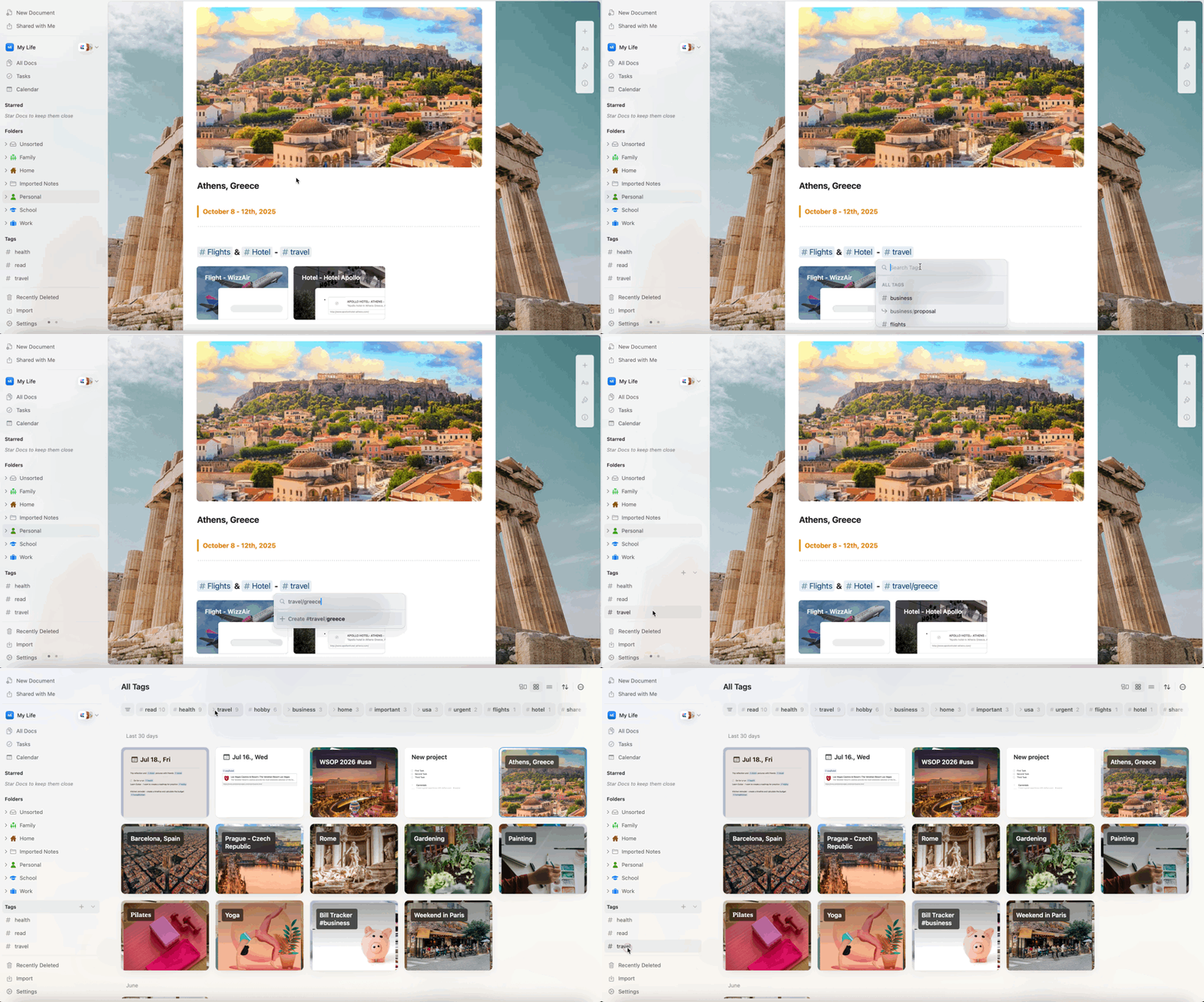
Às vezes você quer um pouco de estrutura sem criar dezenas de Tags separadas. Adicione uma barra (/) dentro de uma Tag para criar uma hierarquia leve de Tags relacionadas sob um tema comum.
Como funciona
Crie Tags filhas adicionando uma barra entre a Tag pai e a filha:#project na visualização de Tags, você verá todos os Documentos marcados com qualquer Tag relacionada ao projeto. Clique em #project/design para restringir para apenas os Documentos relacionados ao design.
Exemplos práticos
- Gestão de projetos
- Organização de conteúdo
- Vida pessoal
- Leitura e pesquisa
Organize o trabalho por fase do projeto ou disciplina:
#clientA/research– Pesquisa e descoberta de usuário para o Cliente A#clientA/design– Trabalho de design e mockups#clientA/development– Tarefas de implementação#clientA/review– Feedback e revisões
Benefícios das Tags filhas
- Flexibilidade - Adicione novas Tags filhas sem reestruturar todo o seu sistema de Tags
- Facilidade de descoberta - Encontre todo o conteúdo relacionado clicando na Tag pai, ou restrinja com uma Tag filha
- Simplicidade - Não há necessidade de criar hierarquias formais de Pastas ou estruturas complexas de banco de dados
- Pessoal - Cada membro da equipe pode organizar sua própria hierarquia de Tags em Espaços compartilhados
Dicas para usar Tags filhas
A hierarquia tem um nível de profundidade (
parent/child). Apenas a primeira barra divide a Tag; em #project/design/ui, a Tag filha é uma única Tag chamada design/ui. Nomes de filhas longos são difíceis de lembrar, então mantenha-os curtos. Se você precisar de mais estrutura, considere usar Pastas em vez disso.#project/design (com hierarquia) quanto #urgent (autônoma) no mesmo Espaço.
Fixe pais no sidebar: Fixe a Tag pai (#project) no sidebar para acesso rápido. As Tags filhas aparecem quando você clica para a visualização de Tags.
Configurações e controle
Personalize como as Tags funcionam no seu Espaço:- Ativar/desativar por Espaço: Em Configurações do Espaço → Tags, você pode ativar ou desativar as Tags nesse Espaço. Em Espaços compartilhados, as Tags ficam desativadas por padrão para membros; cada pessoa pode ativá-las individualmente.
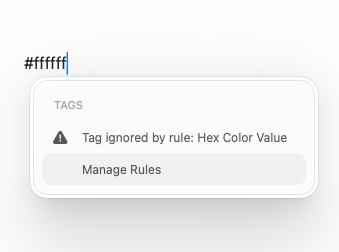
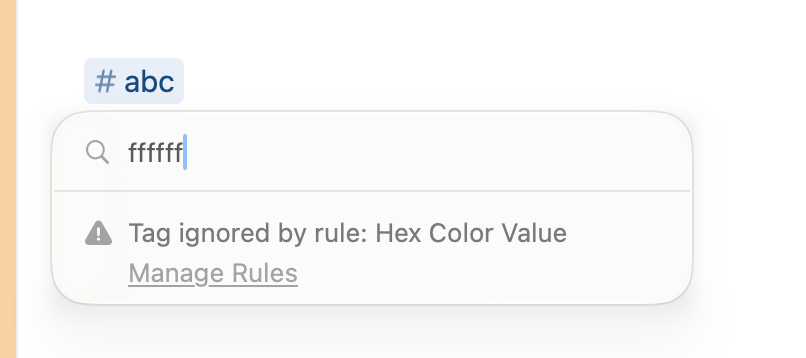
- Lista de ignorados: Evite que padrões indesejados se tornem Tags (por exemplo, números, códigos hexadecimais ou palavras específicas). Use as regras predefinidas ou adicione as suas personalizadas. A regra de código hexadecimal cobre códigos de 6 e 8 dígitos como
#ffffff; padrões formados só por números, como#2026, entram na regra Números. - Observações visuais: Nos Documentos, as Tags aparecem como distintivos inline; em Coleções, Tarefas e Calendário elas aparecem como texto comum, mas continuam funcionando como Tags.
- Ao digitar
Observações e limitações
- Espaços compartilhados: Outros membros podem ver as Tags usadas no Espaço. Tags fixadas são pessoais; personalize seu sidebar como preferir.
- Organização do sidebar: Você pode mostrar/ocultar Tags ou Pastas, reordená-las e usar a seção Favoritos (expansível, com o ”+”) para itens favoritos. Consulte Personalizando o Sidebar para ver o passo a passo completo.