

Agora as Coleções suportam a Visualização em Galeria — exiba suas entradas como cartões visuais com prévias de imagem. A barra de ferramentas da coleção foi redesenhada com um novo menu de configuração e abas de visualização. Seus dados e visualizações existentes permanecem inalterados. Saiba mais sobre a Visualização em Galeria.
O que é uma Coleção?
Uma Coleção é mais do que apenas uma tabela. É um conjunto totalmente personalizável de campos em que cada entrada pode conter informações mais detalhadas.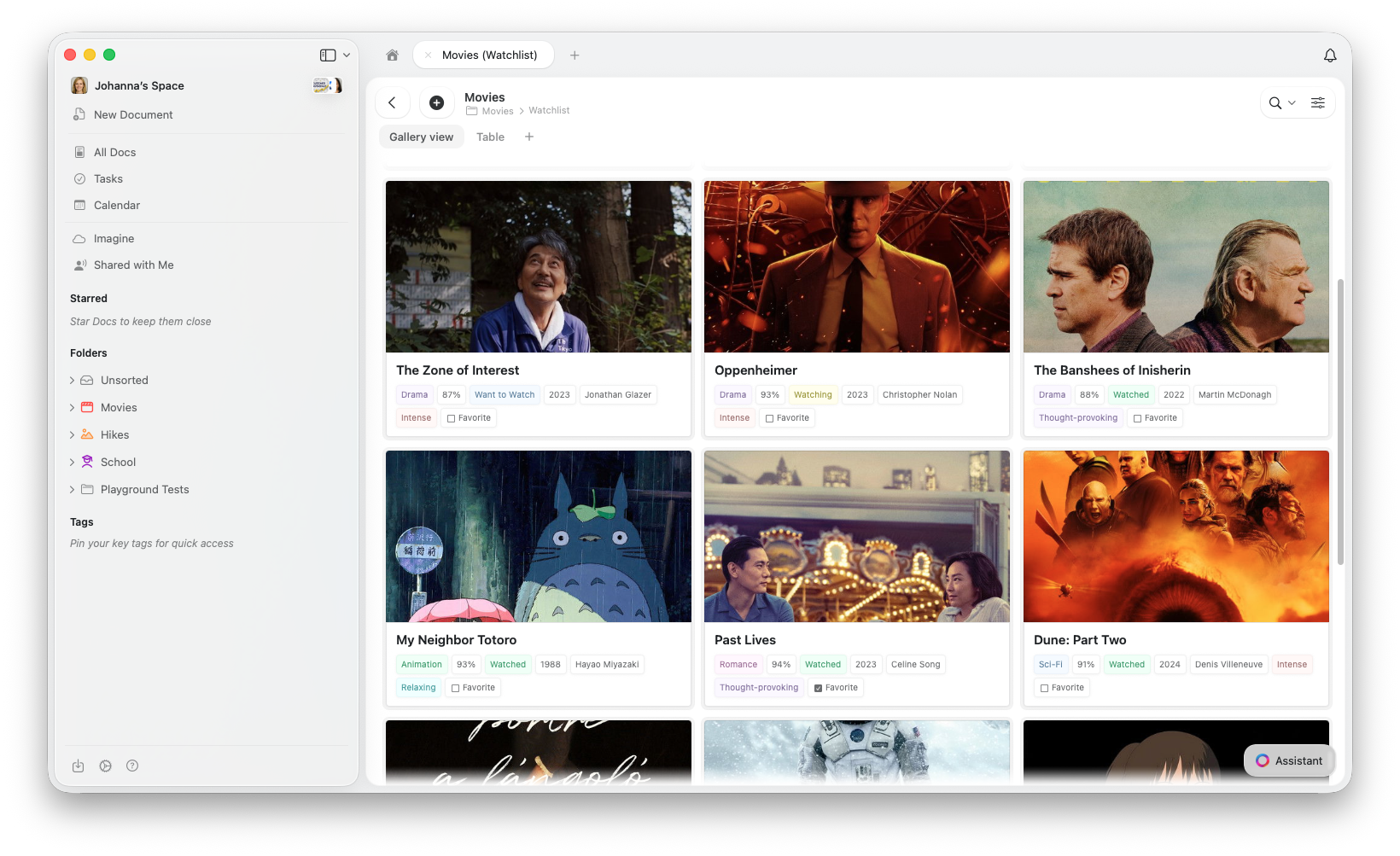
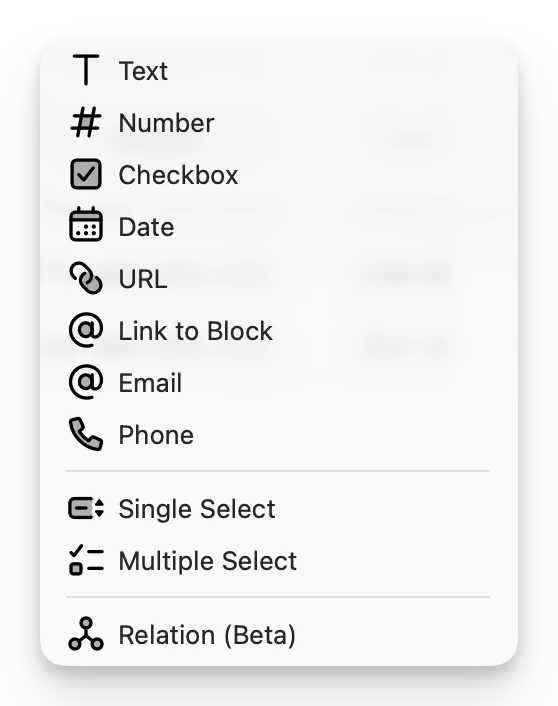
- Título (renomeável): A coluna padrão para cada entrada. Você pode renomear essa coluna para se adequar às suas necessidades (ex.: “Nome do produto”, “Título da tarefa”, “Cliente”).
- Texto: Use para capturar notas, descrições ou qualquer outro dado textual.
- Número: Ideal para acompanhar quantidades, pontuações ou valores numéricos. Suporta formatação personalizada (veja abaixo).
- Caixa de seleção: Ótimo para marcar tarefas concluídas ou controlar valores booleanos (sim/não).
- Data: Defina datas importantes como prazos, datas de criação ou agendas de eventos.
- URL: Inclua links relevantes para recursos, sites ou documentos compartilhados.
- Link para bloco: Conecte qualquer bloco (parágrafo ou título de documento) dentro do mesmo espaço, criando ligações contextuais para informações relevantes.
- Email: Ideal para iniciar rapidamente uma nova mensagem para um endereço de e-mail.
- Telefone: Armazene números de telefone com suporte de toque para ligação em dispositivos móveis.
- Seleção única: Escolha uma opção de uma lista predefinida, perfeita para categorias ou status.
- Seleção múltipla: Selecione mais de uma opção de uma lista predefinida.
- Campo relacional: Vincule outras Coleções ou crie links bidirecionais entre Coleções; a seleção múltipla permite adicionar vários campos relacionados.
O Assistente Craft entende as propriedades e relacionamentos das coleções, facilitando consultar e analisar seus dados estruturados em linguagem natural.
Formatação de campo numérico
Os campos numéricos nas Coleções suportam opções avançadas de formatação para exibir os valores no formato ideal para suas necessidades:- Exibição em porcentagem: Mostre os valores como porcentagens (ex.: 0,85 → 85%)
- Símbolos de moeda: Adicione símbolos monetários como R, €, £, ¥ e outros para exibir valores financeiros
- Precisão decimal: Controle o número de casas decimais (0-5) exibidas para maior precisão ou simplicidade
Gerenciamento de colunas
Personalize o layout da sua Coleção para focar no que importa:- Colunas redimensionáveis: Clique e arraste as bordas das colunas para ajustar a largura – ideal para acomodar textos longos ou estreitar campos pouco usados
- Largura persistente: As larguras das colunas são salvas automaticamente, mantendo seu layout consistente entre as sessões
Pesquisa rápida
Encontre entradas específicas na sua Coleção instantaneamente:- Pesquisar nas linhas: Use a barra de pesquisa para filtrar as entradas da Coleção em tempo real
- Filtrar ao digitar: Os resultados são atualizados enquanto você digita, facilitando localizar itens específicos sem precisar rolar por grandes Coleções
Trabalhando com Coleções
Assim que sua Coleção estiver pronta, você pode: Classificar, filtrar e agrupar: Organize as informações na sua tabela inteligente da maneira que mais combina com seu fluxo de trabalho. Você pode classificar, filtrar e agrupar dados por diferentes campos, permitindo visualizar seu conteúdo de formas mais significativas. Personalizar a exibição: Escolha quais campos deseja mostrar, mantendo sua interface limpa e focada nas informações que importam. Escolha um layout que combine com o seu conteúdo: Você pode começar com uma Table Collection para dados estruturados, uma Gallery Collection para navegação visual ou uma Kanban Collection para acompanhamento de fluxos de trabalho e status. É possível alternar entre layouts a qualquer momento. Saiba mais sobre a Visualização em Galeria ou Visualização Kanban. Criar novas Visualizações: Visualizações são maneiras personalizáveis de exibir sua Coleção com base nas suas necessidades específicas. Em vez de ajustar manualmente a ordenação, os filtros ou a visibilidade dos campos toda vez que trabalhar com uma Coleção, você pode salvar diferentes configurações e alternar entre elas com facilidade. Saiba mais sobre Visualizações de Coleção. Construir subpáginas (ou subdocumentos) para cada entrada, adicionando profundidade e contexto quando necessário. Cada item da sua Coleção pode se expandir em sua própria subpágina, oferecendo mais flexibilidade para acompanhar detalhes ou criar conteúdos relacionados. Compartilhar ou publicar subpáginas: Assim como qualquer outro documento, as subpáginas em uma Coleção podem ser compartilhadas com qualquer pessoa para facilitar a colaboração e as atualizações. Exportar uma Coleção: Exporte a coleção como arquivo CSV pelo menu da coleção. No Mac, iPhone e iPad, você também pode exportar cada item como um arquivo Markdown com suas propriedades como frontmatter. Saiba como exportar coleções.Como adicionar uma Coleção
Para inserir uma Coleção no seu documento:1
Use o menu de barra e comece digitando 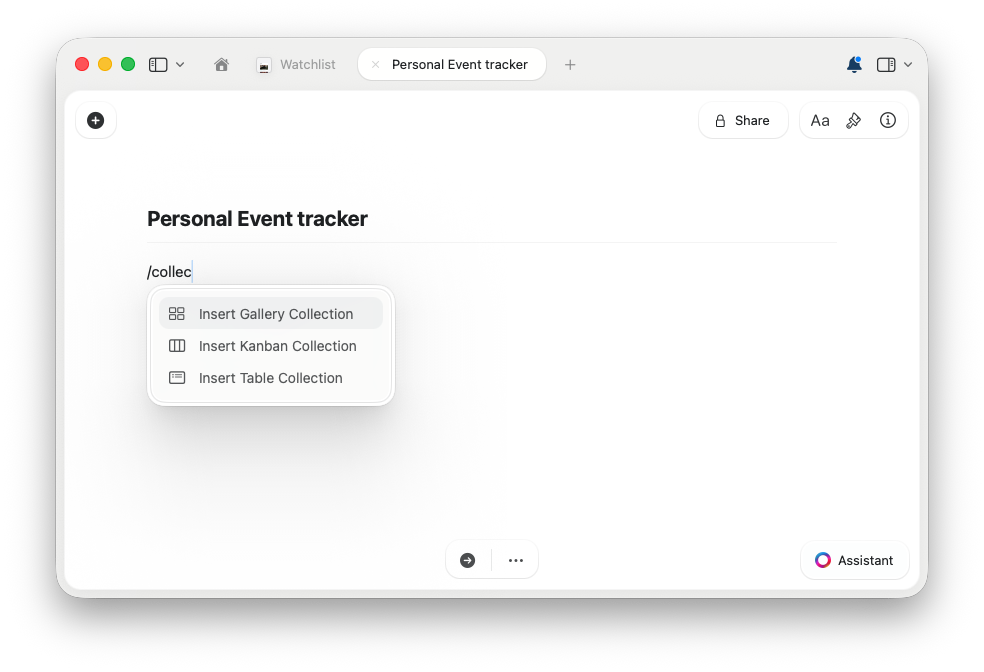
/collection, /gallery ou /kanban. Em seguida, escolha se deseja inserir uma Gallery Collection, Table Collection ou Kanban Collection.2
Ou abra a barra lateral direita e escolha Coleções no menu de blocos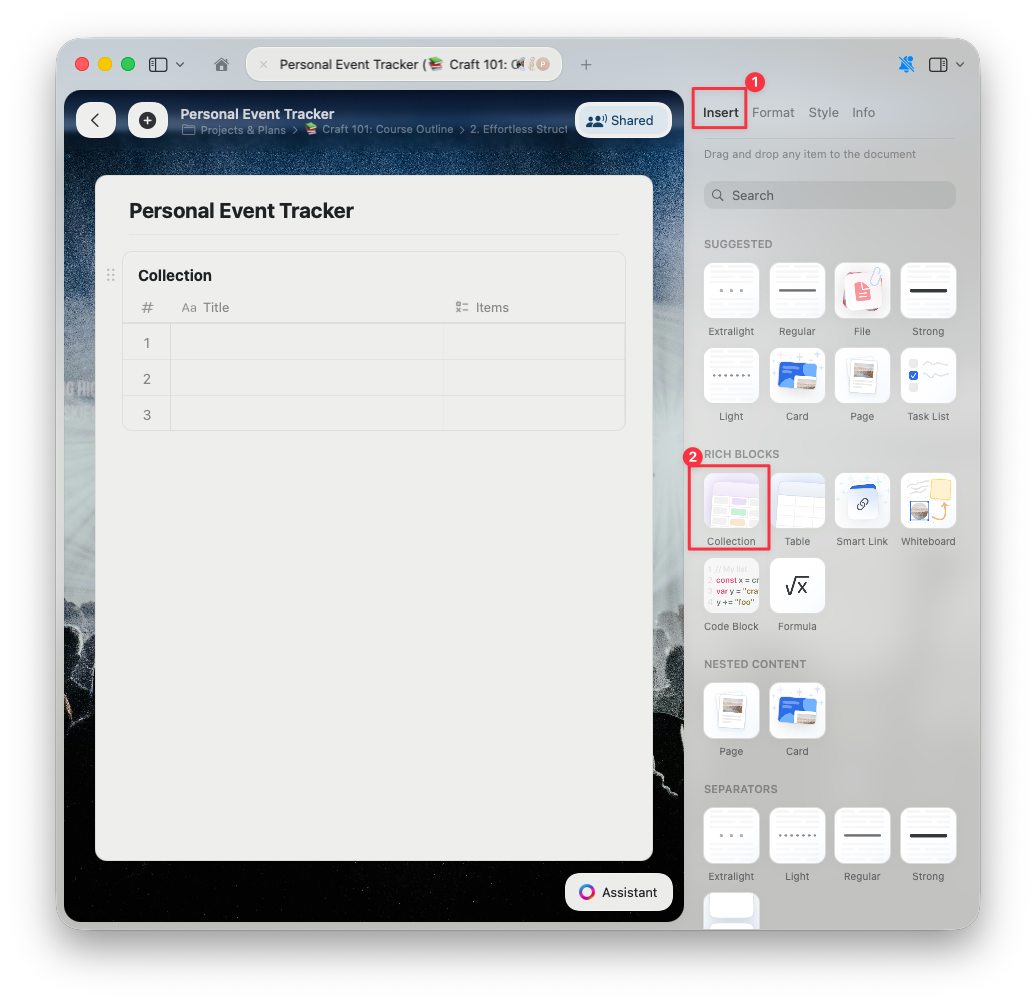
3
Adicione suas entradas e, em seguida, personalize campos e visualizações conforme necessário
Limitações
As Coleções são flexíveis, mas há algumas limitações importantes a serem consideradas:- Até 20 campos personalizados além do campo Título (21 no total). Você não poderá adicionar campos adicionais após atingir esse limite.
- Sem limite rígido de linhas, mas o desempenho pode diminuir após aproximadamente 1.000 linhas, especialmente em dispositivos mais antigos ou com menos potência.
Onde as Coleções se destacam
Veja alguns casos de uso em que as Coleções elevam seu fluxo de trabalho:- Gerenciamento de projetos e tarefas – Acompanhe tarefas, defina prazos, marque plataformas, monitore status e agrupe por equipe ou estágio
- Gerenciamento de clientes e CRM – Mantenha registros de clientes, notas de reuniões, histórico de comunicação e vincule subpáginas para contexto completo
- Gestão do conhecimento – Organize pesquisas, ideias, documentação ou artigos de forma estruturada com links relacionais e múltiplas visualizações
- Controle de inventário e ativos – Gerencie itens, monitore níveis de estoque, fornecedores vinculados e campos personalizados adaptados ao seu processo
- Portfólio e gestão de mídia – Use a Visualização em Galeria para navegar visualmente por imagens, designs ou miniaturas de vídeos
- Painéis de inspiração (Mood Boards) – Crie painéis visuais com imagens de capa e entradas categorizadas
Tutoriais em vídeo
Artigos relacionados
Visualizações de Coleção
Organize e analise seus dados com ordenação, filtragem e agrupamento
Visualização em Galeria
Exiba sua Coleção como cartões visuais com prévias de imagem
Reordenando campos e colunas
Personalize a ordem dos campos e colunas nas suas Coleções
Usando Coleções no iOS
Coleções otimizadas ao toque no iPhone e iPad
Blocos e páginas
Entenda como as entradas de coleção funcionam como subpáginas
Assistente de IA
Deixe a IA ajudar você a analisar e consultar dados de coleções