

O menu suspenso de visualizações foi substituído por abas de visualização no topo da sua coleção. Se você vê apenas um menu de configuração (⋯) e nenhuma aba, você tem uma única visualização — adicione uma segunda para que as abas apareçam.
O que são visualizações?
Visualizações são formas personalizáveis de exibir sua Coleção. Cada visualização tem um tipo e sua própria configuração salva:- Tipo de visualização — Tabela, Galeria ou Kanban
- Classificação — ordene itens por qualquer campo
- Filtros — exiba apenas itens que atendam a critérios específicos
- Agrupamento — organize itens em categorias
- Visibilidade de campos — escolha quais campos (colunas na Tabela, propriedades na Galeria) exibir
- Ordem dos campos — organize os campos na sequência mais útil
Criando e gerenciando visualizações
Abas de visualização
Quando sua Coleção tem duas ou mais visualizações, as abas aparecem no topo. Clique em qualquer aba para alternar a visualização instantaneamente. Quando existe apenas uma visualização, as abas ficam ocultas — use o menu de configuração (⋯) para gerenciar sua visualização.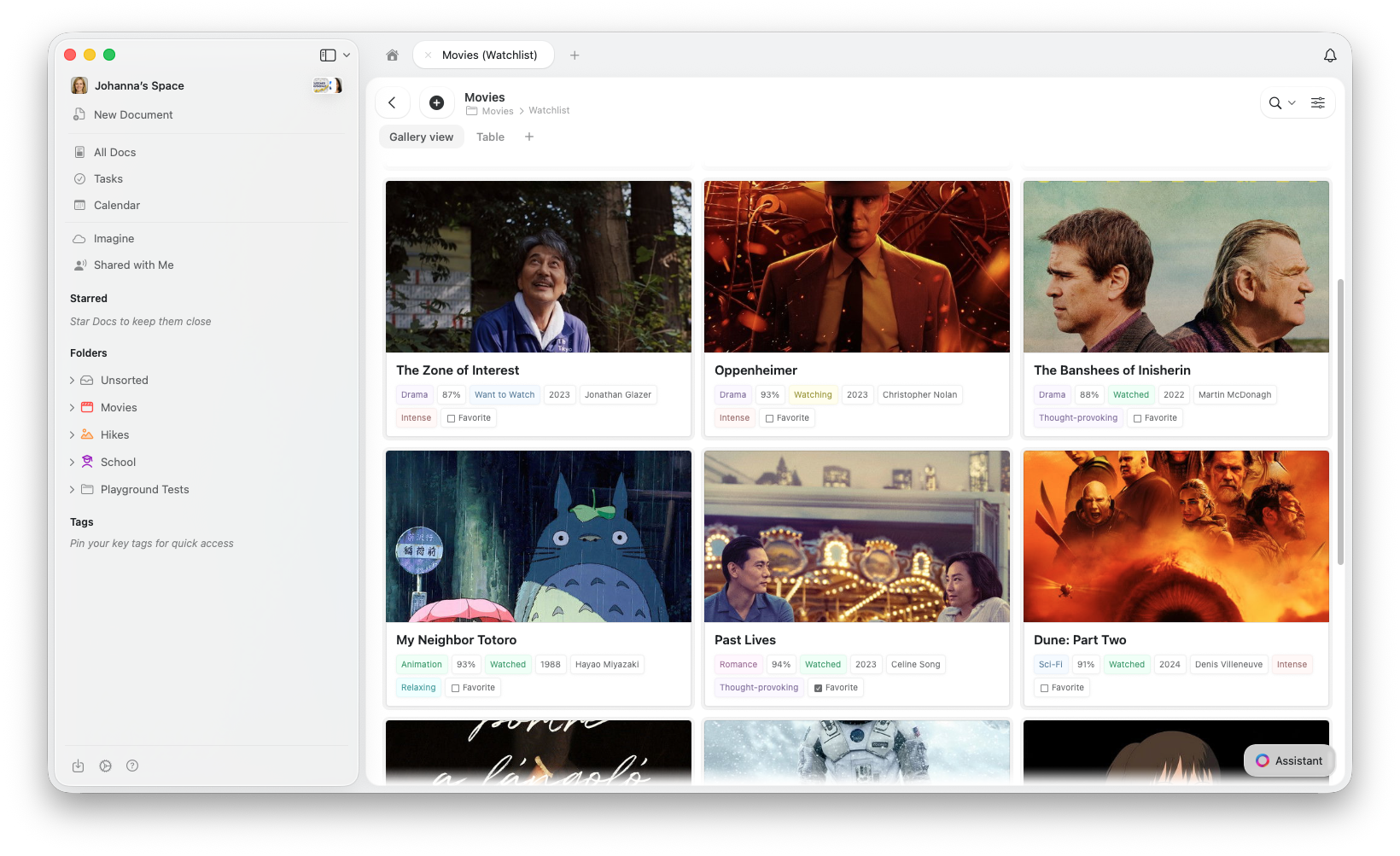
Criando uma nova visualização
1
Abra o menu de configuração no canto superior direito da sua Coleção (ou clique no botão + ao lado das abas de visualização)
2
Selecione Adicionar Visualização de Tabela, Adicionar Visualização de Galeria ou Adicionar Visualização Kanban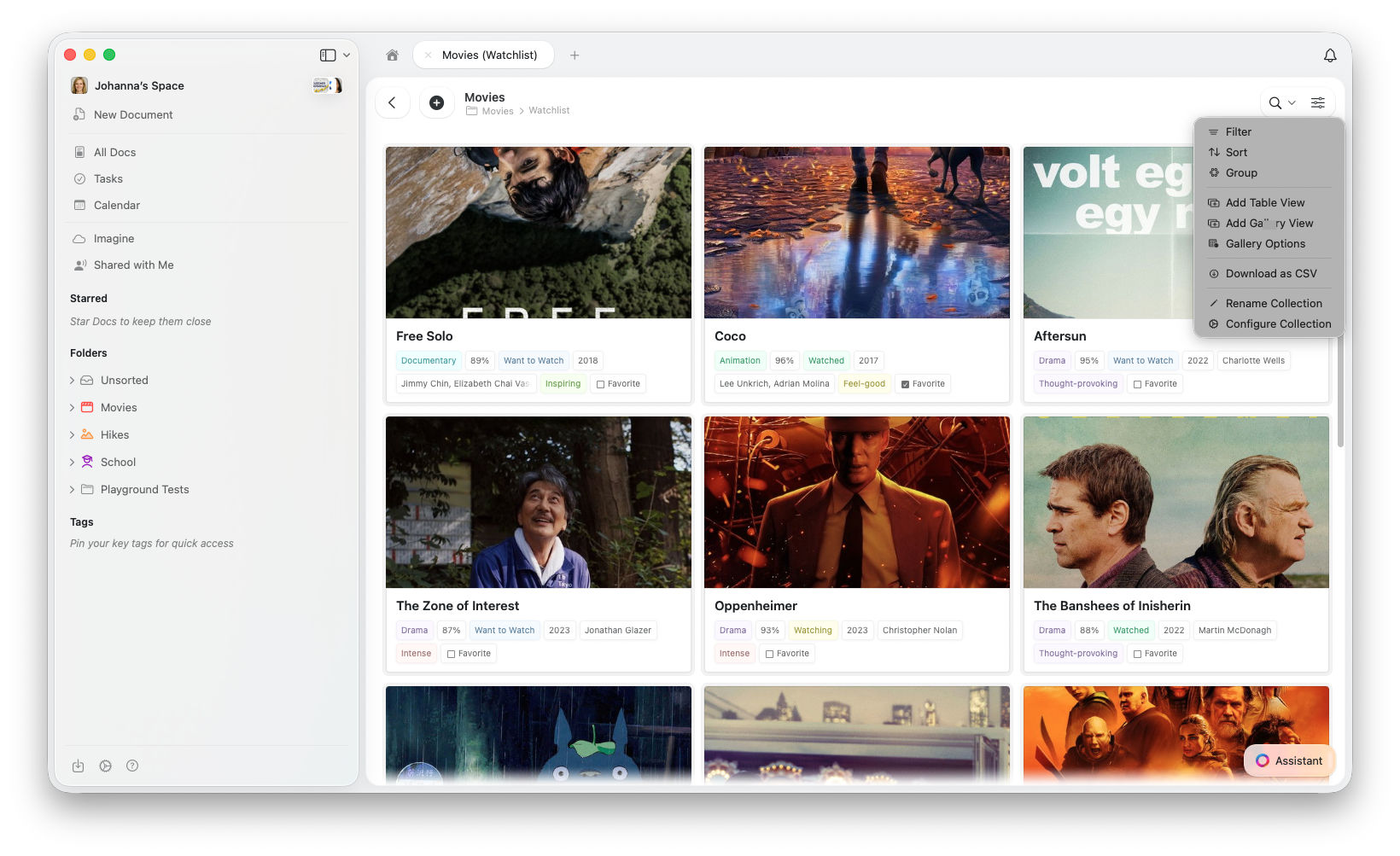
3
Dê um nome à sua visualização e configure-a com as definições desejadas
Alternando entre visualizações
Clique na aba de visualização que você deseja ver. Sua Coleção atualiza instantaneamente para mostrar a configuração dessa visualização.Renomeando uma visualização
Abra o menu de configuração (⋯) e selecione Renomear Visualização. Digite o novo nome e confirme.Duplicando uma visualização
Abra o menu de configuração (⋯) e selecione Duplicar Visualização. Isso cria uma cópia com o mesmo tipo, classificação, filtro, agrupamento e configurações de campos — útil para criar variações.Convertendo o tipo de visualização
- macOS / iOS
- Web
Abra o menu de configuração (⋯) e selecione Transformar em → Tabela ou Galeria. Isso converte a visualização atual sem criar uma nova — seus filtros, classificação, agrupamento e visibilidade de campos existentes são todos preservados.
Excluindo uma visualização
1
Alterne para a visualização que você deseja excluir
2
Abra o menu de configuração (⋯)
3
Selecione Excluir Visualização
Linha de cálculos
A linha de cálculos adiciona um rodapé à sua Visualização de Tabela que mostra valores calculados para cada coluna — como soma, média ou contagem.1
Abra o menu de configuração (⋯)
2
Selecione Mostrar Linha de Cálculos
3
Clique em uma célula na linha de cálculos para escolher qual cálculo exibir para aquela coluna
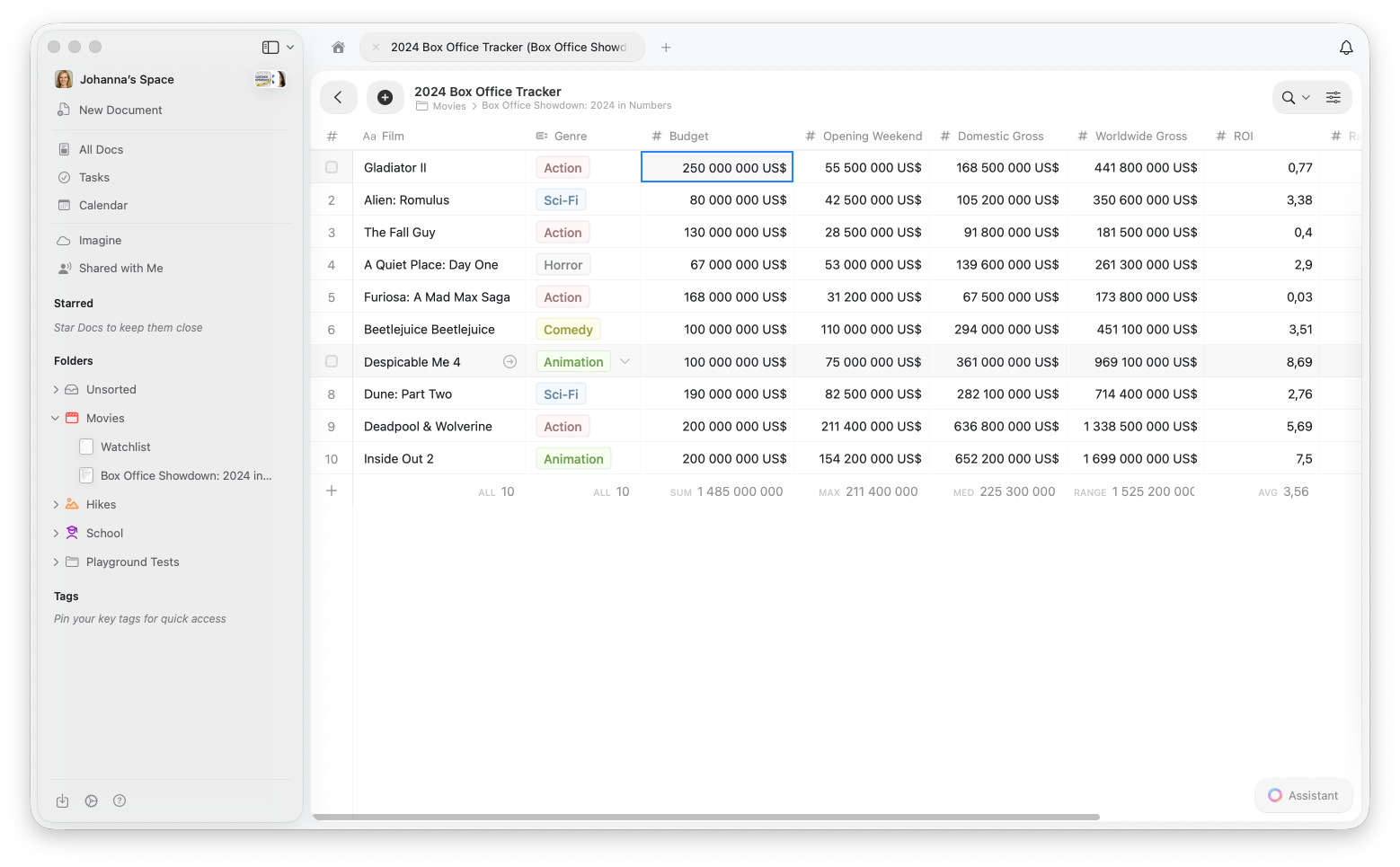
A linha de cálculos está disponível apenas na Visualização de Tabela.
Classificando itens
A classificação permite ordenar os itens da sua Coleção por qualquer campo em ordem crescente ou decrescente.Como classificar
1
Abra o menu de configuração (⋯)
2
Selecione Classificar
3
Escolha o campo pelo qual deseja classificar
4
Selecione Crescente (A→Z, 0→9, mais antigo→mais recente) ou Decrescente (Z→A, 9→0, mais recente→mais antigo)
Múltiplos níveis de classificação
Você pode adicionar múltiplos critérios de classificação para criar uma ordenação sofisticada:1
Após adicionar sua primeira classificação, clique em Adicionar Classificação
2
Escolha o segundo campo de classificação
3
Os itens serão classificados pelo primeiro campo e, em seguida, pelo segundo campo quando os valores do primeiro forem iguais
Removendo classificações
Clique no X ao lado de qualquer critério de classificação para removê-lo. Você também pode clicar em Limpar Tudo para remover todas as classificações e retornar à ordem padrão.Filtrando itens
Os filtros permitem exibir apenas itens que atendam a condições específicas. Isso é perfeito para focar nos dados relevantes.Como filtrar
1
Abra o menu de configuração (⋯)
2
Selecione Filtro
3
Escolha o campo pelo qual deseja filtrar
4
Selecione a condição (é igual a, contém, está vazio, etc.)
5
Insira ou selecione o valor para filtrar
Múltiplos filtros
Você pode combinar múltiplos filtros para refinar seus resultados:1
Após adicionar seu primeiro filtro, clique em Adicionar Filtro
2
Configure seu filtro adicional
3
Todos os filtros são combinados com lógica AND — os itens devem atender a todas as condições para aparecer
Ao filtrar um campo de Seleção, você pode escolher múltiplos valores — itens que correspondam a qualquer um dos valores selecionados aparecerão. Isso funciona como OR dentro de um campo. Porém, filtros em campos diferentes sempre usam lógica AND.
Removendo filtros
Clique no X ao lado de qualquer filtro para removê-lo. Clique em Limpar Tudo para remover todos os filtros e exibir todos os itens.Agrupando itens
O agrupamento organiza seus itens em categorias com base nos valores de um campo. Isso cria uma estrutura visual clara que facilita a visualização dos itens por categoria.Como agrupar
1
Abra o menu de configuração (⋯)
2
Selecione Agrupar Por
3
Escolha o campo pelo qual deseja agrupar
Melhores campos para agrupamento
- Status — agrupe tarefas por “A Fazer”, “Em Andamento”, “Concluído”
- Prioridade — organize itens por “Alta”, “Média”, “Baixa”
- Categoria — agrupe projetos por tipo ou departamento
- Data — agrupe itens por mês ou trimestre
- Seleção única — qualquer campo de seleção funciona muito bem para agrupamento
- Responsável — agrupe tarefas por quem é responsável
Limitações
- Até 20 campos personalizados mais o campo Título (21 no total) por Coleção
- Filtros em campos diferentes usam lógica AND (todas as condições devem ser atendidas)
- Dentro de um filtro de campo de Seleção, múltiplos valores usam lógica OR (qualquer correspondência é exibida)
Artigos relacionados
Coleções
Saiba mais sobre as Coleções do Craft e os tipos de campos
Visualização de Galeria
Exiba sua Coleção como cartões visuais com pré-visualização de imagens
Visualização Kanban
Organize itens em colunas com arrastar e soltar por status ou qualquer campo de seleção
Reordenação de campos e colunas
Personalize a ordem de campos e colunas
Usando Coleções no iOS
Coleções otimizadas para toque no iPhone e iPad